
ایجاد ابر گرافیکی
ابر گرافیکی یک زیرساخت پیشرفته مبتنی بر ابر خصوصی است که منابع پردازش گرافیکی (GPU) را بهصورت مجازی و متمرکز در اختیار کاربران قرار میدهد. در این مدل، بهجای استفاده از سرورهای گرافیکی سنتی یا خرید کارتهای گرافیک پرهزینه، منابع پردازشی در دیتاسنتر مستقر شده و از طریق اینترنت قابل دسترسی هستند.
VGC با استفاده از فناوری مجازیسازی، کارتهای گرافیکی قدرتمند را بین کاربران یا پروژهها بهصورت بهینه تقسیم میکند و امکان دسترسی مقیاسپذیر بر اساس نیاز واقعی را فراهم میسازد.
مزایای VGC را بررسی کنید
- کاهش هزینه سرمایهگذاری اولیه در تجهیزات گرافیکی
- حذف نیاز به نگهداری و بهروزرسانی سختافزار
- افزایش بهرهوری تیمهای طراحی، مهندسی و تولید محتوا
- نگهداری امنتر دادهها در بستر ابری
- مدیریت و کنترل متمرکز منابع
کاربرد مناسب را انتخاب کنید
ابر گرافیکی در حوزههای مختلفی کاربرد دارد، از جمله:
- رندرینگ و تولید انیمیشن
- طراحی سهبعدی و صنعتی
- اجرای نرمافزارهای CAD و BIM
- پردازشهای هوش مصنوعی و یادگیری ماشین
- شبیهسازیهای مهندسی
- اجرای بازیها و نرمافزارهای گرافیکی سنگین
در این راهنما، شما را مرحلهبهمرحله برای راهاندازی سرویس ابری گرافیکی خود همراهی میکنیم.
گام ۱: شروع فرآیند ایجاد سرویس
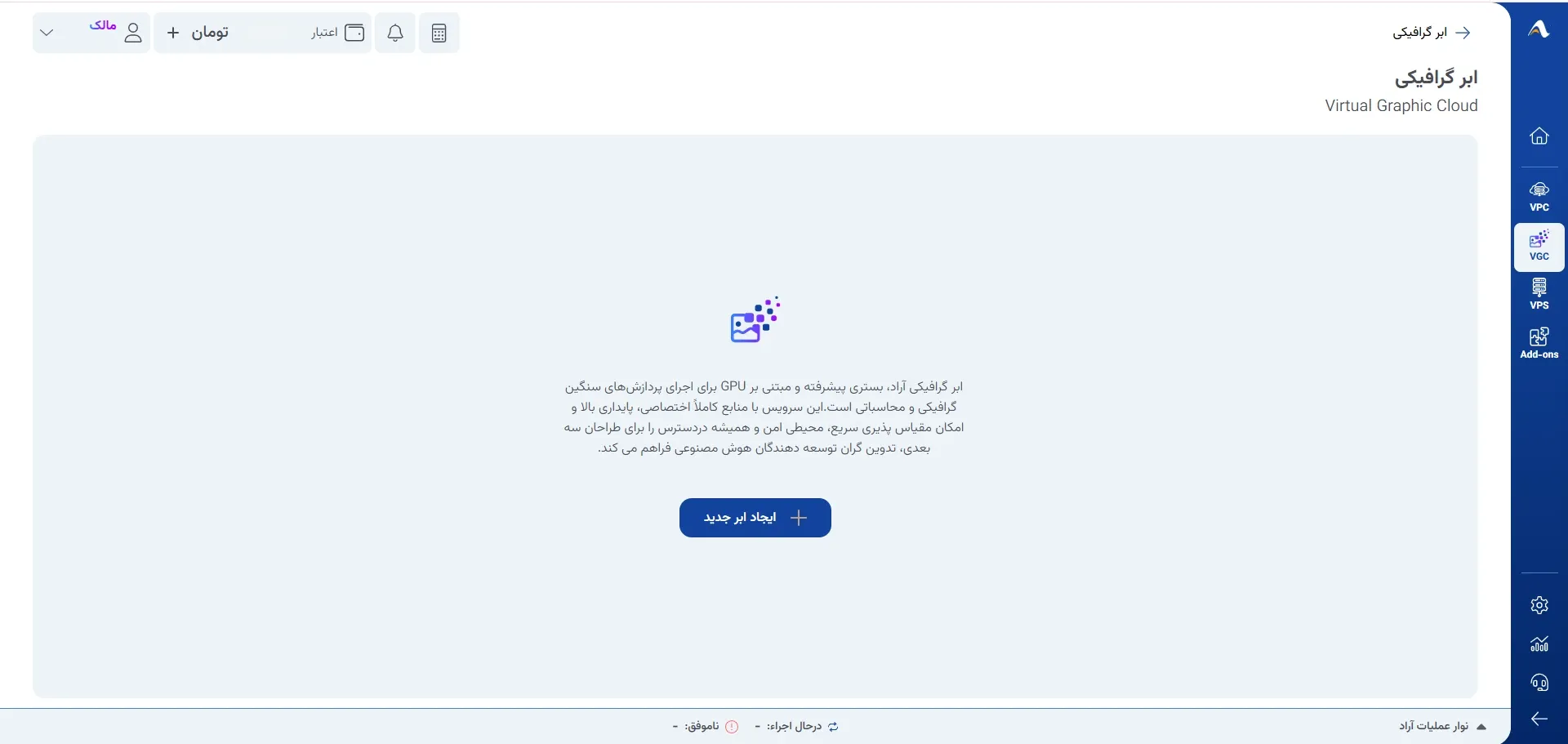
پس از ورود به داشبورد کاربری، به بخش ابر گرافیکی (VGC) بروید. اگر تاکنون هیچ سرویسی ایجاد نکردهاید، این صفحه را مشاهده خواهید کرد:
هدف:
این صفحه، نقطه شروع شما برای تعریف یک سرویس ابری جدید است.
اقدام:
برای شروع، لطفاً دکمه آبی رنگ «ایجاد ابر جدید» را کلیک کنید.
سرویس ابری گرافیکی(VGC) یک محیط کاملاً امن و اختصاصی است که انعطافپذیری لازم برای مدیریت کامل منابع و دادههای شما را فراهم میکند.
گام ۲: سفارشیسازی ابر گرافیکی
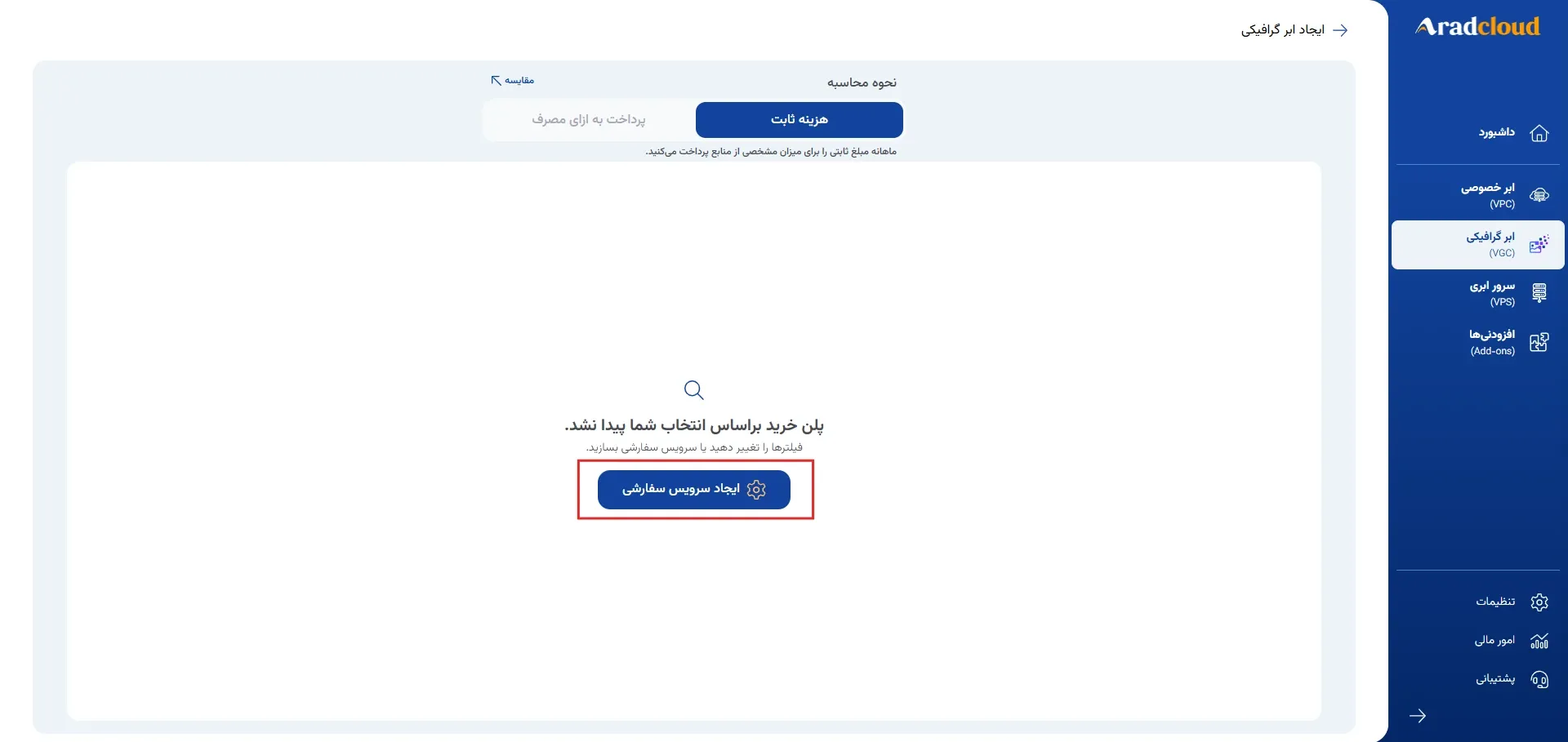
با انتخاب گزینه «ایجاد سرویس سفارشی»، شما وارد صفحه تنظیمات پیشرفته میشوید تا تمامی جزئیات فنی سرویس خود را شخصاً و براساس نیاز دقیق پروژه، انتخاب و تنظیم کنید.
هزینه ثابت: با انتخاب این گزینه، شما یک مبلغ ثابت را برای یک دوره زمانی مشخص (ماهانه یا سالانه) پرداخت میکنید. در این مدل، منابع سرویس شما تضمین شده است و برای کسبوکارهایی که به پایداری عملکرد در طول دوره نیاز دارند، مناسب است.
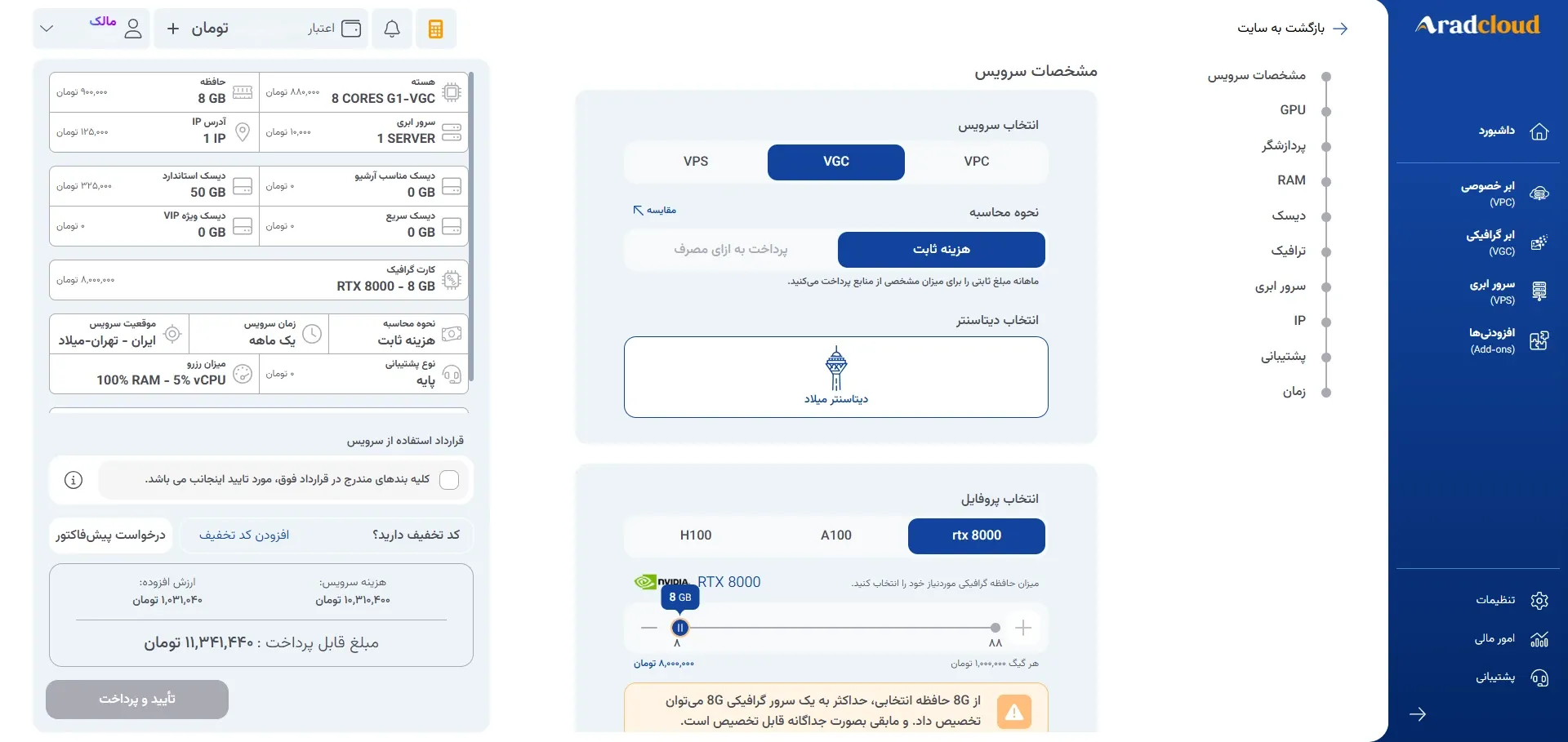
الف. مشخصات اولیه سرویس
در ابتدای این صفحه، شما باید نوع سرویس مورد نظر خود را تعیین کنید:
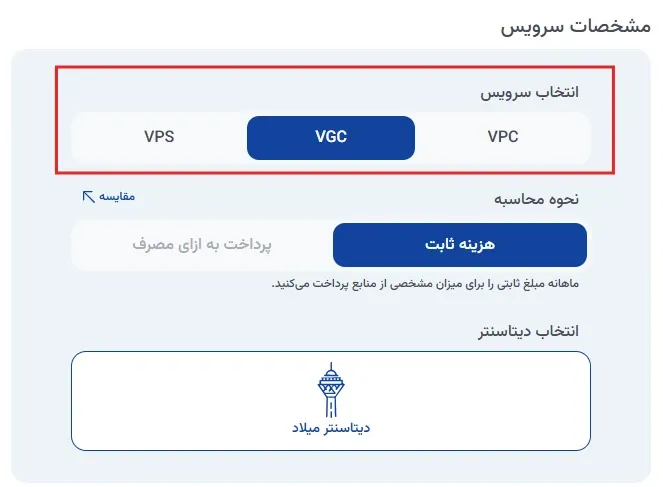
انتخاب سرویس: در این قسمت، مطمئن شوید که گزینه «VGC» (ابر گرافیکی) برای شما انتخاب شده است.
ب. انتخاب پروفایل
در مرحله ایجاد سرویس، شما باید بر اساس سطح نیاز پردازشی و معماری مورد نظر خود، یکی از سه پروفایل قدرتمند H100، A100 یا RTX 8000 را انتخاب نمایید. نحوه تخصیص منابع در این پروفایلها به دو صورت متفاوت انجام میشود:
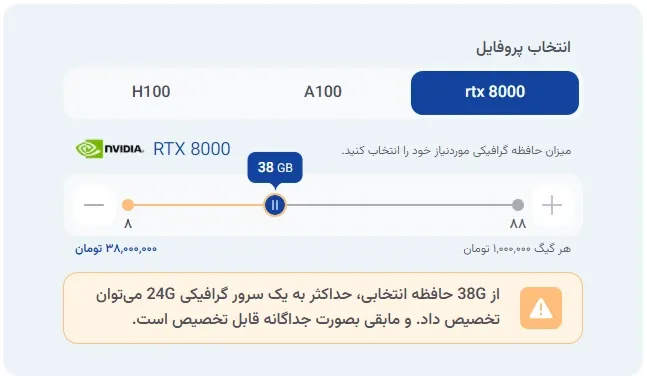
پروفایل8000 RTX (تخصیص انعطافپذیر): با انتخاب این گزینه، یک نوار لغزنده (Slider) در اختیار شما قرار میگیرد که اجازه میدهد میزان حافظه گرافیکی مورد نیاز خود را دقیقاً بر حسب گیگابایت تعیین کنید. ویژگی منحصربهفرد این پروفایل در این است که شما میتوانید تنها بخشی از حجم انتخاب شده را به سرور فعلی اختصاص دهید و مابقی ظرفیت را بهصورت جداگانه برای تجهیز سایر منابع یا سرورهای گرافیکی خود رزرو نمایید.
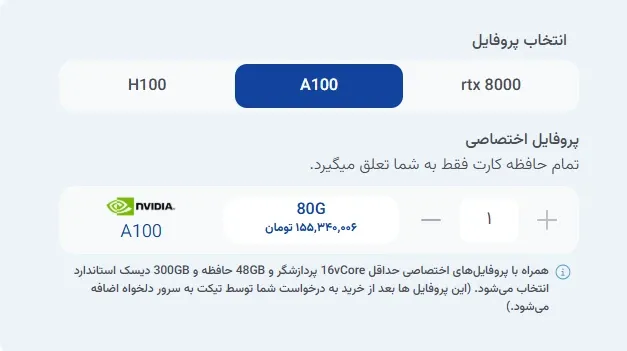
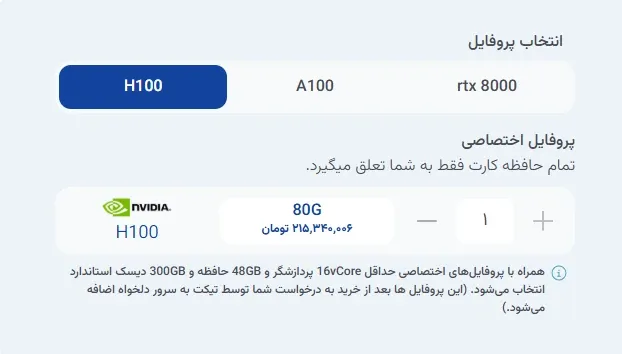
پروفایلهای H 100 و A 100 (پروفایل اختصاصی): این دو گزینه بهعنوان قدرتمندترین زیرساختهای گرافیکی، بهصورت «پروفایل اختصاصی» ارائه میشوند. با انتخاب هر یک از این مدلها، تمام ۸۰ گیگابایت حافظه کارت گرافیک بهطور کامل و انحصاری به شما تعلق میگیرد.
ج. تنظیمات منابع اصلی
در این بخش، هسته اصلی سرویس خود را تعریف میکنید. قیمت نهایی سرویس، بهصورت لحظهای بر اساس مقادیر انتخابی شما محاسبه میشود.
۱. پردازشگر
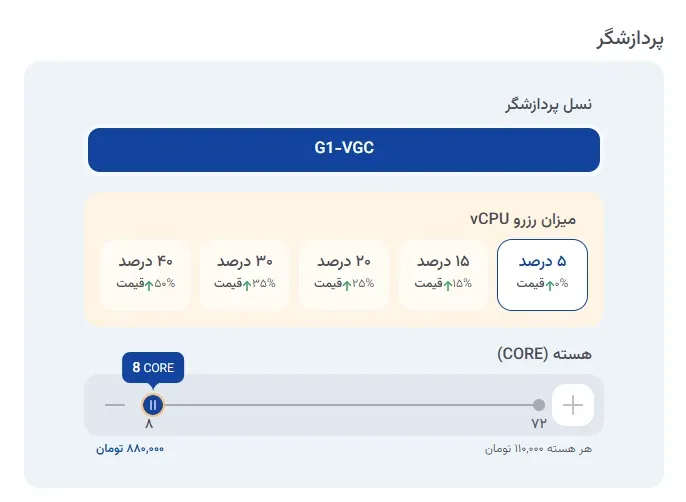
نسل پردازنده: در حال حاضر، تمامی منابع از نسل G1 استفاده میکنند.
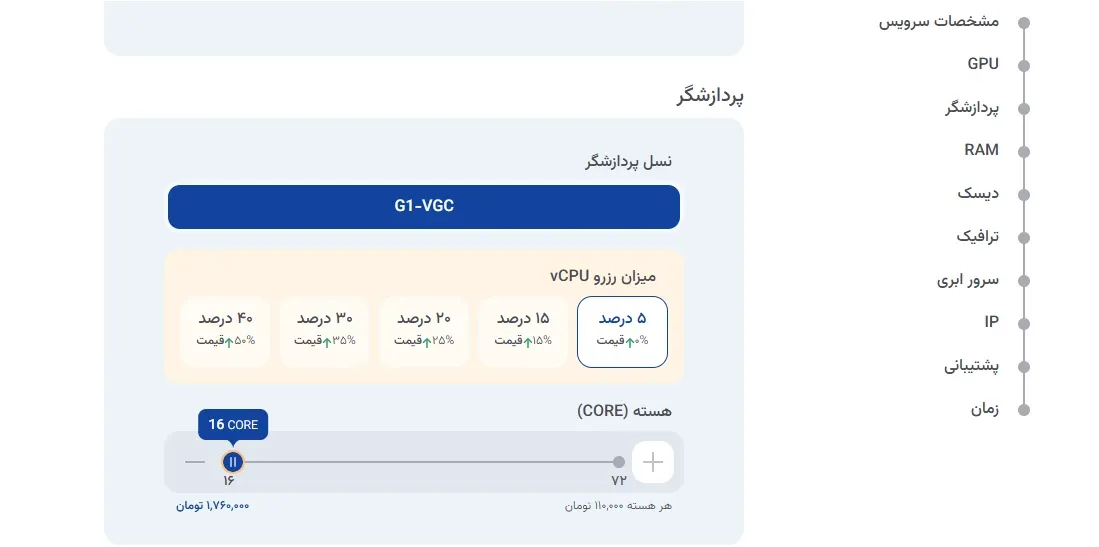
میزان رزرو vCPU: با استفاده از این نوار، میتوانید میزان رزرو (بر حسب درصد) را انتخاب کنید. درصد بالاتر به معنی تضمین بیشتر منابع پردازشی در شرایط استفاده سنگین است.
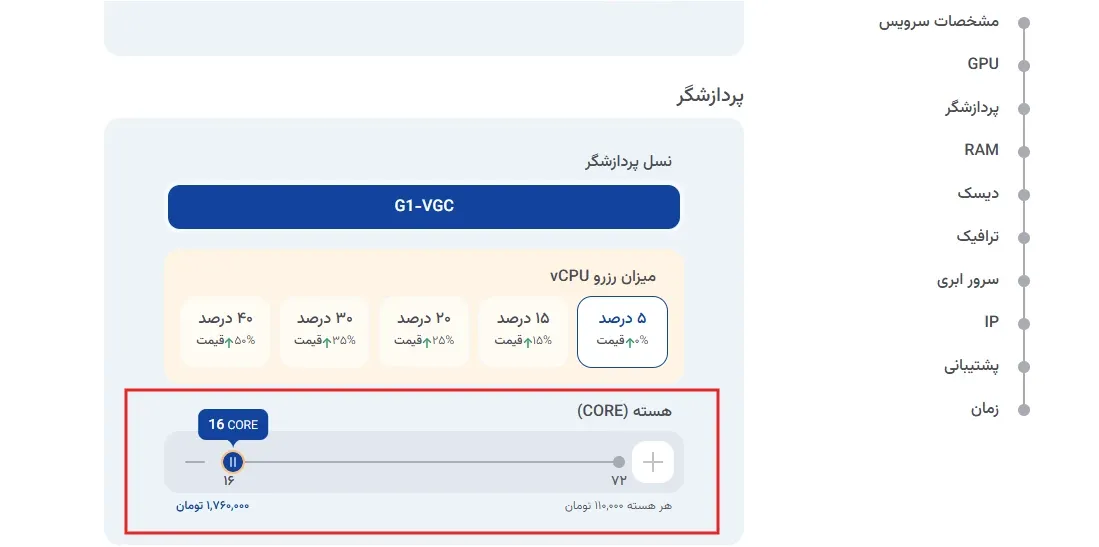
هسته (Core): تعداد هستههای پردازشی مورد نیاز خود را تعیین کنید.
۲. حافظه:
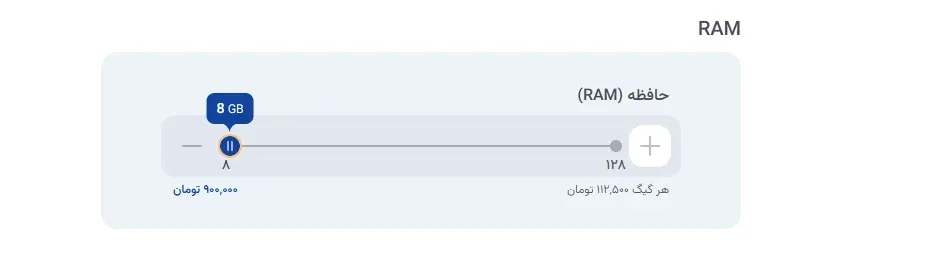
حافظه (RAM): میزان رم مورد نیاز برای اجرای برنامهها و سیستمعامل را بر حسب گیگابایت (GB) تعیین کنید.
۳. دیسک(فضای ذخیرهسازی):
در این بخش، شما باید نوع و حجم دیسک مورد نیاز خود را انتخاب کنید. کارایی و سرعت هر دیسک، با معیار IOPS (عملیات ورودی/خروجی در ثانیه) مشخص میشود و شما میتوانید بر اساس نیاز پروژهتان، ترکیبی از این دیسکها را انتخاب کنید:
توجه: تمامی چهار گزینهی ارائهشده متعلق به دیسکهای نوع NVME هستند.
دیسک مناسب آرشیو:
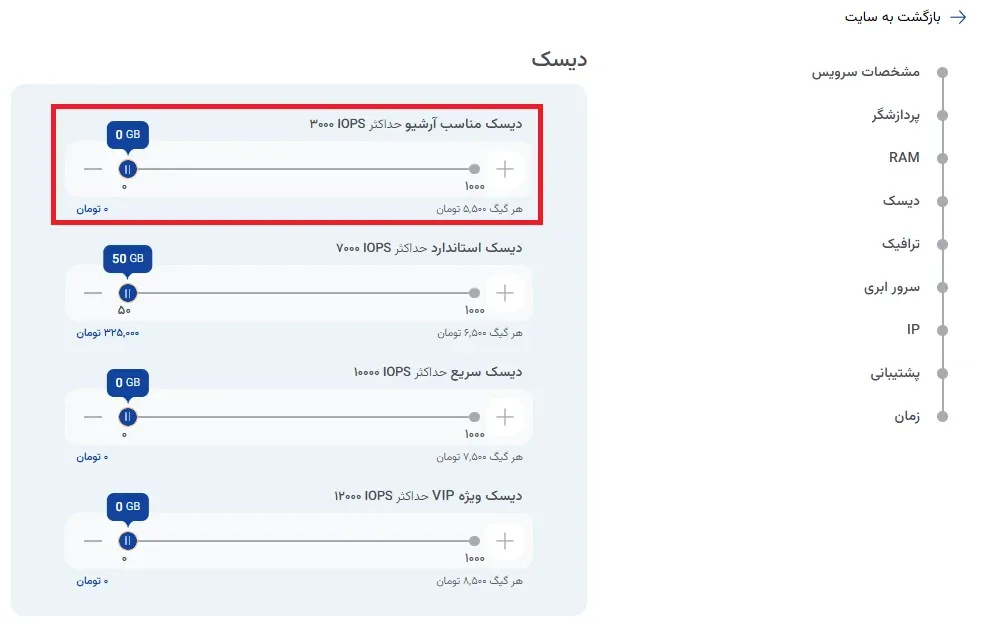
این دیسکها با هدف ذخیرهسازی بلند مدت و اقتصادی طراحی شدهاند. این گزینه ایدهآل برای نگهداری دادههایی است که کمتر به آنها دسترسی پیدا میکنید و نیازی به سرعت بسیار بالا ندارند (مانند فایلهای آرشیو و بکآپهای قدیمی).
دیسک استاندارد:
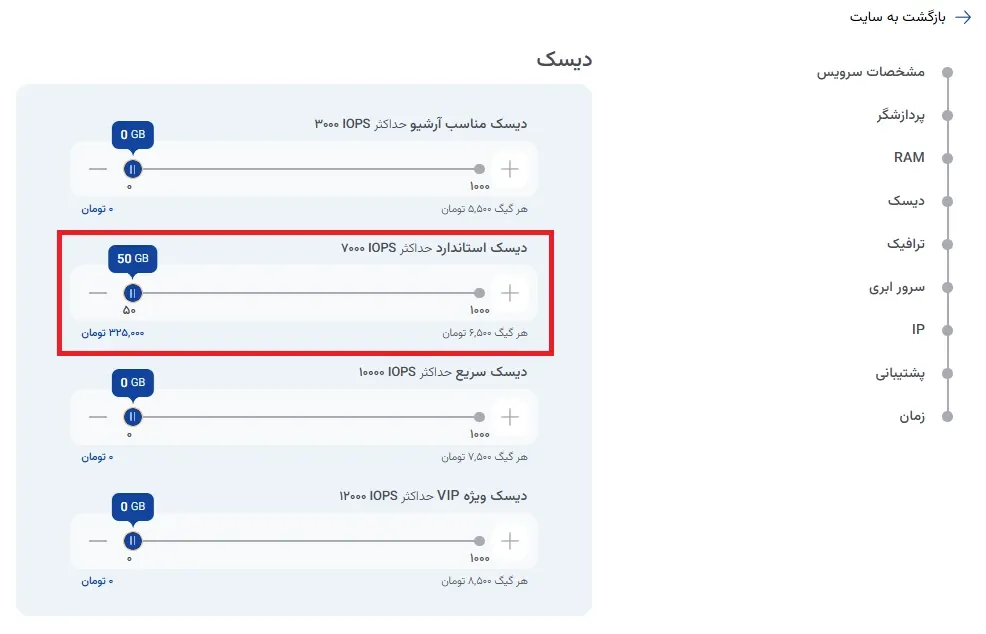
این دیسکها یک گزینه متوازن و رایج هستند که سرعت مناسبی برای کارهای روزمره فراهم میکنند. این دیسک برای نصب سیستمعامل و اپلیکیشنهای با نیاز پردازشی متوسط مناسب است.
دیسک سریع:
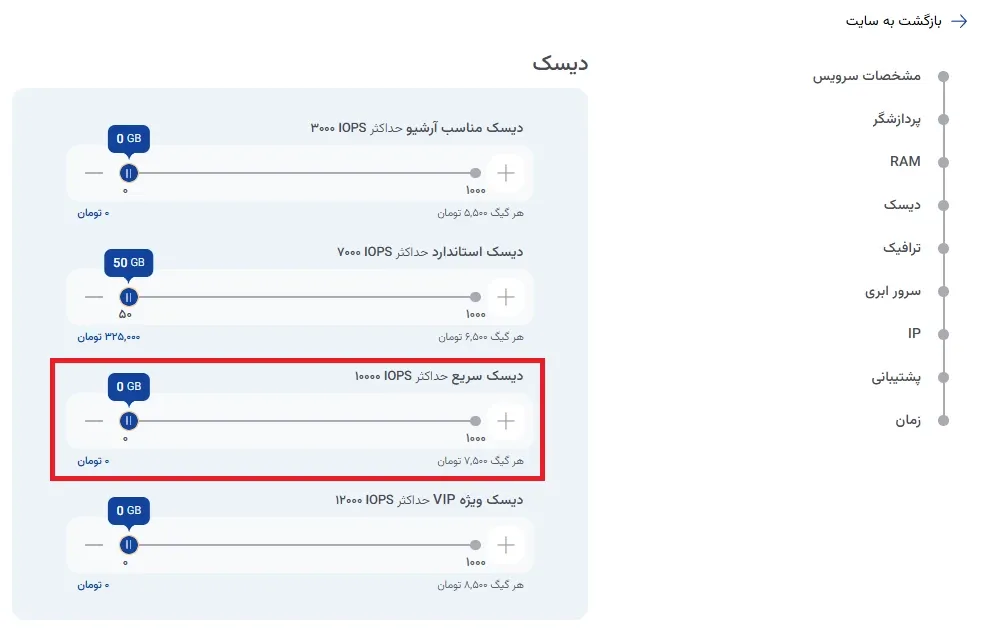
این دیسکها از نظر تکنولوژی، پیشرفتهتر از دیسکهای استاندارد بوده و برای افزایش توان عملیاتی بهینهسازی شدهاند. این گزینه انتخابی عالی برای وبسایتهای پربازدید و محیطهای توسعه و تست است که به سرعت پاسخگویی بالا نیاز دارند.
دیسک ویژه VIP:
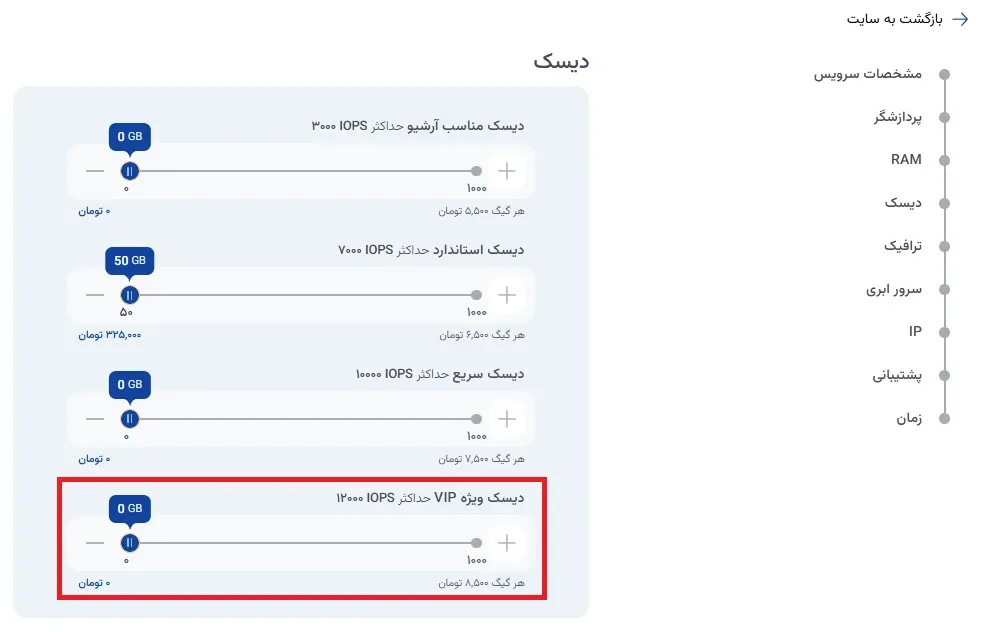
این بالاترین سطح سختافزاری با تضمین کمترین تاخیر(Latency) است. این دیسکها مناسب دیتابیسهای سنگین، سیستمهای پردازش تراکنشهای بالا(مانند OLTP) و برنامههایی هستند که عملکرد لحظهای دیسک در آنها حیاتی است به عبارت دیگر، دیسک مناسب برای خواندن و نوشتنهای بالا
برای هر نوع دیسک، با استفاده از نوار لغزنده، حجم مورد نیاز خود را بر حسب گیگابایت (GB) تنظیم کنید. هزینه نهایی با توجه به حجم و نوع دیسک محاسبه میشود.
د. تنظیمات شبکه و ترافیک
۴. ترافیک
در این بخش، شما نحوه تخصیص و میزان ترافیک اینترنت برای سرویس خود را تعیین میکنید:
نوع ترافیک:
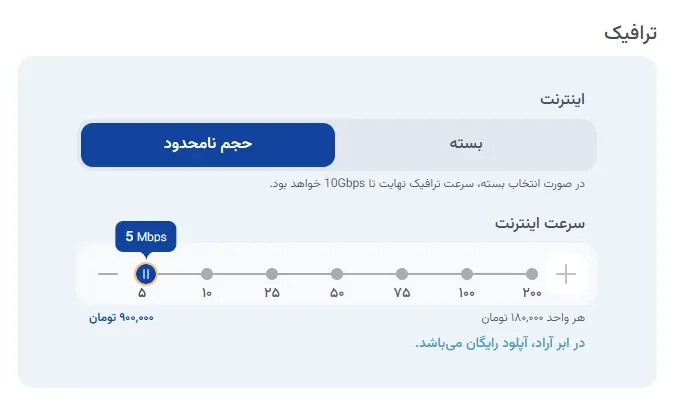
حجم نامحدود: شما ترافیک نامحدود دریافت میکنید و سرعت اینترنت نهایی تا 200 Mbps خواهد بود.
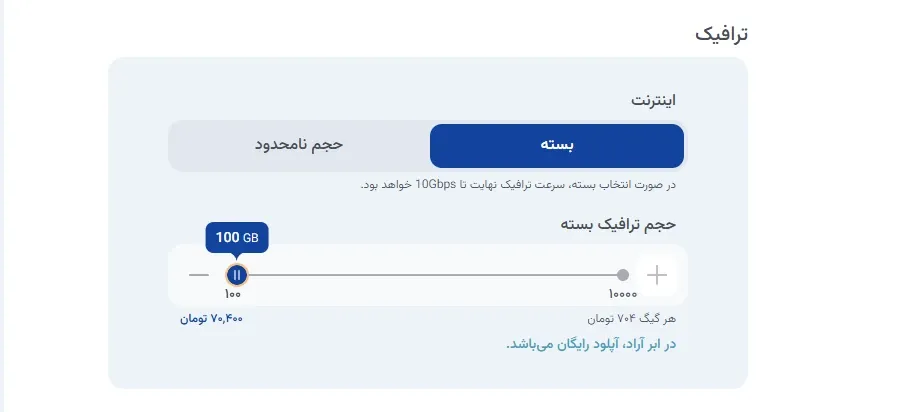
بسته (حجم مشخص): با انتخاب این گزینه، ترافیک ماهانه بر اساس حجم انتخابی شما محاسبه میشود. سرعت اینترنت نهایی تا ۱۰ Gbps خواهد بود.
۵.تنظیمات سرعت/حجم:
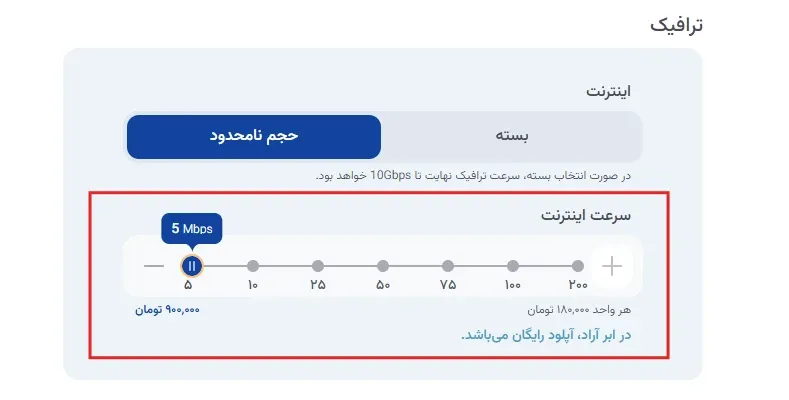
اگر«حجم نامحدود» را انتخاب کرده باشید، میتوانید سرعت اینترنت تضمین شده سرویس خود بر (حسب Mbps) را مشخص نمایید.
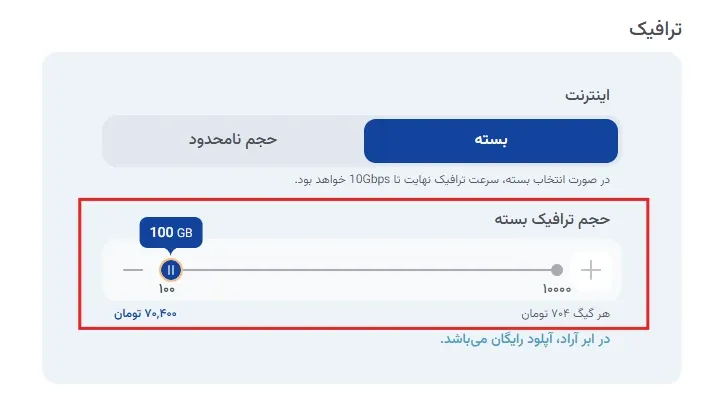
اگر «بسته» را انتخاب کرده باشید، میتوانید میزان حجم ترافیک مورد نیاز خود را(بر حسب گیگابایت) از طریق نوار لغزنده تعیین کنید.
نکته: در هر دو حالت، آپلود دادهها (ترافیک خروجی) در فضای ابری رایگان خواهد بود.
۶. تعداد سرورهای ابری

تعیین کنید که چه تعداد سرور ابری نیاز دارید.
۷. آدرس IP
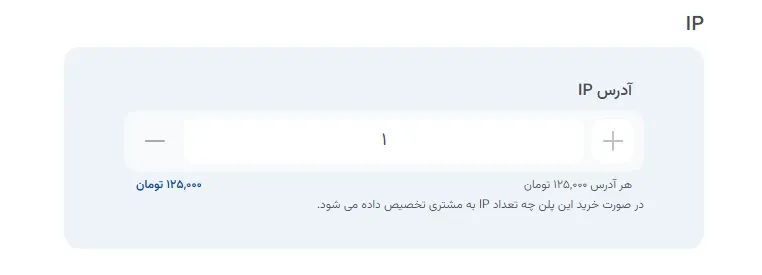
تعداد آدرسهای IP اختصاصی مورد نیاز برای این پلن را مشخص کنید.
توجه: این یک محدودیت سیستمی است و حداکثر آدرس IP قابل تخصیص به هر سرویس ۶ عدد است. امکان دریافت آدرس IP بیشتر از این تعداد، وجود ندارد.
هـ. انتخاب نوع پشتیبانی و مدت سرویس
۸. پشتیبانی
شما میتوانید نوع خدمات پشتیبانی مورد نظر خود را انتخاب کنید:
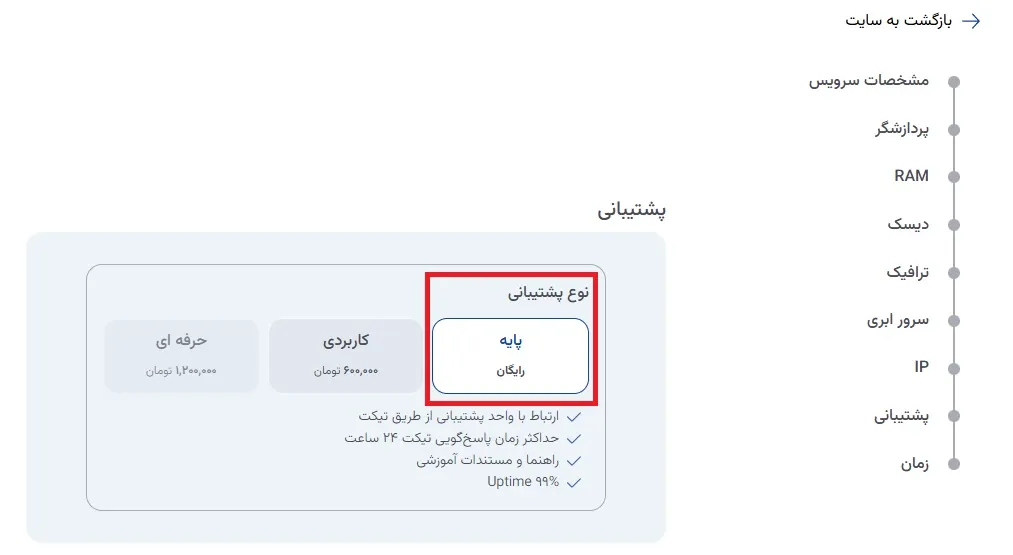
پایه (رایگان): شامل ارتباط از طریق تیکت، حداکثر زمان پاسخگویی ۲۴ ساعته، دسترسی به راهنماها و پایداری 99% (Uptime).
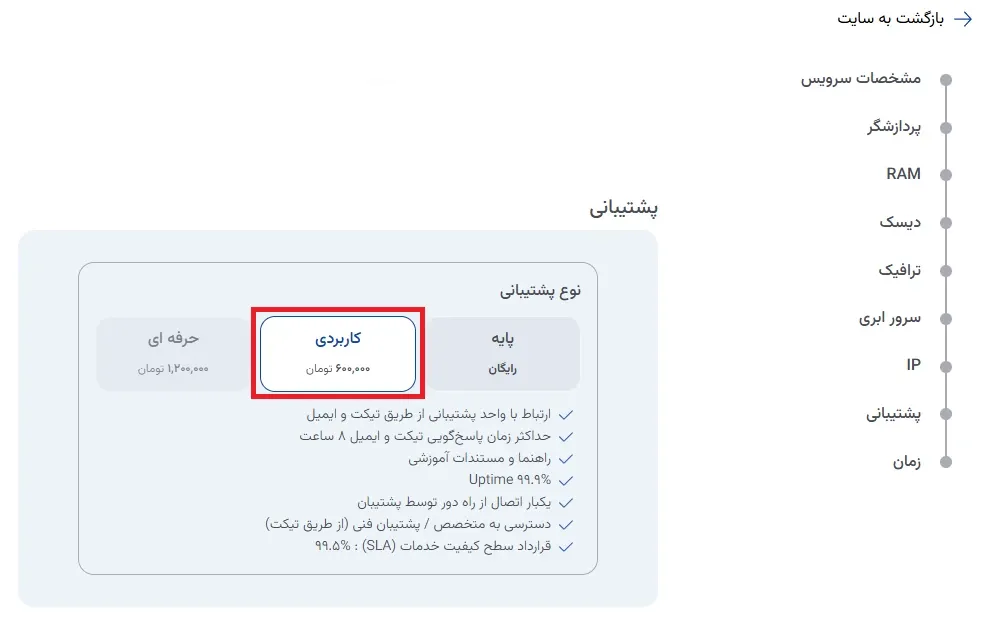
کاربردی(هزینه ثابت): خدمات سطح بالاتر با هزینه مشخص.
۹. زمان:
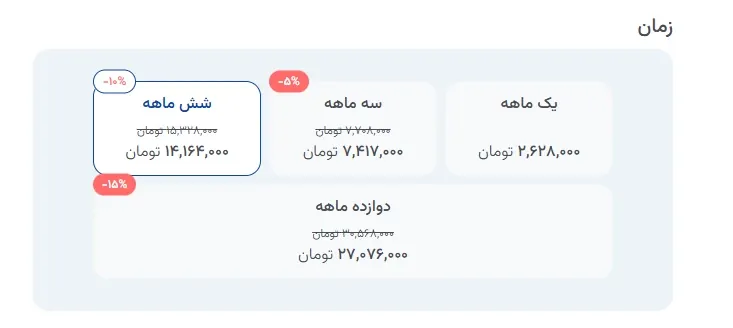
دوره پرداخت: دوره فعال سازی سرویس خود را تعیین کنید(یک ماهه، سه ماهه، شش ماهه یا دوازده ماهه). انتخاب دورههای بلندمدت(شش ماهه و دوازده ماهه) معمولاً شامل تخفیف میشود.
10. فاکتور و پرداخت:
۱. مشاهده و بررسی پیشفاکتور:
در طول فرآیند انتخاب منابع مانند(پروفایل، پردازنده، رم، دیسک، پشتیبانی و زمان)، فاکتور بهصورت پویا بهروزرسانی میشود. این فاکتور شامل موارد زیر است:
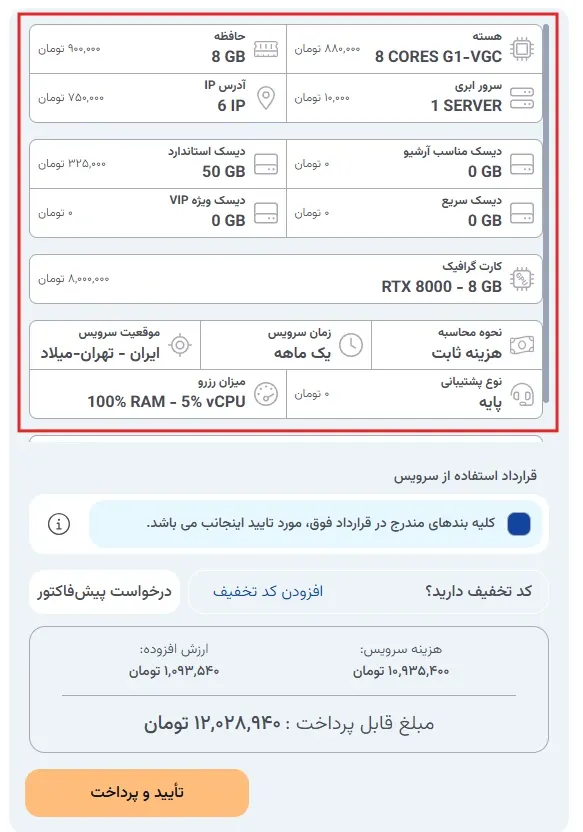
جزئیات منابع انتخابی: تمام منابعی که در مراحل قبلی انتخاب کردهاید(مانند میزان هسته، رم، دیسک، نوع پروفایل، پشتیبانی و مدت زمان سرویس) در بالای فاکتور نمایش داده میشود تا بتوانید قبل از پرداخت، آنها را بررسی نهایی کنید.
قرارداد استفاده از سرویس:
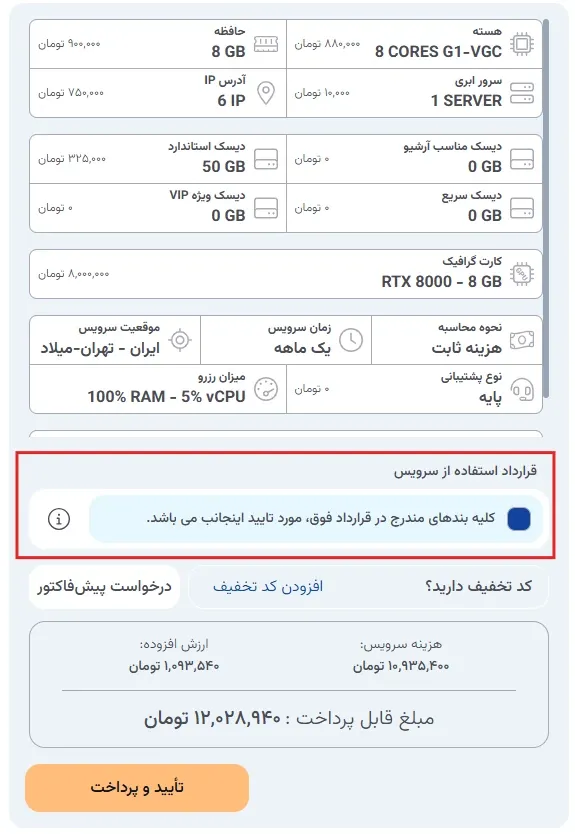
در این بخش، شما باید با فعال کردن تیک مربوطه، کلیه بندهای مندرج در قرارداد فوق را تأیید کنید. این امر نشاندهنده موافقت شما با شرایط استفاده است.
جزئیات مالی سرویس:
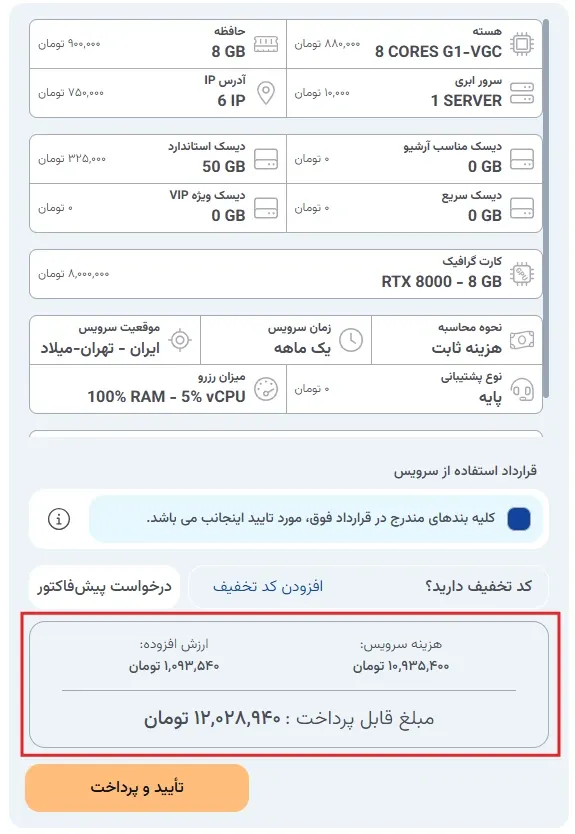
ارزش کل سفارش: مجموع هزینههای دورهای/ماهیانه منابع انتخابی، پیش از اعمال هرگونه تخفیف.
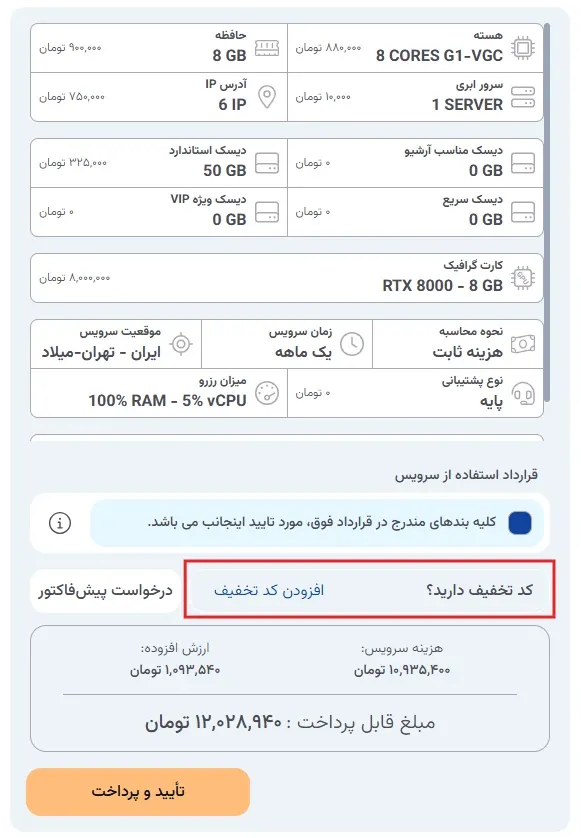
تخفیف: در صورتی که کد تخفیف فعال یا کمپین خاصی وجود داشته باشد، میزان مبلغ تخفیف محاسبه و نمایش داده میشود.
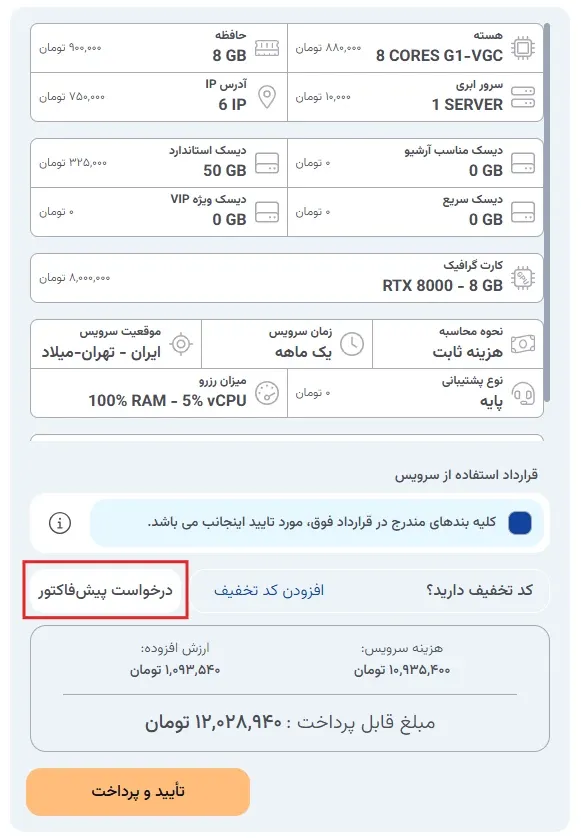
درخواست پیشفاکتور: دکمهای با عنوان «درخواست پیش فاکتور» در این پنل وجود دارد. با کلیک بر روی این دکمه، یک فاکتور رسمی در سیستم ایجاد شده و در بخش فاکتورها در پنل کاربری شما ثبت میشود. این پیشفاکتور به مدت ۲ روز دارای اعتبار است و شما میتوانید در این بازه زمانی برای پرداخت نهایی آن اقدام کنید.
مبلغ نهایی قابل پرداخت: هزینه نهایی سرویس پس از کسر تخفیف، که باید برای تکمیل خرید پرداخت شود.
۲. نهایی کردن و پرداخت:
در پایین بخش فاکتور، دکمهای برای نهایی کردن فرآیند و پرداخت وجود دارد:
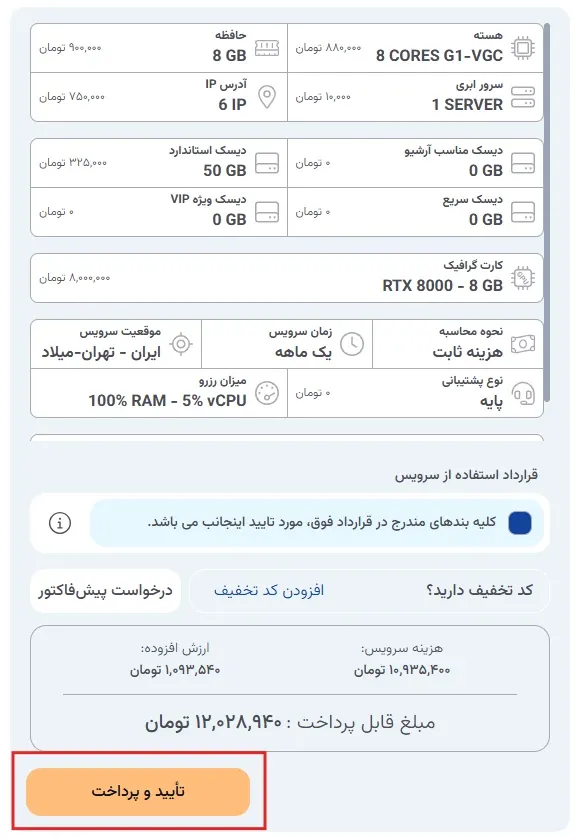
دکمه «تأیید و پرداخت»: این دکمه کاربر را به درگاه پرداخت هدایت میکند تا خرید سرویس نهایی شود.
گام ۳: سفارش را نهایی و پرداخت کنید
پس از کلیک بر روی دکمه «تأیید و پرداخت»، یک پنجره پاپآپ با عنوان «پرداخت» باز میشود که جزئیات نهایی پرداخت را به کاربر نمایش میدهد:
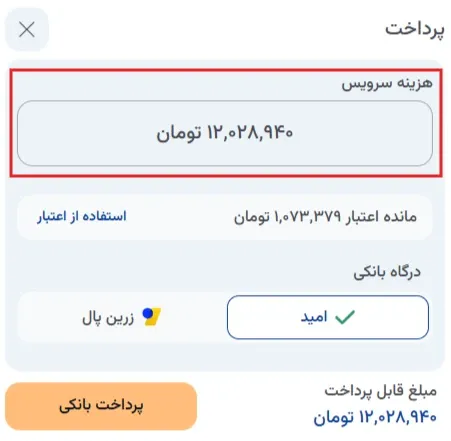
هزینه سرویس: مبلغ نهایی محاسبه شده سرویس که باید پرداخت شود.
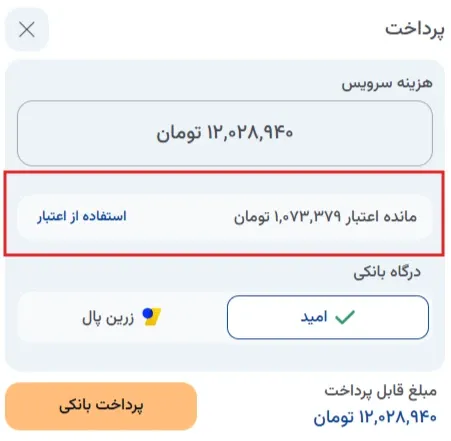
مانده اعتبار و استفاده از آن: موجودی اعتبار فعلی کیف پول شما نشان داده میشود. شما میتوانید با کلیک بر روی گزینه «استفاده از اعتبار»، بخشی از این اعتبار را برای پرداخت کسر کنید.
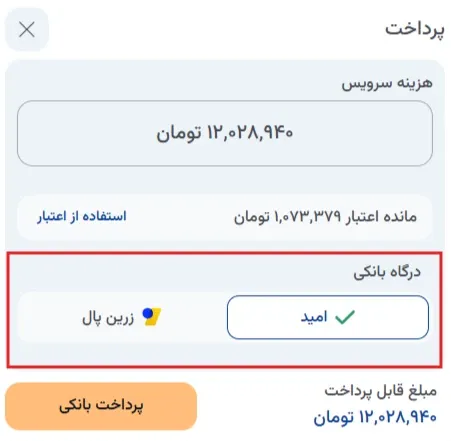
درگاه بانکی: درگاه انتخابی برای پرداخت، نمایش داده میشود.
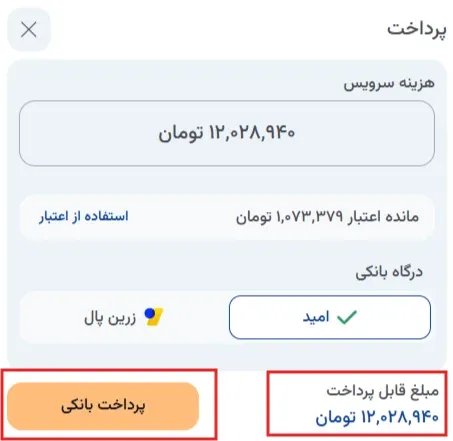
مبلغ قابل پرداخت نهایی: مبلغی که در نهایت باید از طریق درگاه بانکی پرداخت شود.
تکمیل پرداخت: با کلیک بر روی دکمه بزرگ «پرداخت بانکی»، به صفحه درگاه هدایت شده و فرآیند خرید نهایی میشود.
خوش آمدید! پنل شما آماده است. برای شروع، کافی است وارد حساب کاربری خود شوید و از منوی مدیریت VGC دیدن کنید تا با راهاندازی شبکه ابر گرافیکی(VGC) خود آشنا شوید.