
مدیریت عملیات سرور
۳. مدیریت سرور از طریق منوی عملیات
- گزینه «پاور»
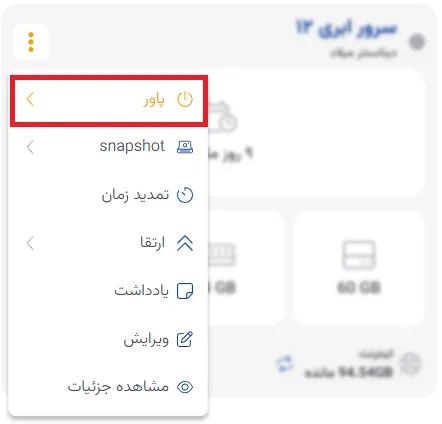
گزینه «پاور» برای مدیریت وضعیت روشن یا خاموش بودن سرور شما استفاده می شود. این بخش به شما امکان می دهد سرورتان را مطابق نیاز، کنترل و مدیریت کنید. در ادامه توضیح هر گزینه ارائه شده است تا بتوانید بهترین انتخاب را انجام دهید:
روشن کردن:
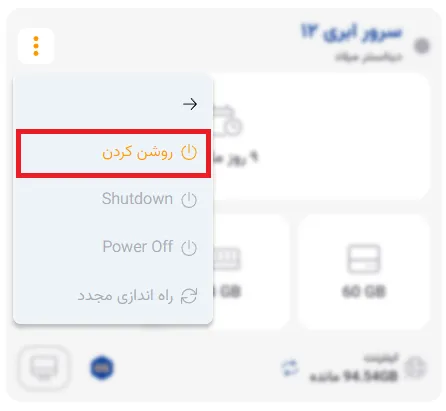
اگر سرور شما خاموش باشد، با این گزینه می توانید آن را روشن کنید تا سرویس ها و برنامه های شما دوباره فعال شوند.
:Shutdown
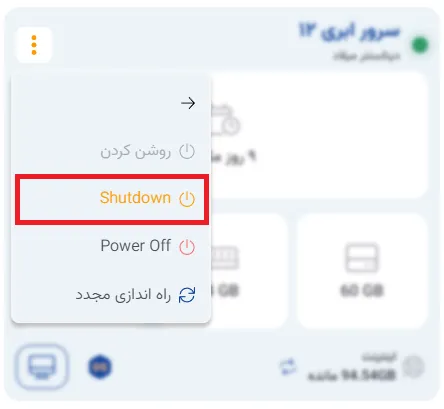
با استفاده از این گزینه، سرور شما به صورت استاندارد و ایمن خاموش می شود. سیستم عامل فرآیند ها را به درستی متوقف می کند و سپس خاموش می شود.
Power Off:
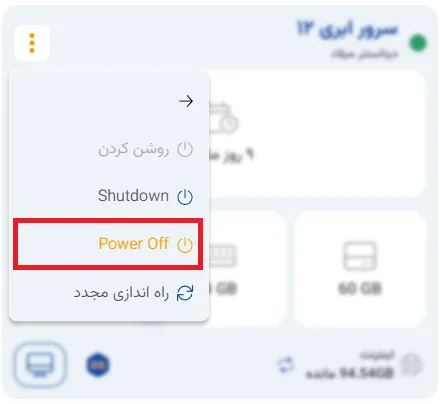
این گزینه سرور را به صورت ناگهانی خاموش می کند؛ مشابه قطع برق. توصیه می شود تنها در مواقع اضطراری از آن استفاده کنید، زیرا ممکن است باعث از دست رفتن اطلاعات ذخیره نشده شود.
راه اندازی مجدد :
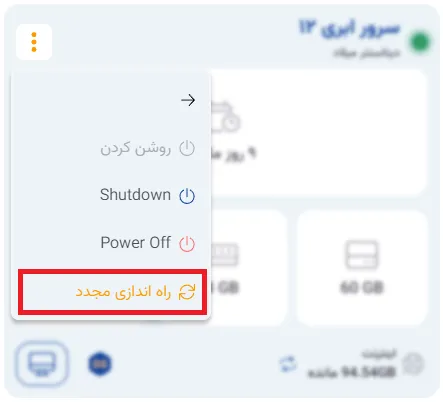
با این گزینه، سرور شما Restart می شود. این کار معمولاً برای اعمال تغییرات یا رفع مشکلات نرم افزاری انجام می شود.
ب) بخش «Snapshot»
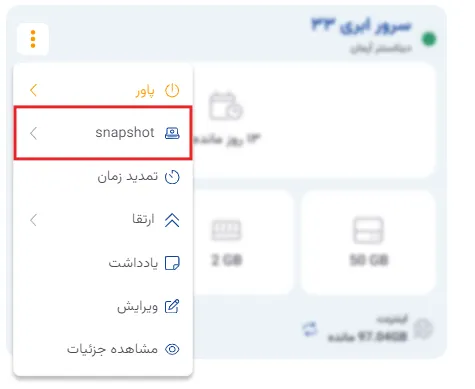
این بخش ابزار مدیریت نسخههای لحظهای از وضعیت سرور را فراهم میکند:
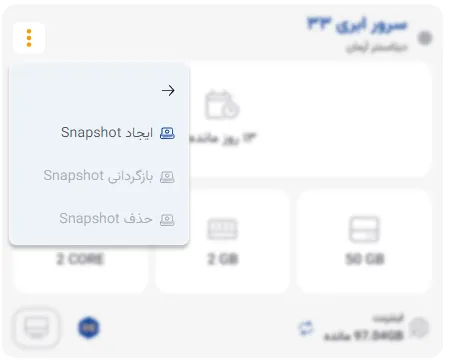
ایجاد Snapshot: یک نسخه کامل و لحظهای از وضعیت فعلی سرور ایجاد میکند.
بازگردانی Snapshot: سرور را به وضعیت ذخیرهشده در زمان ایجاد Snapshot بازمیگرداند.
حذف Snapshot: نسخههای قدیمی یا غیرضروری را حذف میکند تا فضای ذخیرهسازی بهینه باقی بماند.
3.گزینه «تمدید زمان سرور»
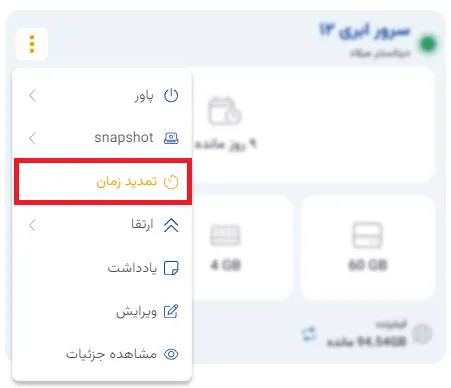
برای افزایش مدت زمان فعال بودن سرور مجازی خود، میتوانید از این گزینه استفاده کنید:
انتخاب مدت زمان تمدید :
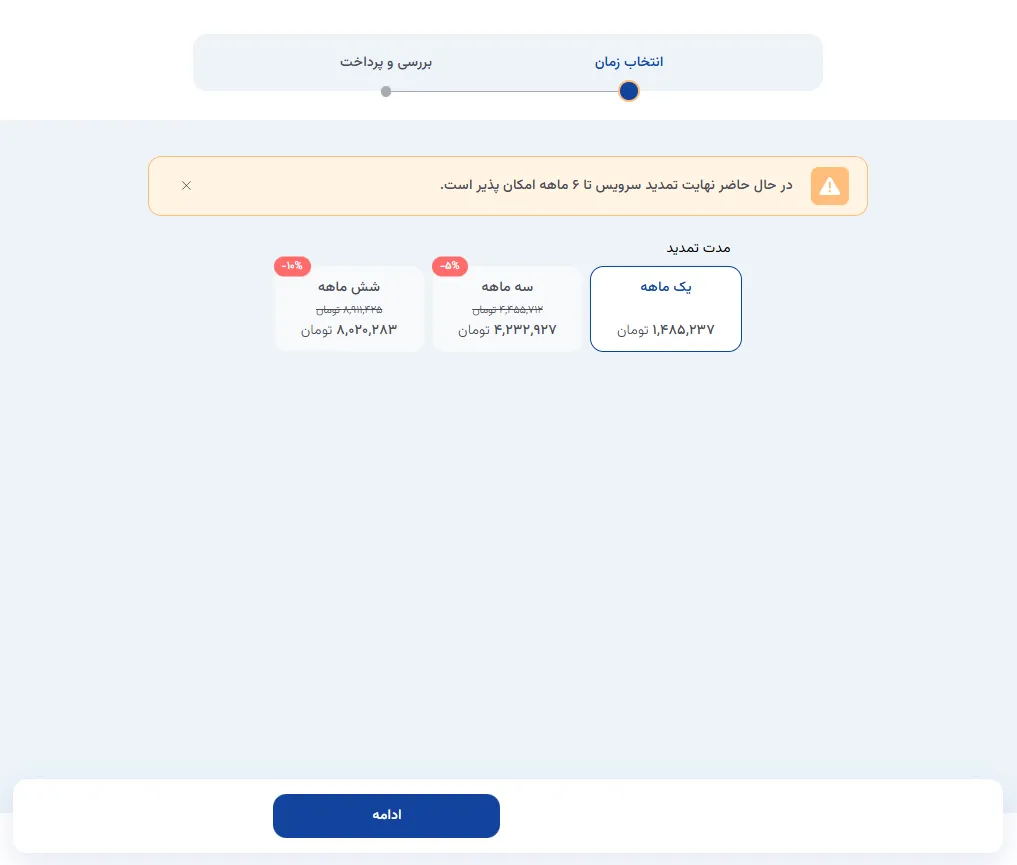
پس از انتخاب گزینه تمدید، صفحهای شامل دو مرحله «انتخاب زمان» و «بررسی و پرداخت» نمایش داده میشود. در این مرحله میتوانید مدت زمان مورد نظر برای تمدید (مانند یک ماه، سه ماه یا شش ماه) را انتخاب نمایید. (توجه داشته باشید که در حال حاضر، حداکثر تا ۶ ماه امکان تمدید سرور وجود دارد).
بررسی و پرداخت :
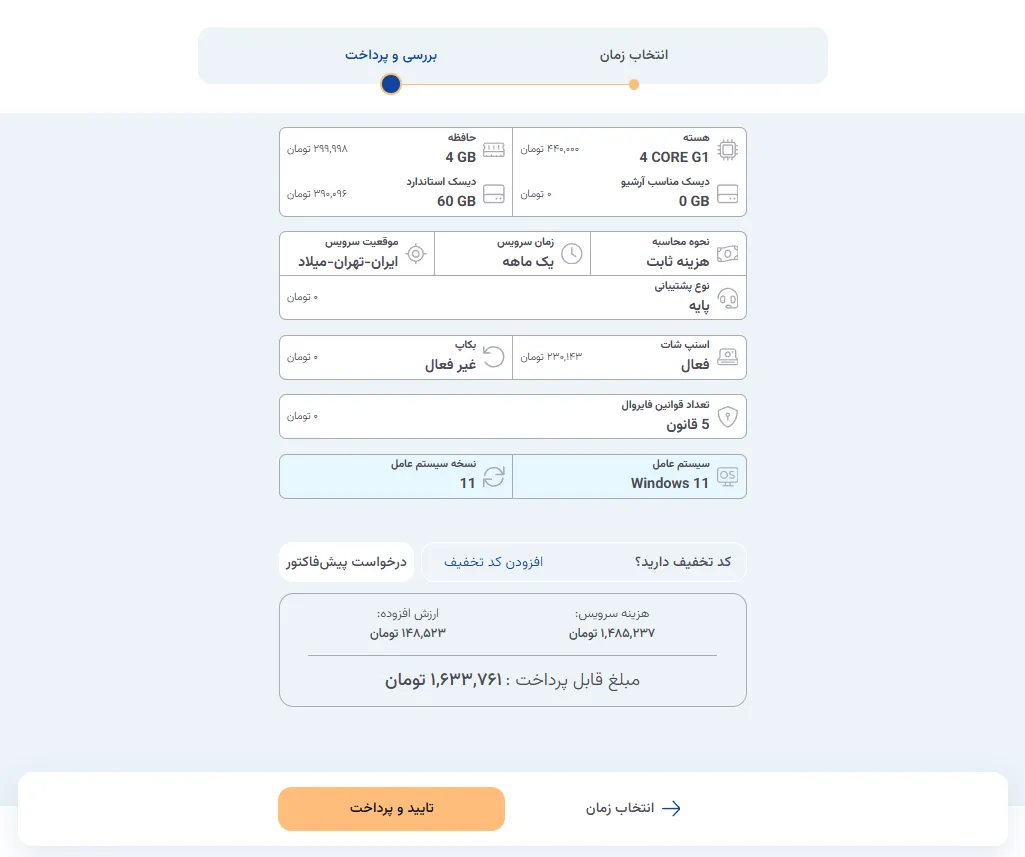
پس از کلیک بر روی دکمه «ادامه»، وارد مرحله بررسی میشوید که در آن میتوانید مشخصات کامل سرور خود (مانند CPU، RAM، مکان، زمان باقیمانده و نوع پشتیبانی) را مشاهده کنید. همچنین در این بخش، مبلغ نهایی قابل پرداخت سرور، پس از اعمال هرگونه تخفیف (در صورت وجود)، نمایش داده میشود.
تکمیل فرآیند :
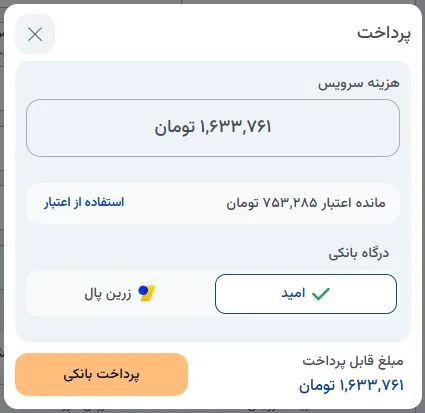
در نهایت، شما وارد مرحله پرداخت میشوید که میتوانید با استفاده از اعتبار موجود در حساب کاربری خود یا از طریق انتخاب درگاه بانکی آنلاین، فرآیند پرداخت تمدید سرور را تکمیل نمایید.
4.گزینه «ارتقا»
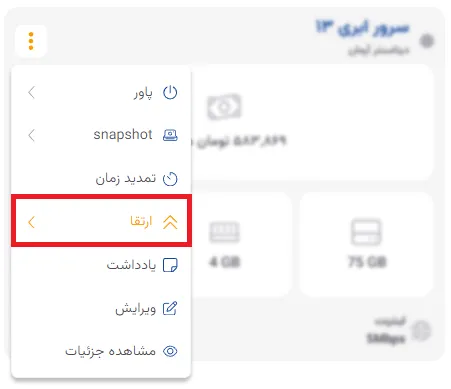
هدف از این بخش، افزایش منابع سرور شما است. توجه داشته باشید که ارتقاء منابع (مانند RAM و CPU) تنها زمانی امکانپذیر است که سرور مجازی در وضعیت خاموش قرار داشته باشد.
منابع (افزایش منابع):
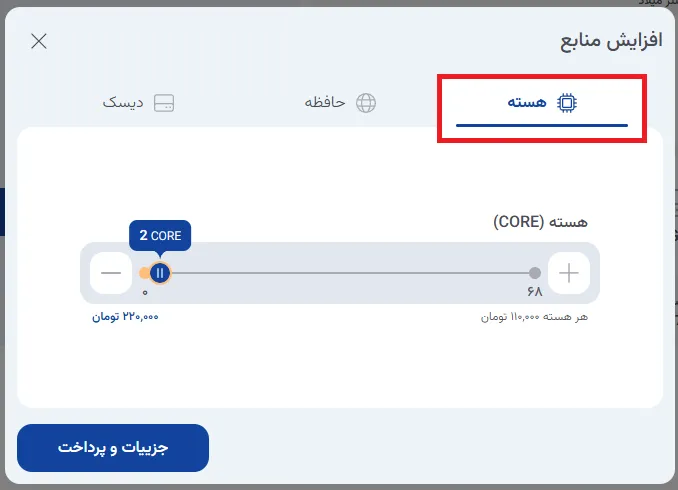
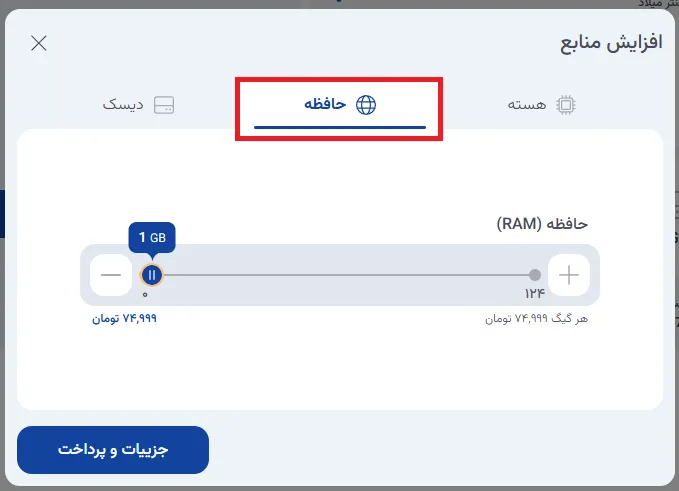
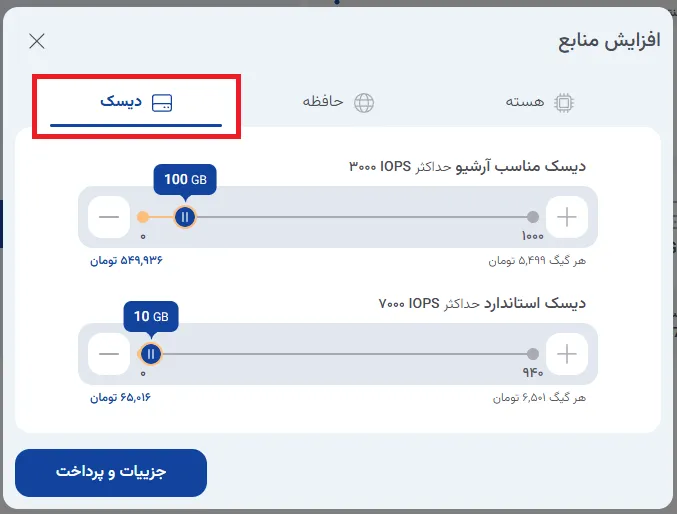
انتخاب منابع: شما میتوانید هسته (CORE)، حافظه (RAM) و دیسک (Disk) را با استفاده از نوار لغزنده انتخاب کرده و تغییر دهید.
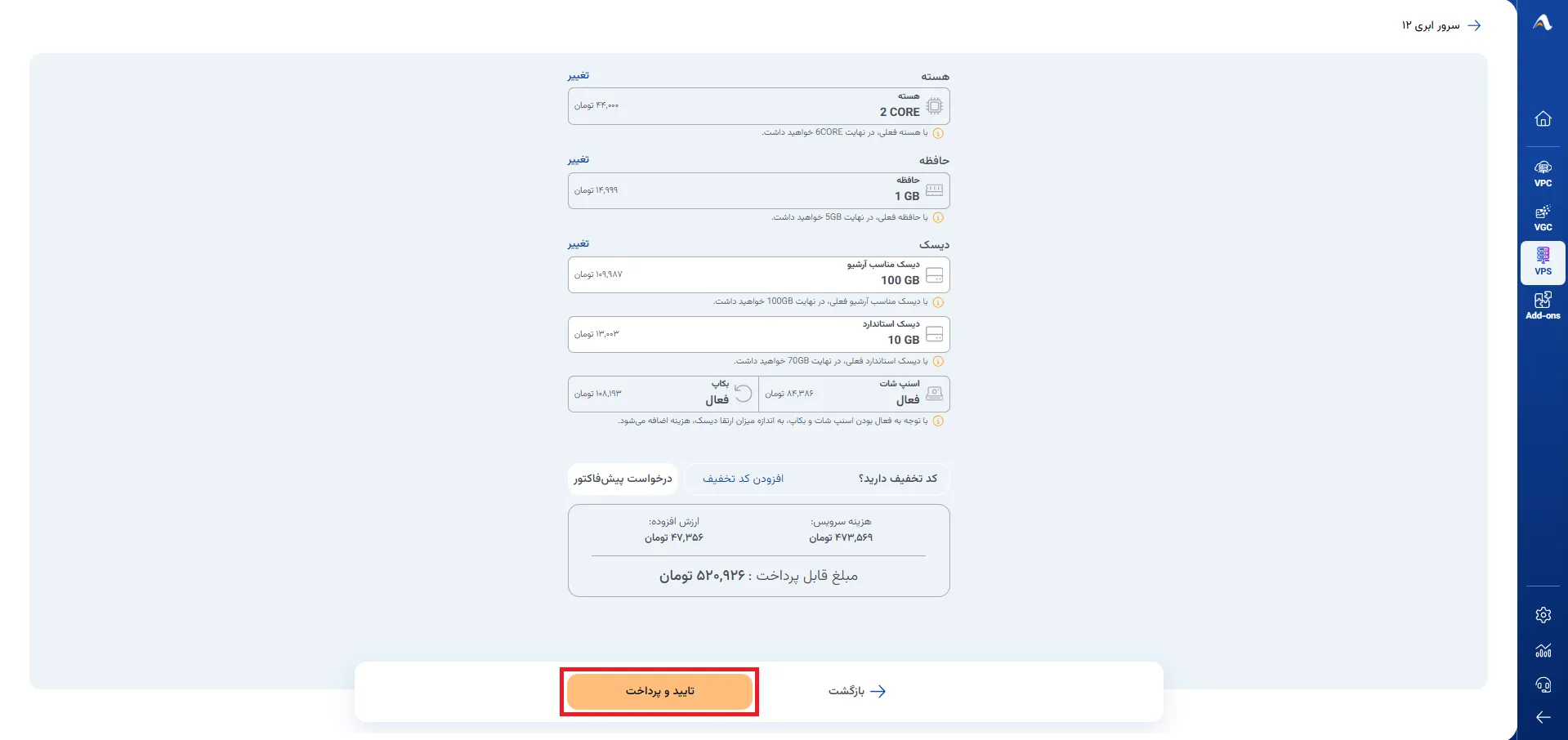
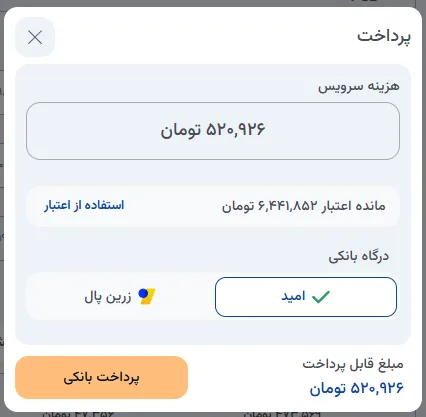
پیش فاکتور (منابع): در صفحه پیشفاکتور، هزینه سرویس جدید به همراه ارزش افزوده نمایش داده میشود. شما میتوانید کد تخفیف را اضافه کرده و سپس با انتخاب تایید و پرداخت وارد مرحله پرداخت نهایی شوید.
پشتیبانی (ارتقا پشتیبانی):
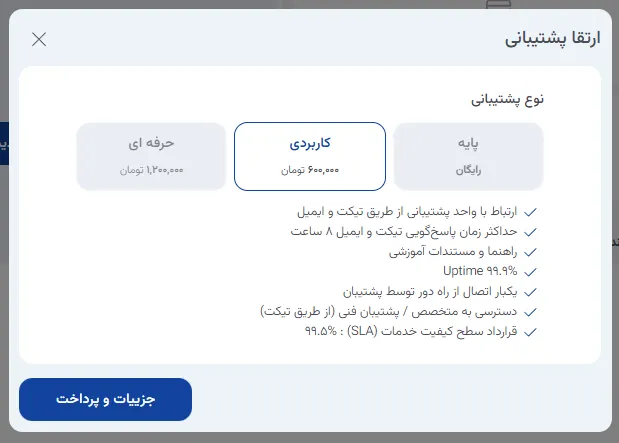
سطوح پشتیبانی: دارای سه سطح پایه (رایگان)، کاربردی (با هزینه) و حرفهای (با هزینه) است.
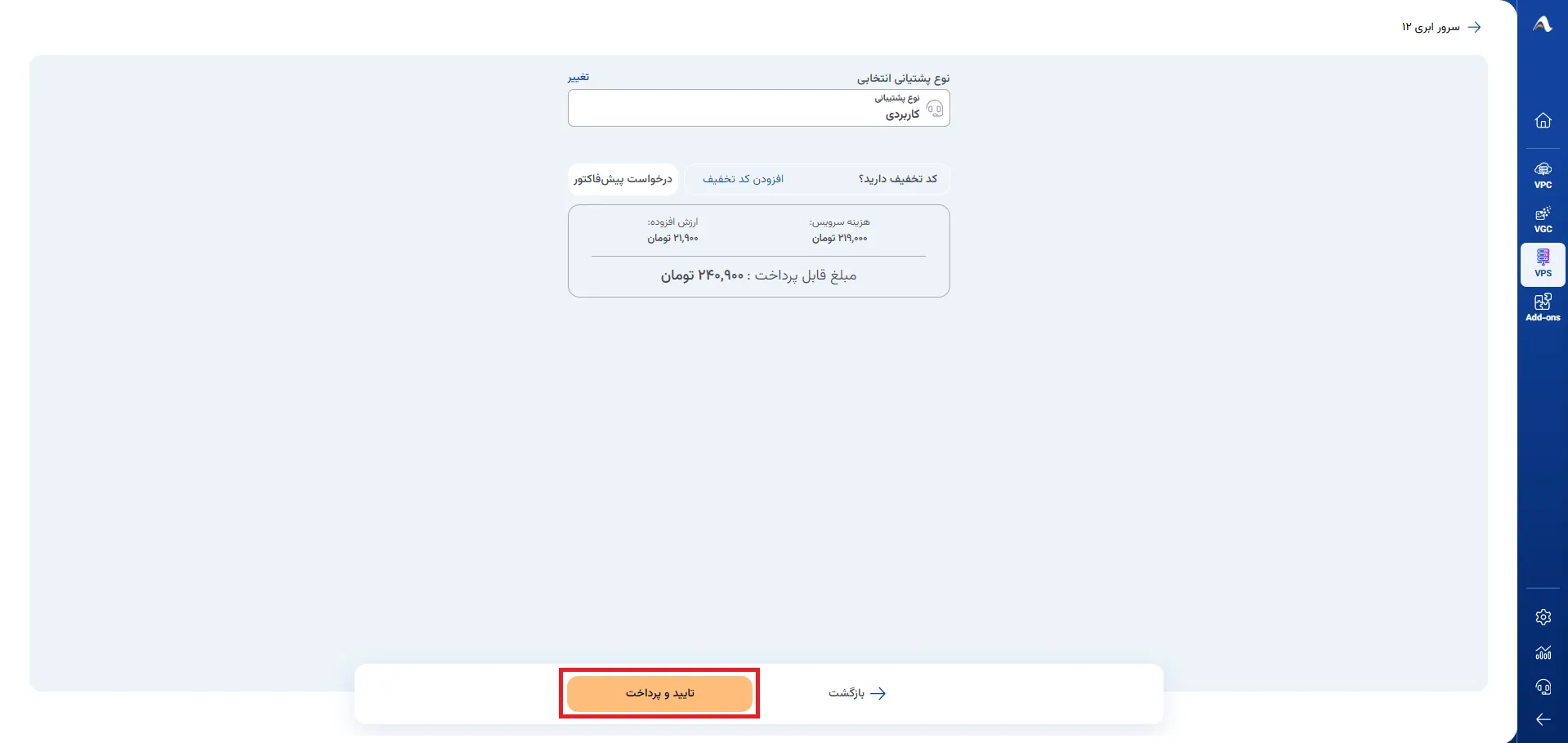
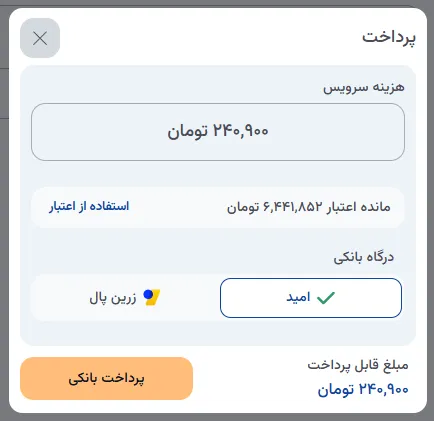
پیشفاکتور (پشتیبانی): پس از انتخاب نوع پشتیبانی، هزینه سرویس و مبلغ قابل پرداخت نهایی در صفحه پیشفاکتور نمایش داده میشود تا با تأیید و پرداخت نهایی شود.
اینترنت (ارتقا اینترنت):
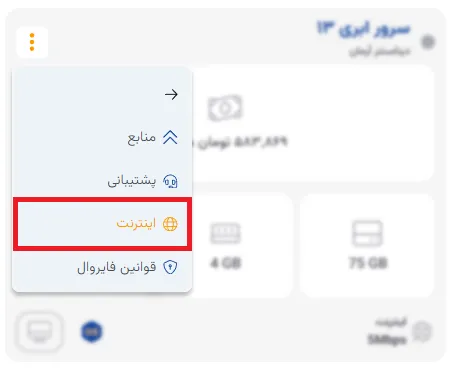
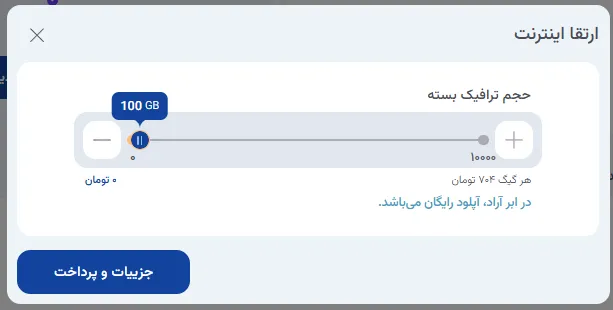
در این بخش میتوانید حجم ترافیک بسته را با استفاده از نوار لغزنده افزایش دهید (تا ۲۰۰۰ گیگابایت). آپلود (Upload)در این سرور رایگان میباشد.
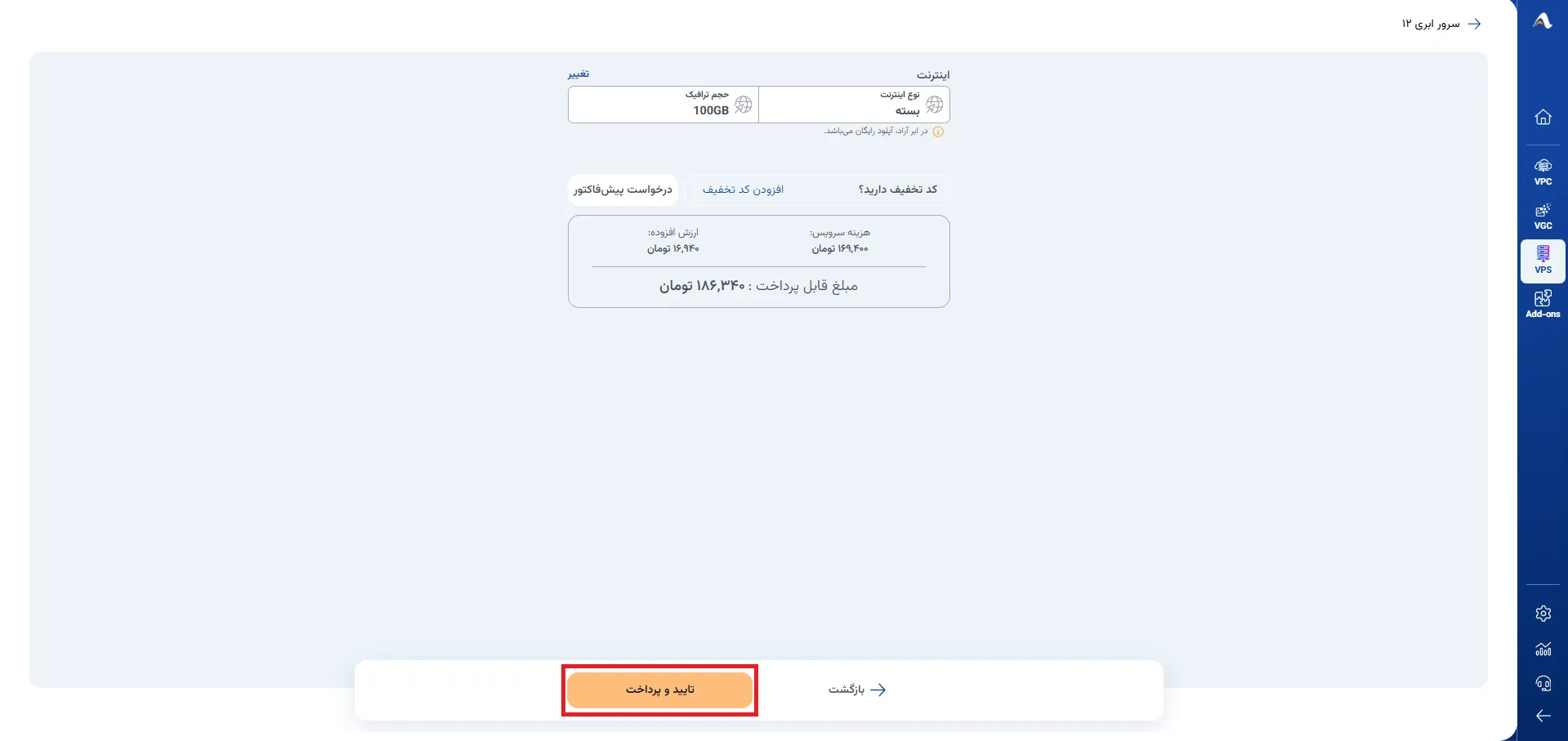
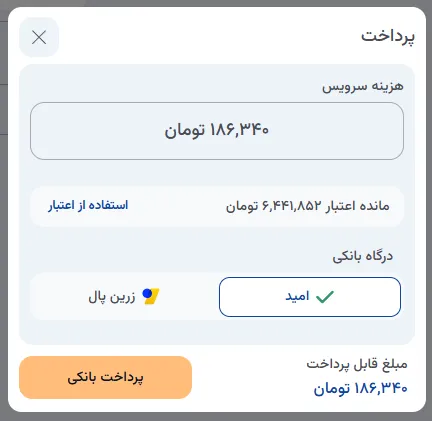
پیشفاکتور : پس از انتخاب، هزینه سرویس، ارزش افزوده و مبلغ قابل پرداخت نهایی نمایش داده میشود تا با تأیید و پرداخت نهایی شود.
قوانین فایروال (ارتقا فایروال):
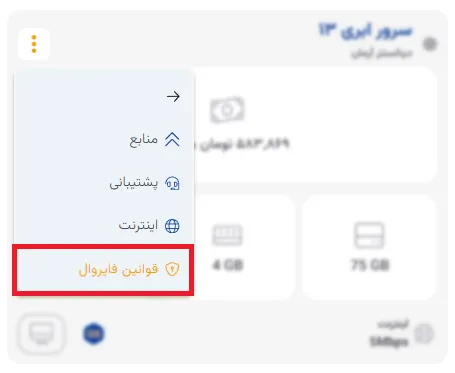
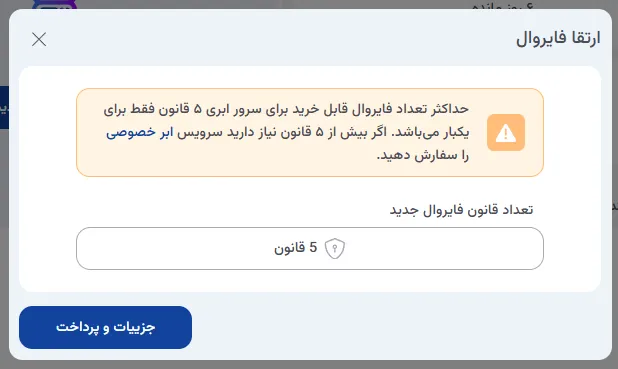
نکته: حداکثر تعداد فایروال قابل خرید برای سرور ابری ۵ قانون و فقط برای یک بار میباشد. اگر نیاز به بیش از ۵ قانون دارید، باید سرویس ابر خصوصی را سفارش دهید.
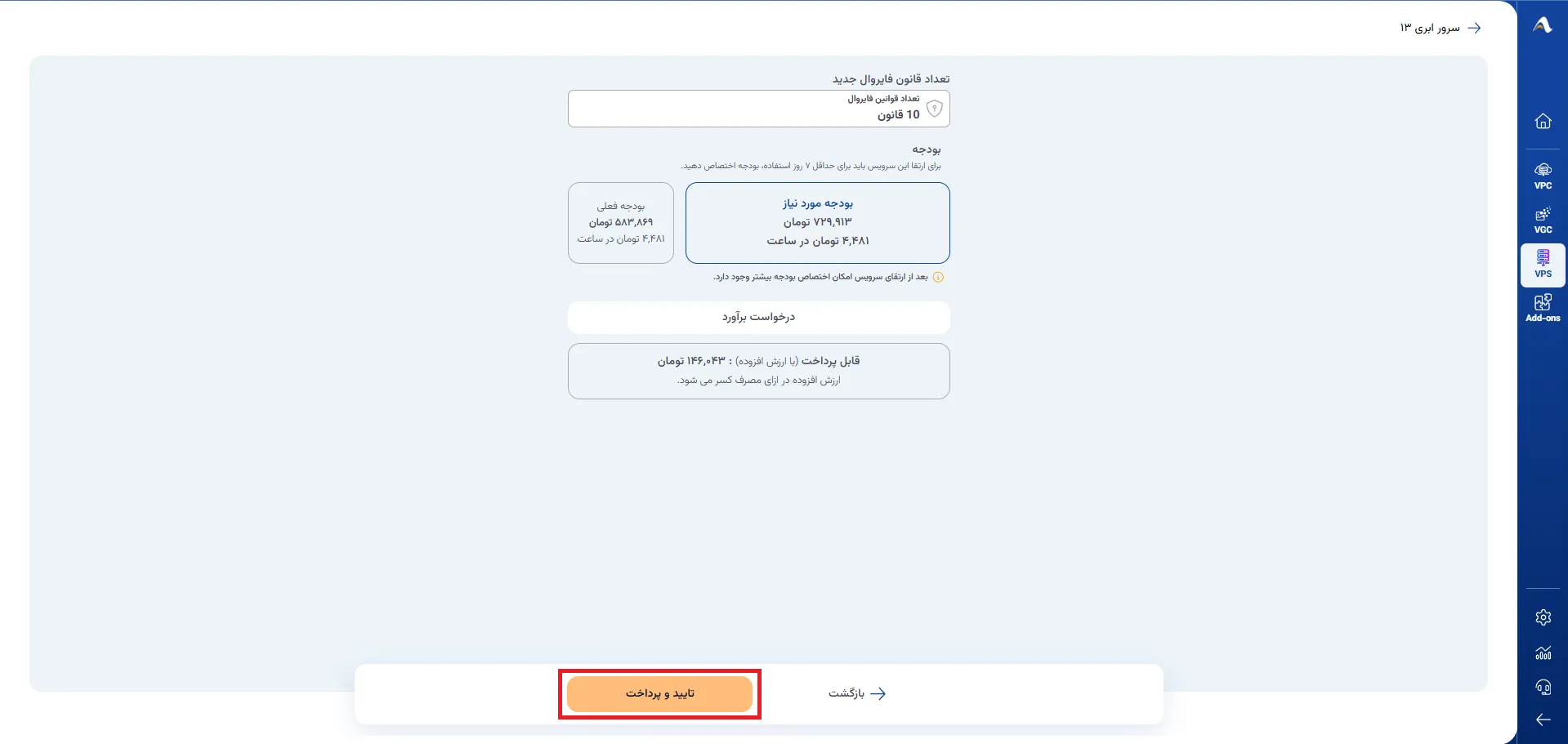
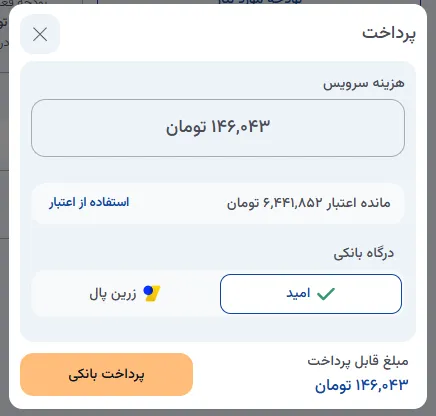
پیشفاکتور (فایروال): پس از انتخاب تعداد فایروال جدید، هزینه سرویس، ارزش افزوده و مبلغ قابل پرداخت نهایی نمایش داده میشود تا با تأیید و پرداخت نهایی شود.
5.گزینه «یادداشت»:
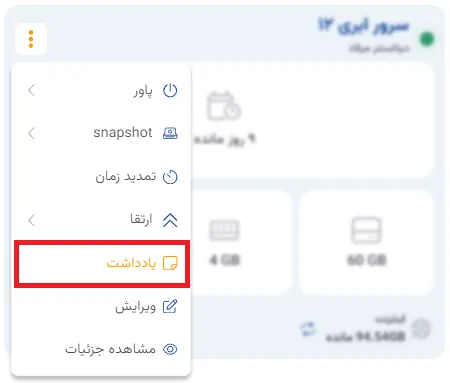
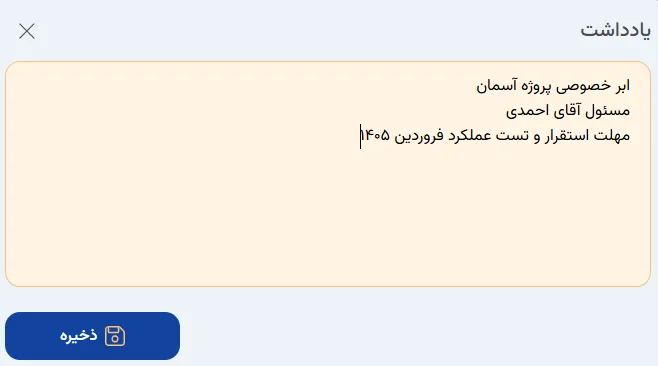
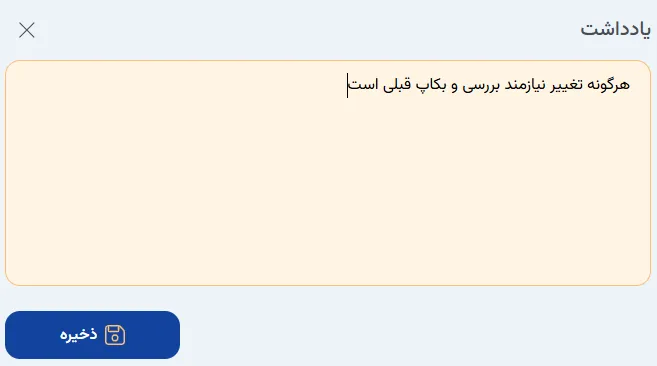
این بخش به شما اجازه میدهد یادداشتهای مهم، توضیحات یا اطلاعات مرتبط با سرور را ثبت کنید. با انتخاب دکمه ذخیره، یادداشت شما نگهداری و قابل مشاهده خواهد بود.
6. گزینه «ویرایش»:
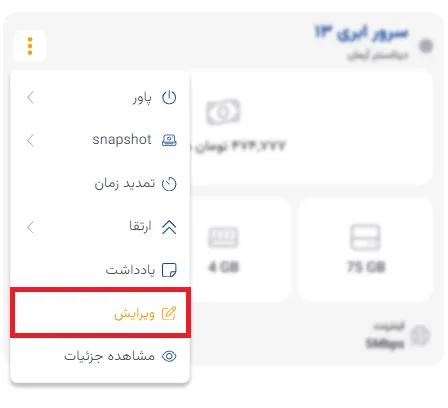
در این بخش، امکان تغییر پیکربندیهای نرمافزاری و دسترسیهای پایه سرور برای شما فراهم شده است. با انتخاب گزینه «ویرایش» از منوی عملیات، به صفحه «مشخصات» هدایت میشوید که در آن می توانید تنظیمات کلی سرور را مدیریت کنید.
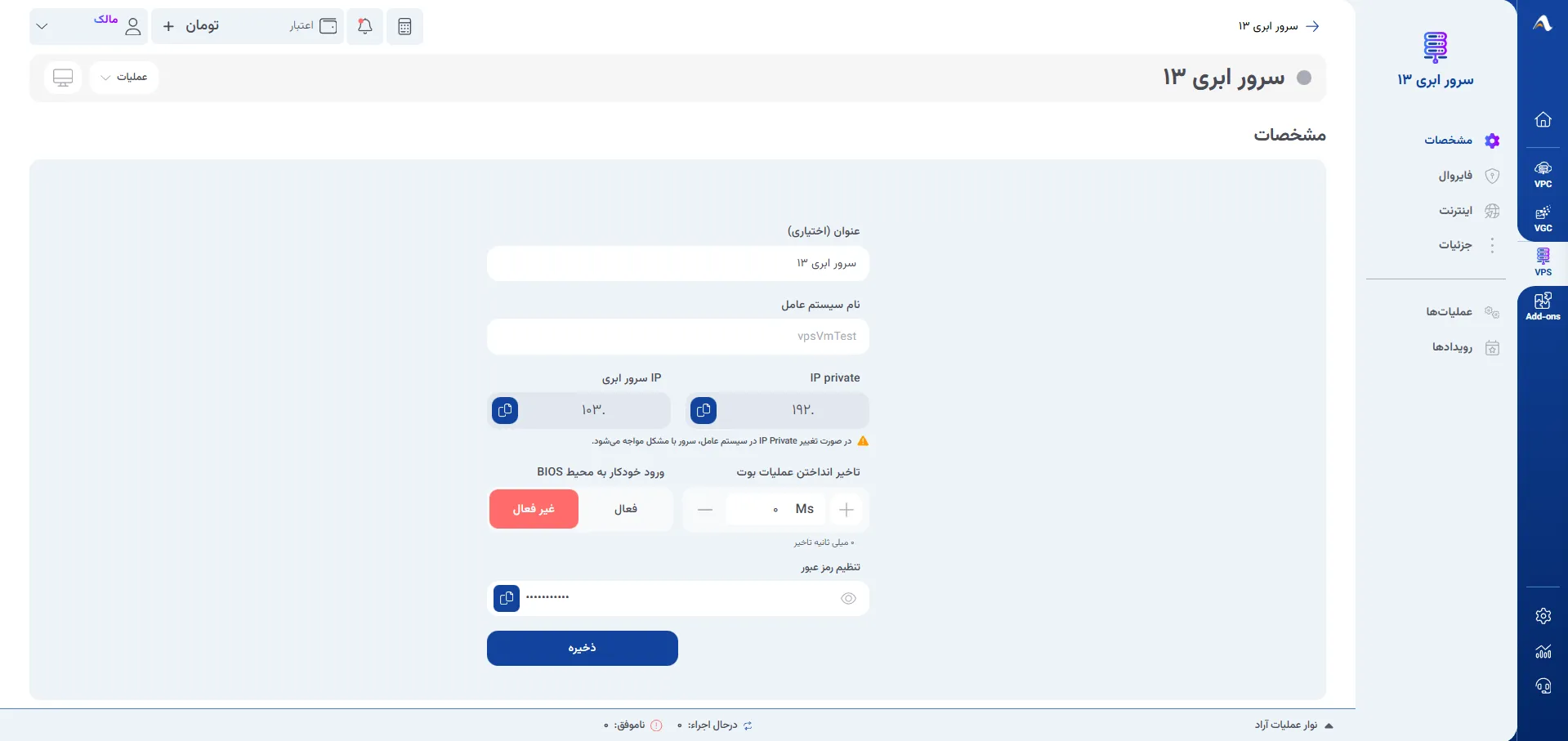
موارد قابل مدیریت: در این قسمت پارامترهایی مانند نام سرور، تنظیمات مربوط به رمز عبور، آیپیها و اولویتهای بوت سیستمعامل قرار دارند.
7. گزینه«مشاهده جزئیات»:
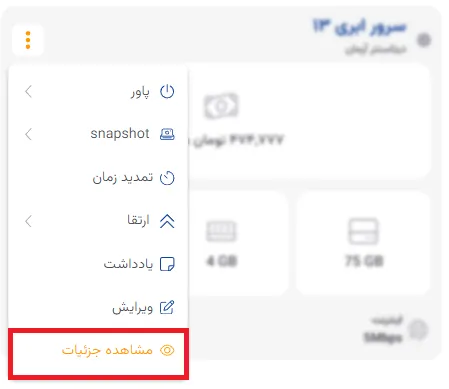
گزینه «مشاهده جزئیات» نمایی کلی و جامع از وضعیت فعلی سرور ابری را در اختیار شما قرار میدهد. این بخش بهترین مکان برای رصد کردن وضعیت سلامت و منابع تخصیص داده شده به سرویس است.
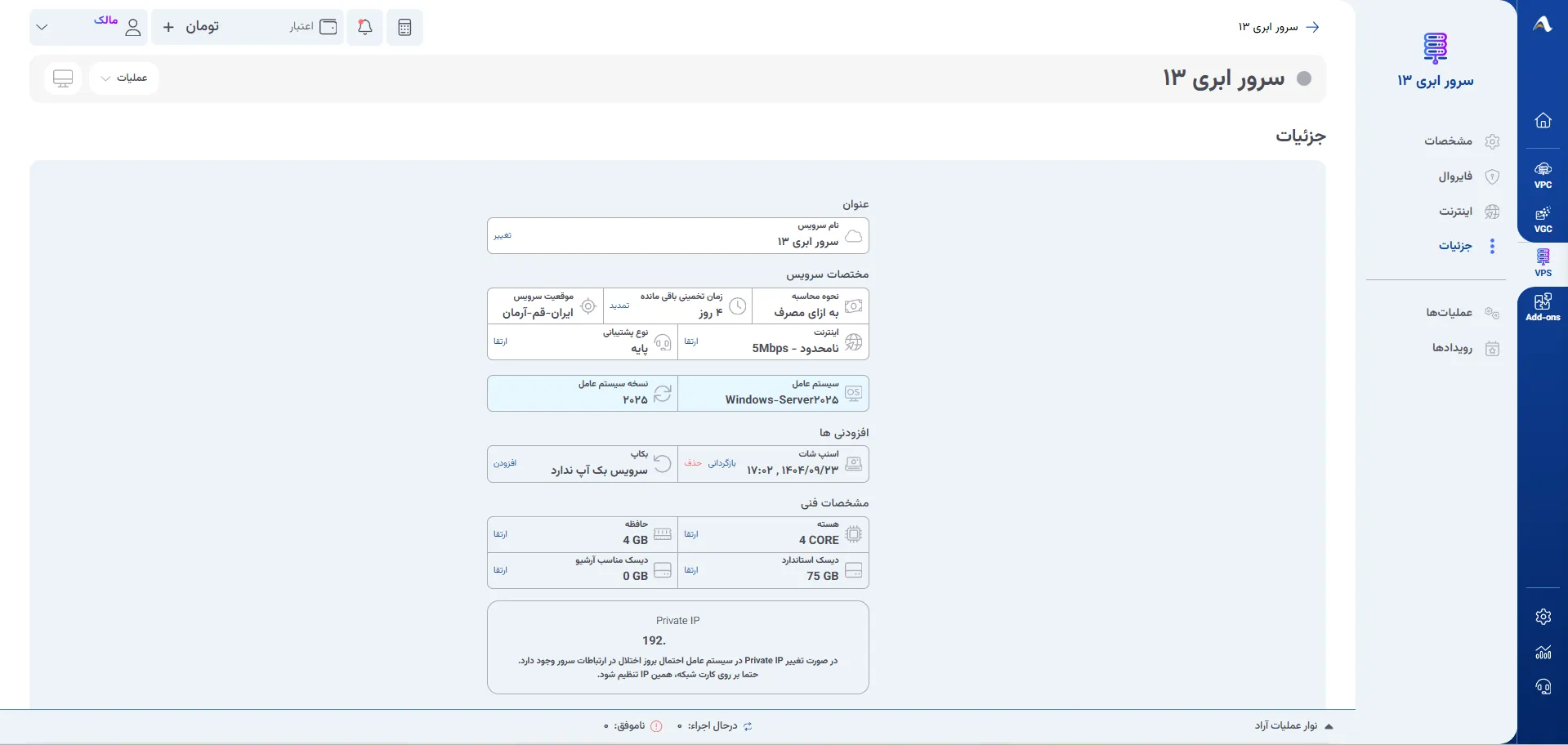
موارد قابل مشاهده: در این صفحه اطلاعاتی نظیر مشخصات فنی (CPU، RAM و دیسک)، سیستمعامل نصب شده، موقعیت جغرافیایی سرور و وضعیت افزودنیها (مانند اسنپشات و بکآپ) نمایش داده میشود.