
فایروال
فایروال در ابر گرافیکی آراد ابزار اصلی برای کنترل و ایمنسازی ترافیک شبکه است و امکان مدیریت کامل ارتباطات ورودی و خروجی سرورها را فراهم میکند؛ بهگونهای که ارتباط میان مبدأ و مقصد را با پروتکلهای مختلف کنترل میکند. با تعریف قوانین فایروال میتوانید مشخص کنید چه IPها، پورتها و پروتکلهایی اجازه دسترسی به سرورها داشته باشند یا مسدود شوند. فایروال بهصورت یکپارچه با NAT عمل میکند و مدیریت نحوه دسترسی سرورها به اینترنت یا هدایت ترافیک از اینترنت به سرورها را ساده و دقیق میکند. این ابزار با فراهم کردن چندین لایه محافظتی، از دسترسیهای غیرمجاز، حملات شبکهای و ارتباطهای ناخواسته جلوگیری میکند. تمام تنظیمات فایروال و کنترل ترافیک از طریق پنل ابر گرافیکی قابل مدیریت است و به شما امکان میدهد شبکه و امنیت سرورها را مطابق نیاز خود سفارشیسازی کنید.
با ورود به بخش فایروال، امکان ایجاد، ویرایش و اولویتبندی نامحدود قوانین وجود دارد و این باعث میشود دسترسیها و ارتباطات شبکه کاملاً قابل مدیریت باشند. علاوه بر این، یک قانون پیشفرض فعال بهطور خودکار سرورهای شما را در برابر تهدیدات اینترنتی محافظت میکند. ترکیب قوانین پیشفرض با امکان تعریف قوانین سفارشی، امنیت چند لایه و مدیریت انعطافپذیر شبکه را فراهم میکند و به شما اجازه میدهد تمامی جنبههای امنیت و دسترسی سرورها را مطابق نیاز خود تنظیم و کنترل کنید.
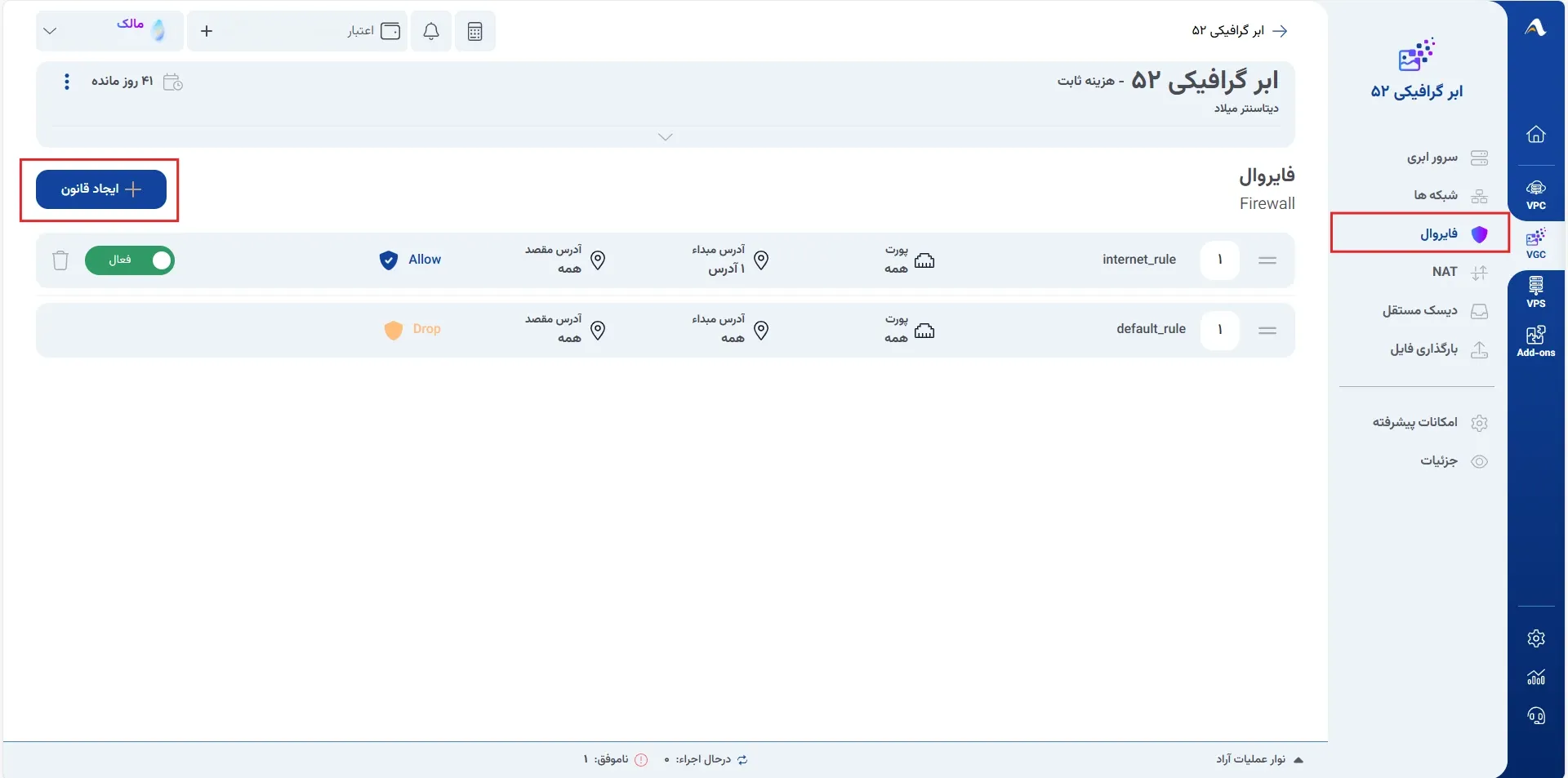
با کلیک روی «ایجاد قانون»، پنجرهای باز میشود که در آن میتوانید فایروال جدید خود را تعریف کنید. همچنین با انتخاب فایروالهای موجود، میتوانید مشخصات و تنظیمات قوانین فایروال را ویرایش و سفارشیسازی نمایید.
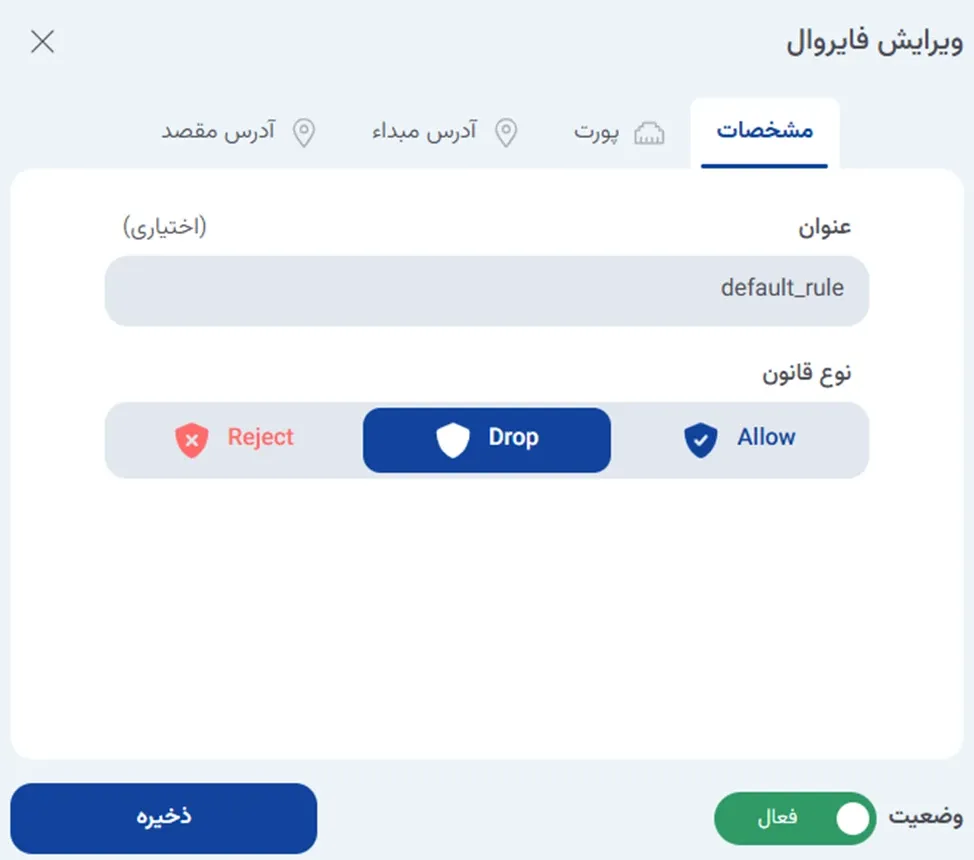
مشخصات:
در این بخش میتوانید نام، نوع قانون و وضعیت (فعال یا غیرفعال بودن) قانون را تعیین کنید. نوع قانون فایروال به سه حالت قابل انتخاب است:
Allow: عبور ترافیک از مبدأ به مقصد یا بالعکس مجاز است.
Drop: عبور ترافیک مسدود میشود و به کاربر اطلاع داده میشود.
Reject: عبور ترافیک مسدود میشود بدون اینکه کاربر از مسدود شدن آن مطلع شود.
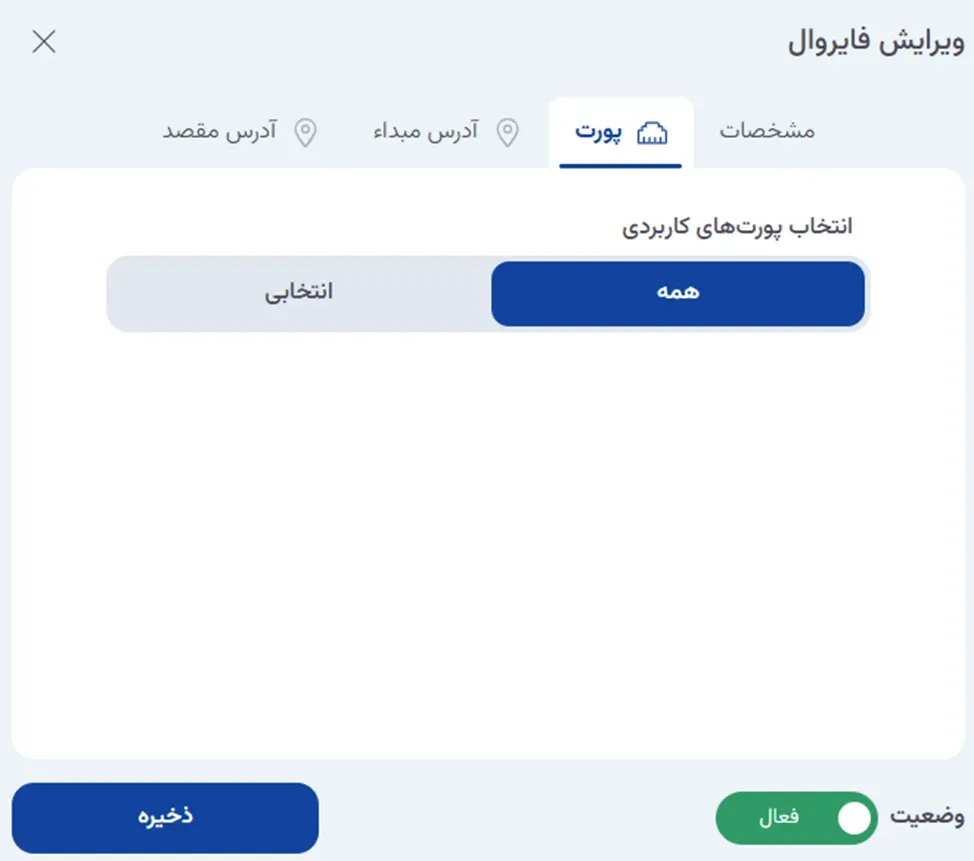
پورت:
در این بخش میتوانید پورتهای مورد نظر برای قانون فایروال را تعیین کنید. اگر گزینه «همه» را انتخاب کنید، تمامی پورتها در قانون لحاظ خواهند شد.
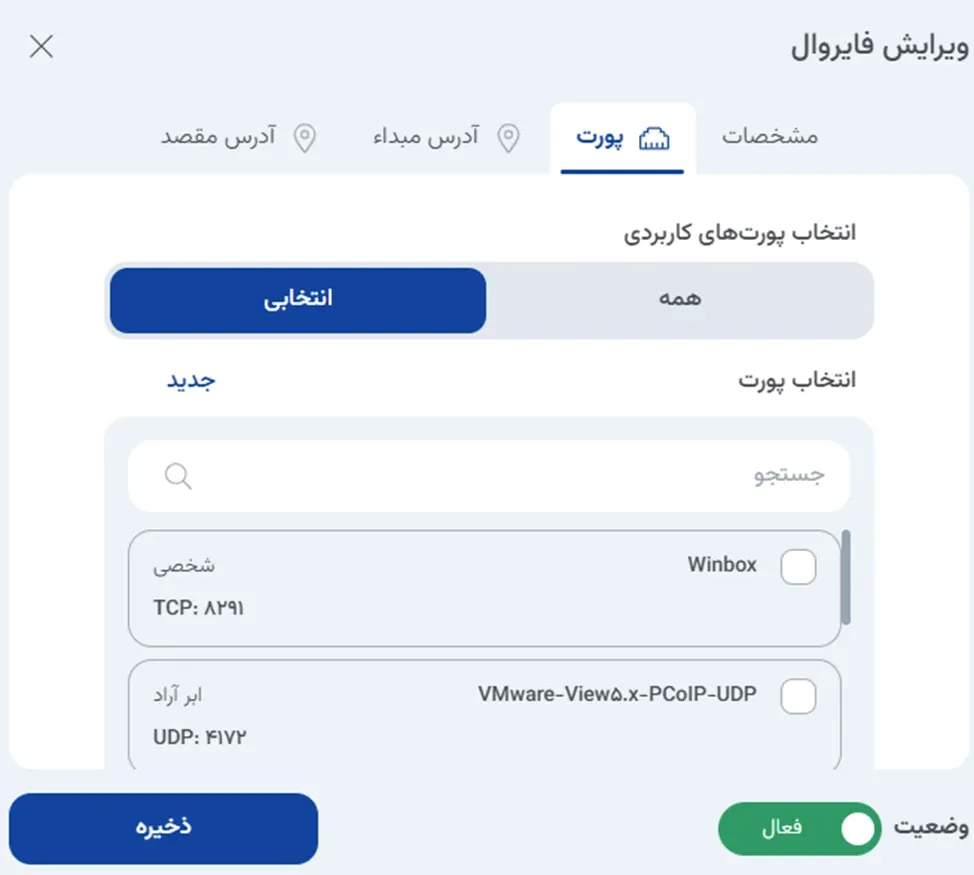
در غیر این صورت، میتوانید با انتخاب گزینههای مشخص، پورت مورد نظر خود را انتخاب کرده یا از طریق بخش « جدید»، پورت دلخواه خود را اضافه کنید.
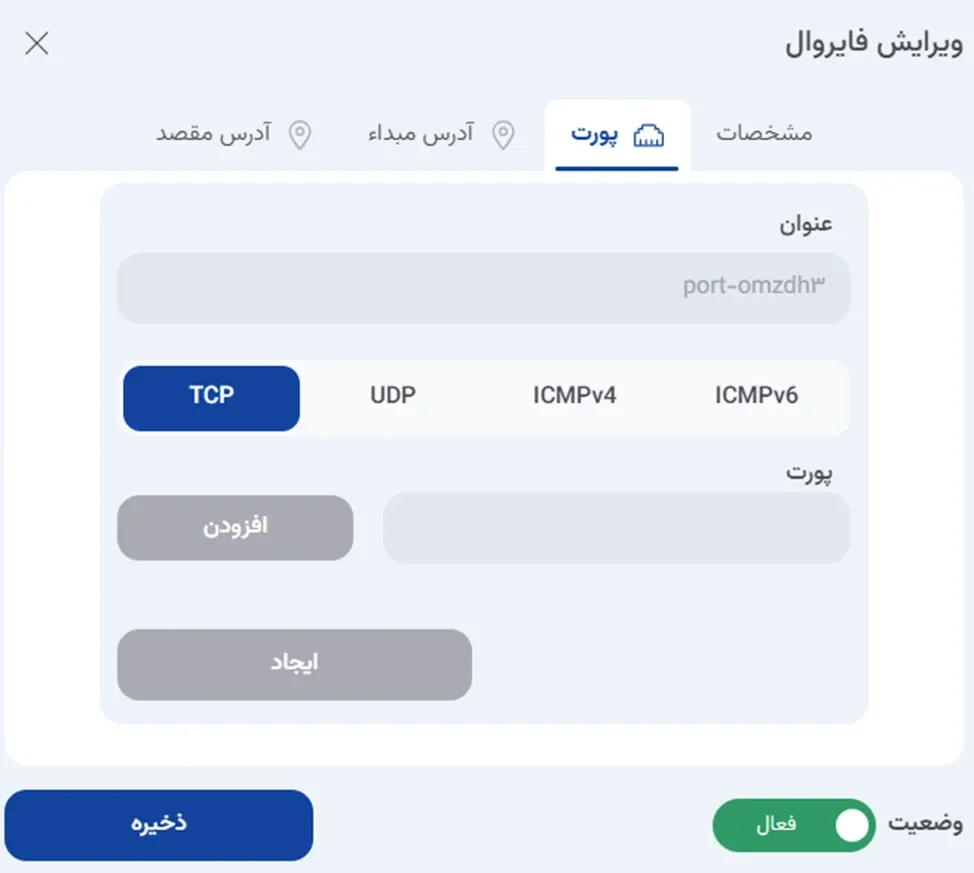
در صورتی که قصد دارید پورت جدیدی اضافه کنید، مطابق تصویر فوق باید نام و شماره پورت موردنظر را وارد کرده و سپس دکمههای«افزودن» و«ایجاد» را کلیک کنید. پس از انجام این مراحل، پورت جدید به لیست پورتهای انتخابی اضافه میشود و میتوانید آن را مشاهده و برای قوانین فایروال انتخاب کنید.
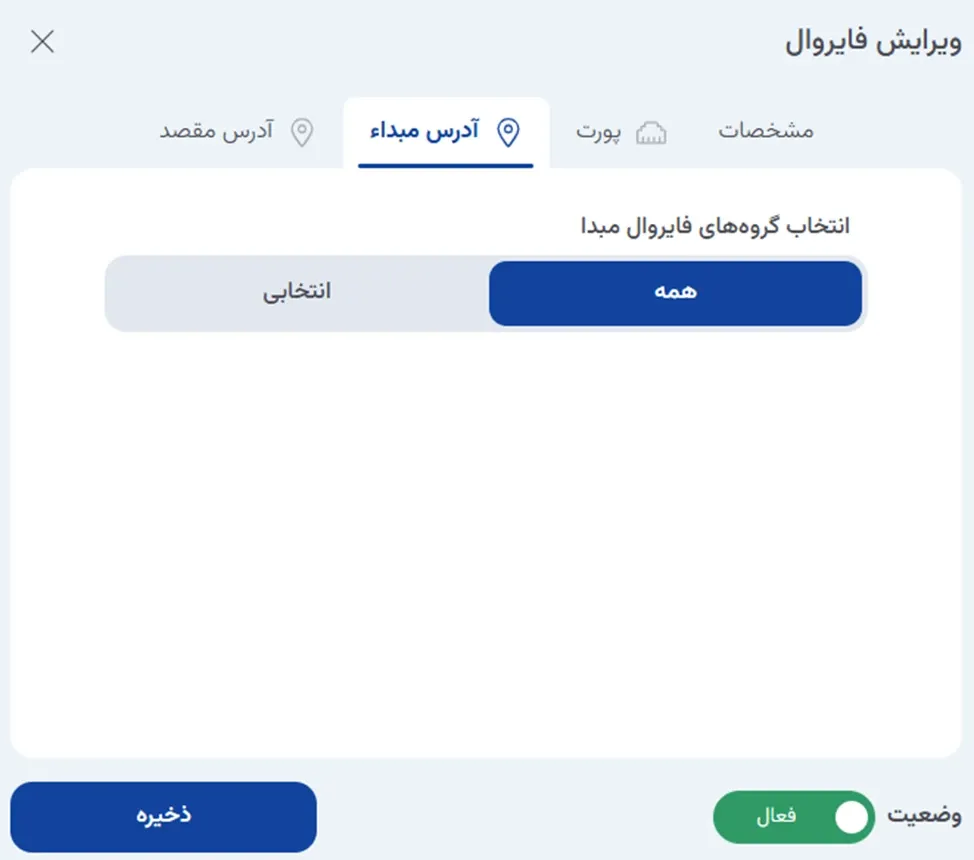
آدرس مبدأ:
در این بخش میتوانید گروههای آدرس مبدأ برای قوانین فایروال را مشخص کنید. اگر گزینه «همه» را انتخاب کنید، تمام گروههای آدرس IP بهعنوان مبدأ در نظر گرفته میشوند و محدودیتی در انتخاب آنها وجود ندارد.
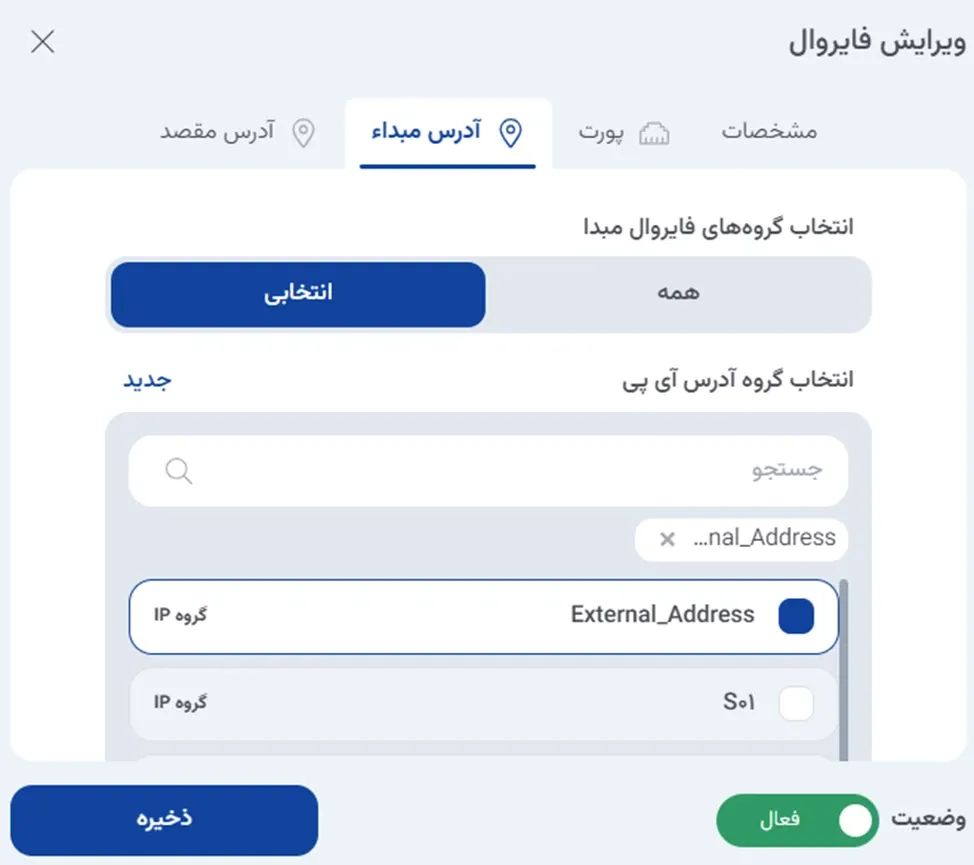
در غیر این صورت اگر گزینه «انتخابی» را طبق تصویر فوق انتخاب کنید، میتوانید آدرس آی پی مورد نظر را انتخاب کرده و یا از قسمت «جدید» آدرس جدید ایجاد کنید.
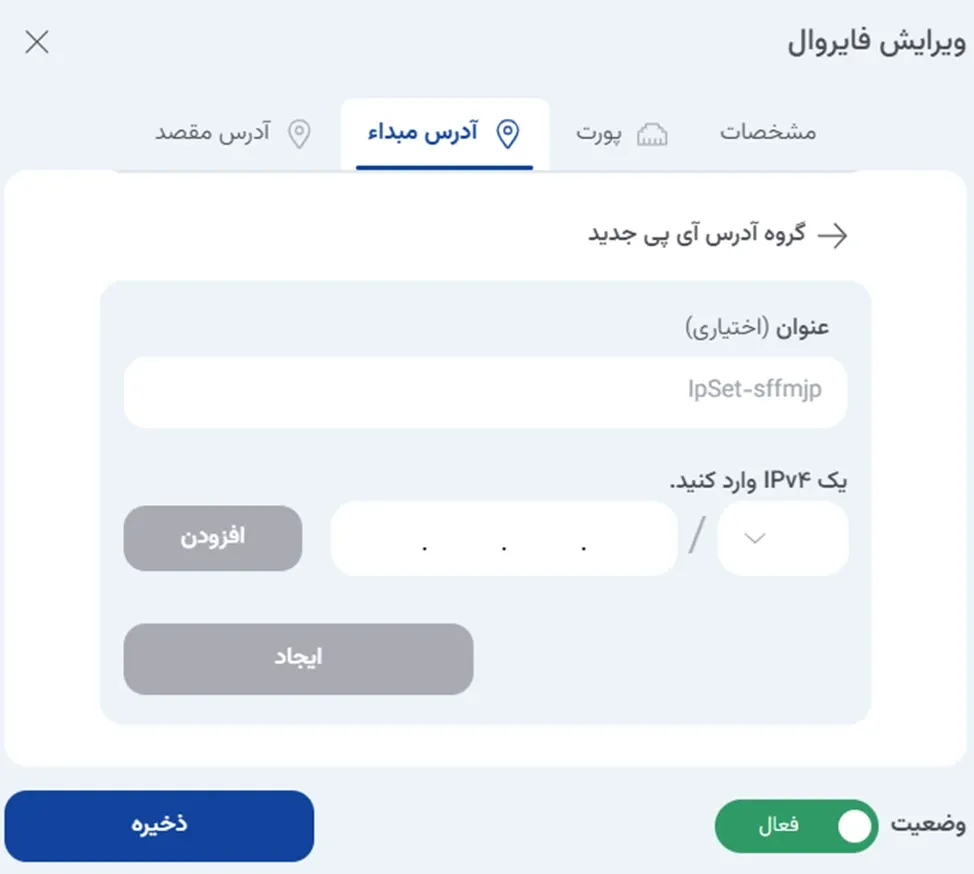
برای ایجاد یک گروه آدرس IP جدید، ابتدا نام و سپس آدرس IP مبدأ مورد نظر را وارد کنید و سپس دکمههای «افزودن» و «ایجاد» را کلیک کنید، در نهایت تغییرات را ذخیره نمایید تا گروه جدید در لیست قابل انتخاب برای قوانین فایروال قرار گیرد.
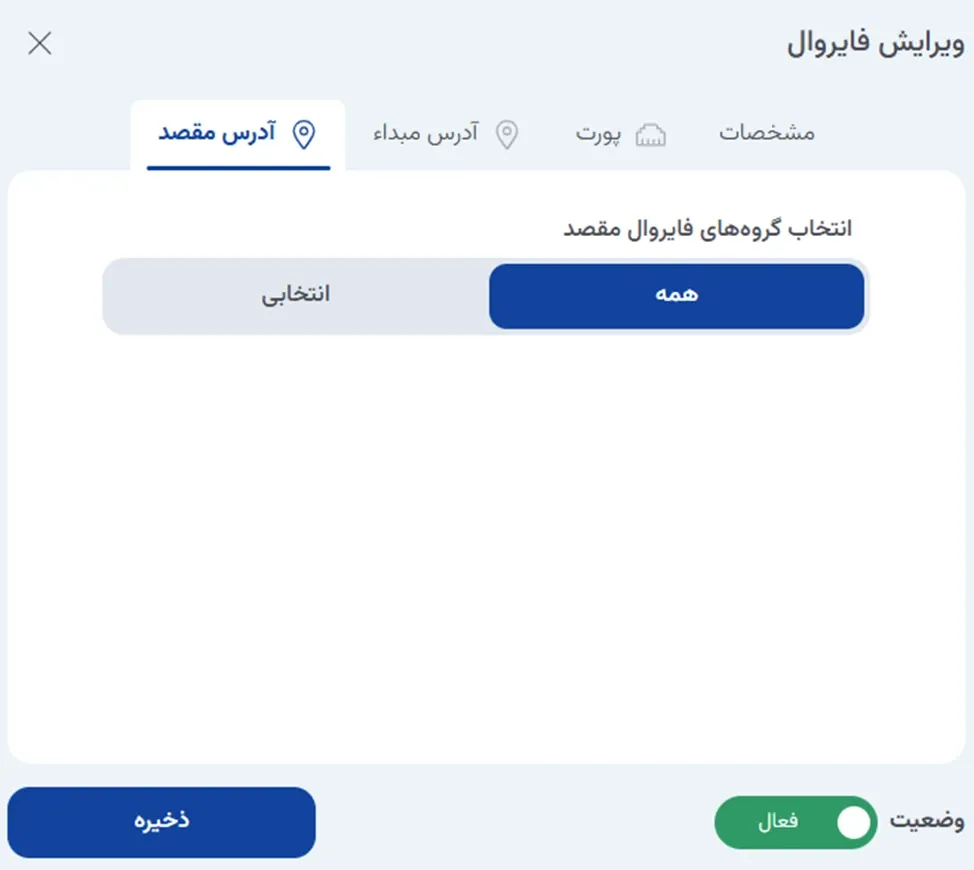
آدرس مقصد:
در این بخش میتوانید گروههای آدرس مقصد برای قوانین فایروال را مشخص کنید. اگر گزینه «همه» را انتخاب کنید، تمامی گروههای آدرس IP بهعنوان مقصد در نظر گرفته میشوند و محدودیتی در انتخاب آنها وجود نخواهد داشت.
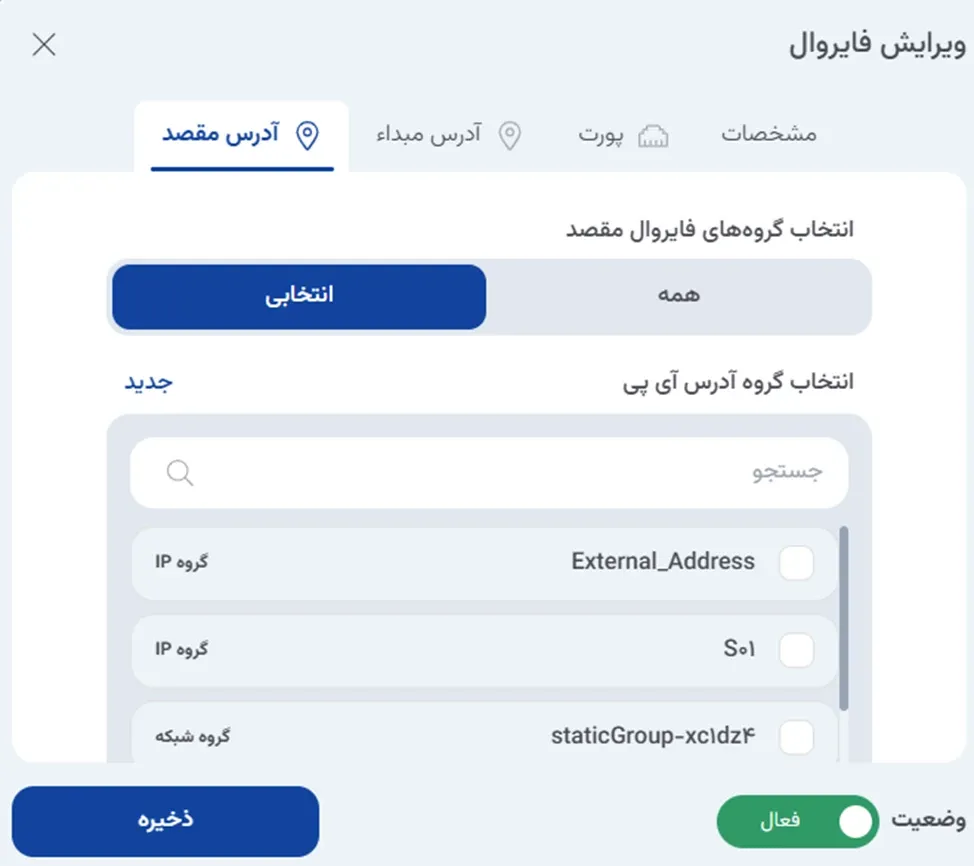
در غیر این صورت اگر گزینه انتخابی را طبق تصویر زیر انتخاب کنید، میتوانید آدرس آی پی مورد نظر را انتخاب کرده و یا از قسمت جدید آدرس جدید ایجاد کنید.
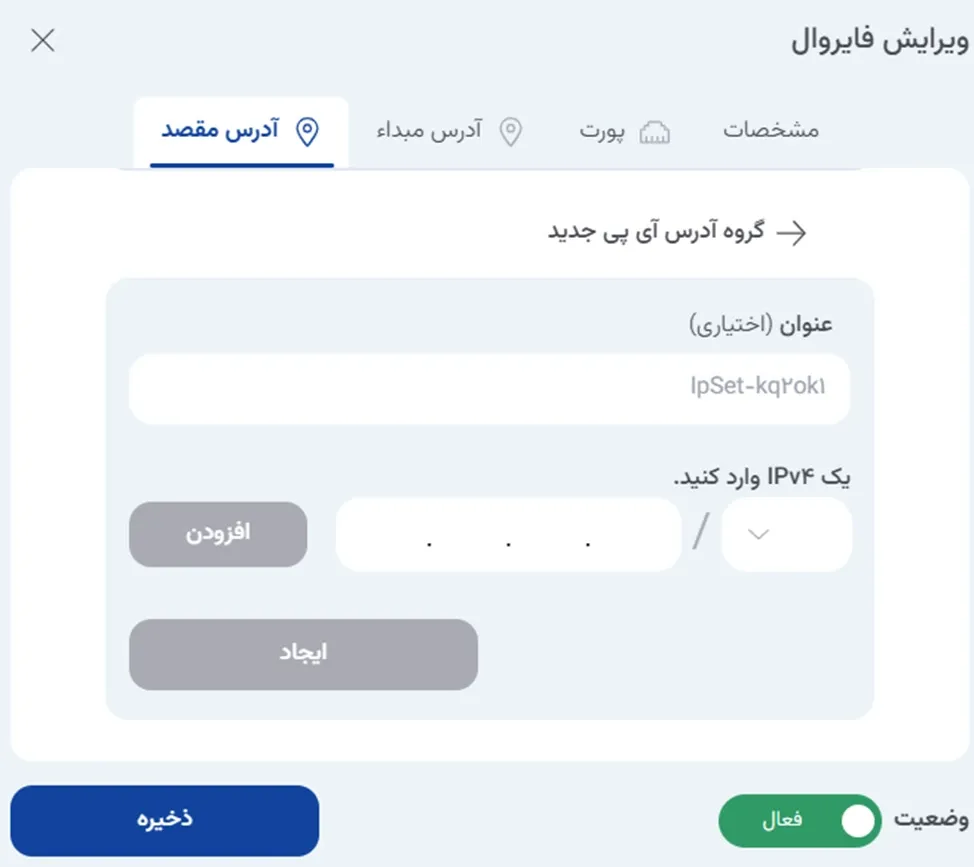
برای ایجاد یک گروه آدرس IP جدید، ابتدا نام و سپس آدرس IP مقصد مورد نظر را وارد کنید و سپس دکمههای«افزودن» و«ایجاد» را کلیک کنید، در نهایت تغییرات را ذخیره نمایید تا گروه جدید در لیست قابل انتخاب برای قوانین فایروال قرار گیرد.