
جزئیات ماشین مجازی
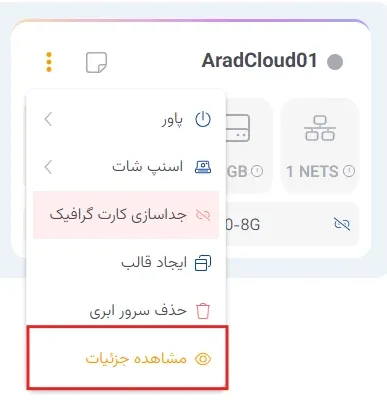
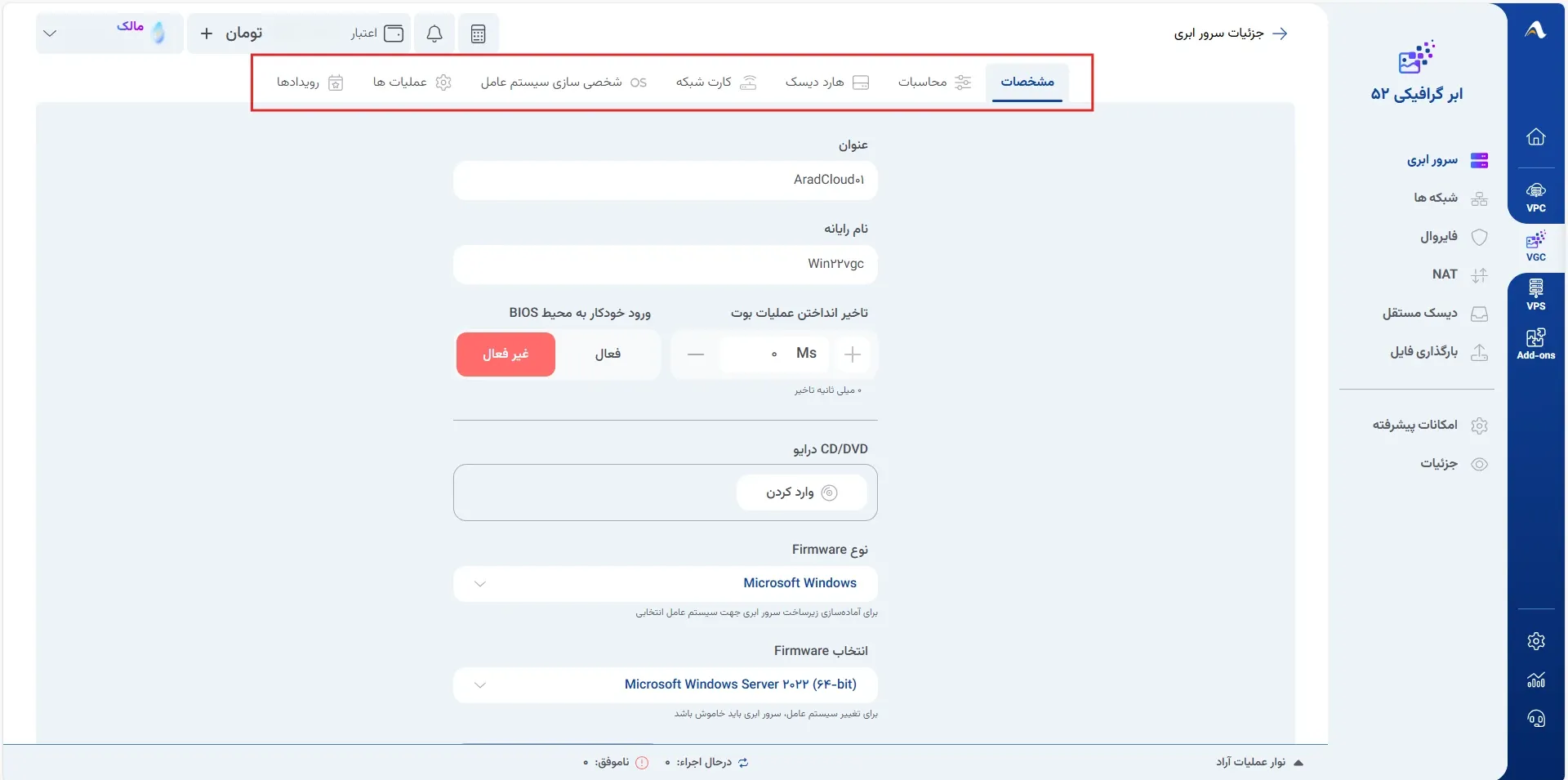
با انتخاب گزینه «مشاهده جزئیات»، صفحهای باز میشود که مجموعهای از اطلاعات کامل و فنی سرور را در قالب چند بخش در اختیار شما قرار میدهد. در ابتدا وارد تب «مشخصات» میشوید که اطلاعات اصلی سرور در آن قرار دارد. سایر تبها شامل «محاسبات» برای مشاهده منابع پردازشی، «هارد دیسک» جهت مدیریت فضای ذخیرهسازی، «کارت شبکه» برای تنظیمات شبکه، «OS» برای مشاهده جزئیات سیستمعامل، «شخصیسازی سیستمعامل» جهت تنظیمات اختصاصی، «عملیات» برای مدیریت عملکرد سرور و «رویدادها» برای مشاهده تاریخچه تغییرات است. این بخشها به شما کمک میکند وضعیت سرور را بهطور کامل و دقیق بررسی و مدیریت کنید.
مشخصات
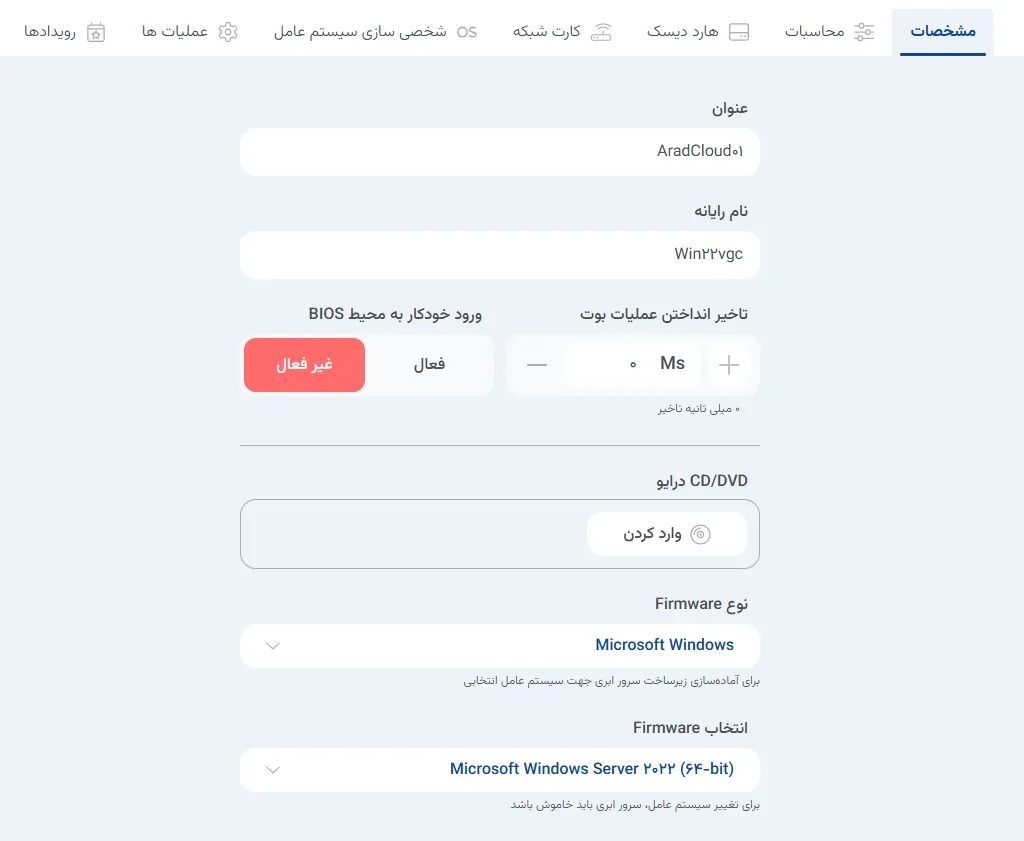
در این بخش، شما به تنظیمات اصلی و پایهای سرور دسترسی دارید. تمامی گزینهها قابل ویرایش هستند و تغییرات پس از ذخیرهسازی، بلافاصله روی سرور اعمال میشوند. این قسمت شامل موارد زیر است:
1.1.عنوان:
در این فیلد، نام اصلی سرور ابری شما نمایش داده میشود. این نام برای شناسایی و مدیریت بهتر سرور قابل ویرایش است. با تغییر عنوان، نام سرور در فهرست سرورها نیز بهروزرسانی خواهد شد.

2.1. نام رایانه:

این فیلد نامی است که سیستمعامل برای شناسایی ماشین تعیین میکند و شما نیز میتوانید آن را تغییر دهید. در صورت تمایل، میتوانید نامی مطابق ساختار داخلی سازمان یا استانداردهای خود وارد کنید.
3.1. تاخیر انداختن عملیات بوت:
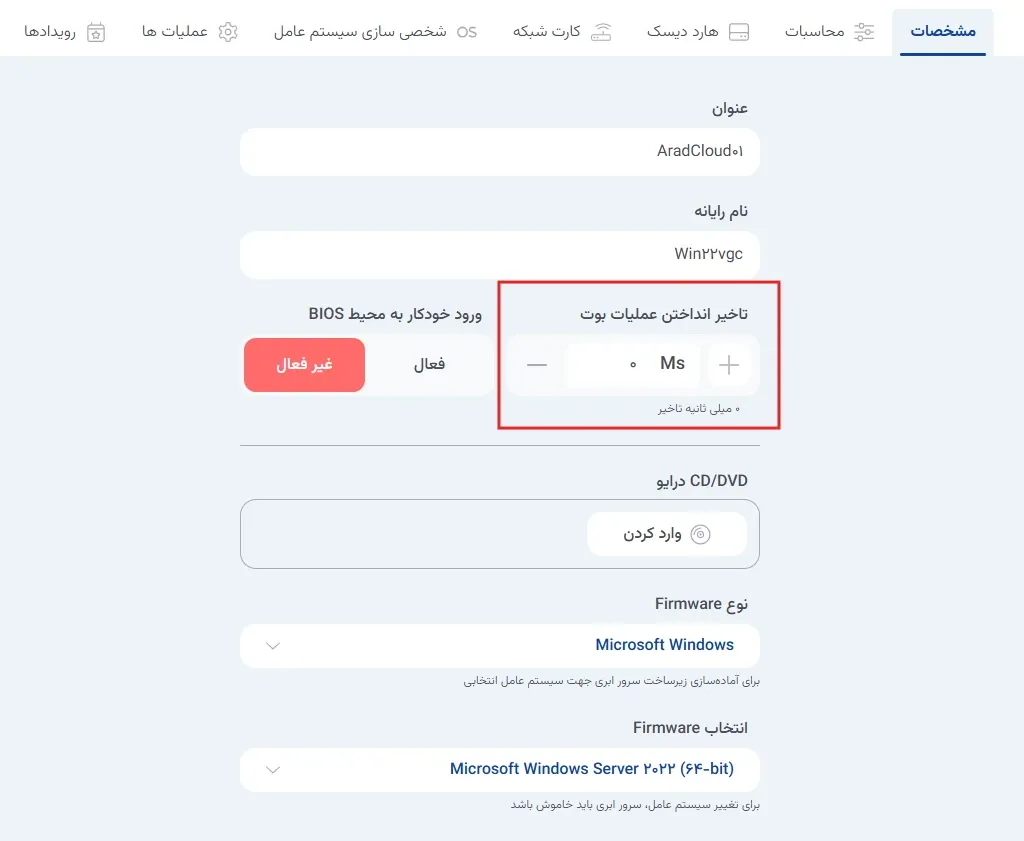
در این بخش میتوانید مدتزمان تاخیر در فرآیند بوت را مشخص کنید. این گزینه زمانی کاربرد دارد که پیش از اجرای سیستمعامل نیازمند توقف کوتاه جهت انجام عملیات خاص هستید. مقدار تاخیر بهصورت میلیثانیه قابل تنظیم است.
نکته: تغییر این مقدار نیازمند خاموش بودن کامل سرور است.
4.1. ورود خودکار به محیط BIOS:
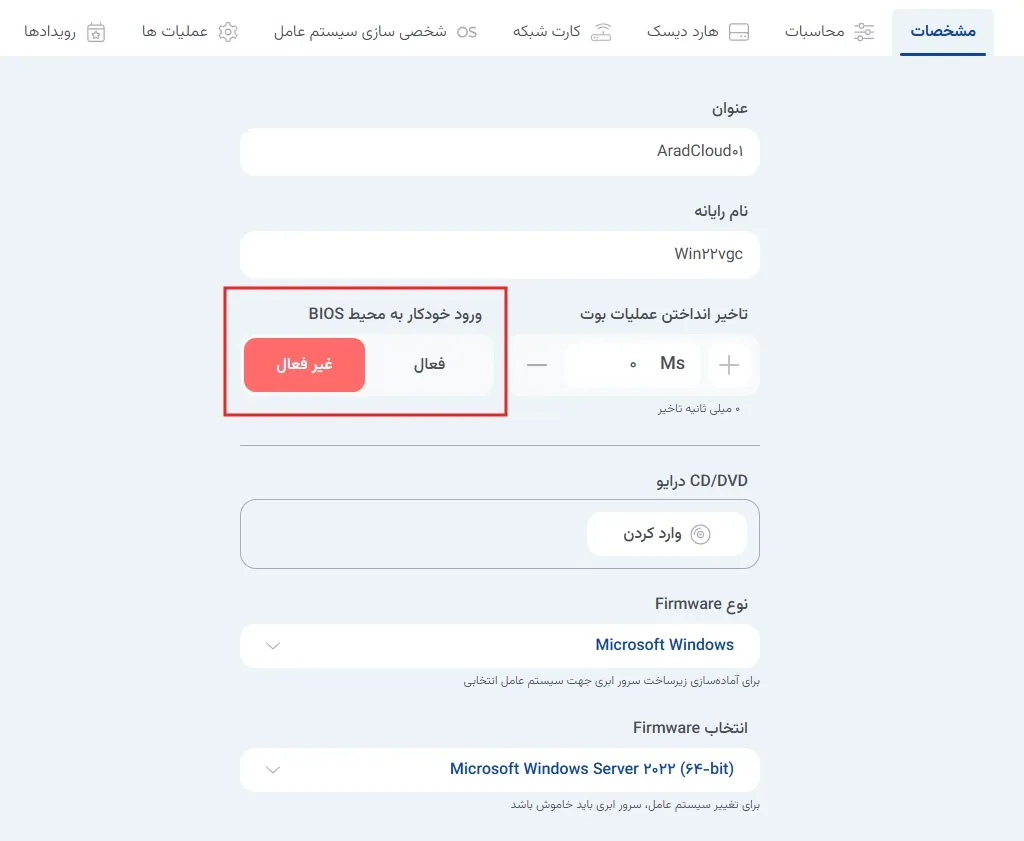
با فعالسازی این گزینه، سرور پس از روشن شدن بهطور مستقیم وارد محیط BIOS خواهد شد. این قابلیت در شرایطی کاربرد دارد که نیاز به اصلاح ترتیب بوت، تغییر دیسک بوت، یا رفع مشکلات مرتبط با بوت سیستم دارید.
5.1. درایو CD/DVD:
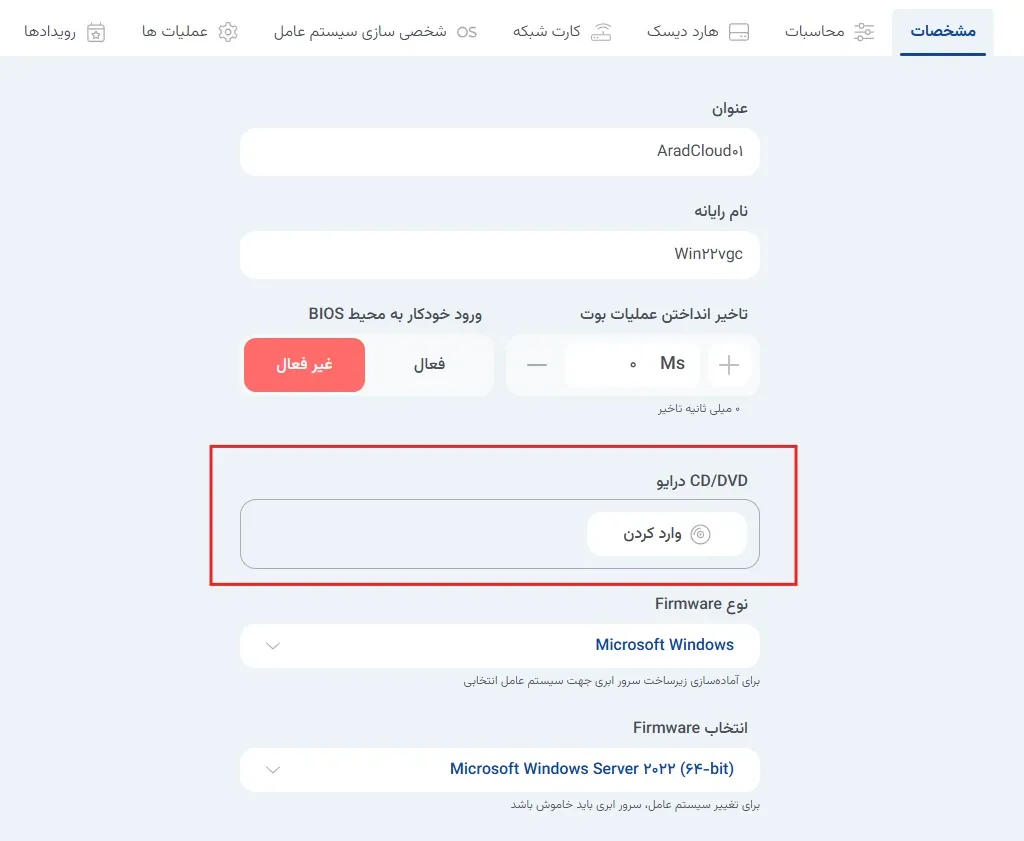
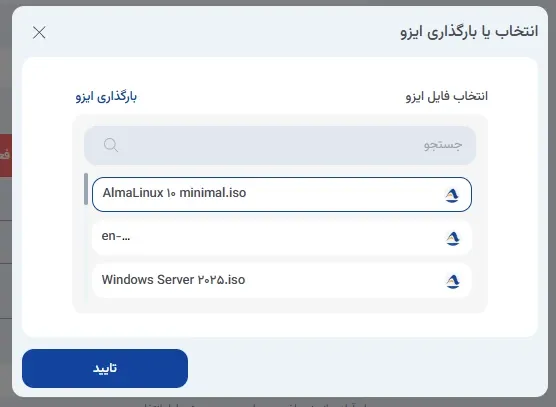
در این قسمت میتوانید یک فایل ISO را وارد سرور کنید. کافی است از گزینه «وارد کردن» استفاده کرده و هر فایل ISO که قبلاً در بخش «بارگذاری فایل» آپلود کردهاید را انتخاب کنید. این قابلیت برای نصب سیستمعامل جدید یا اجرای ابزارهای بوتی استفاده میشود.
6.1. نوع Firmware:
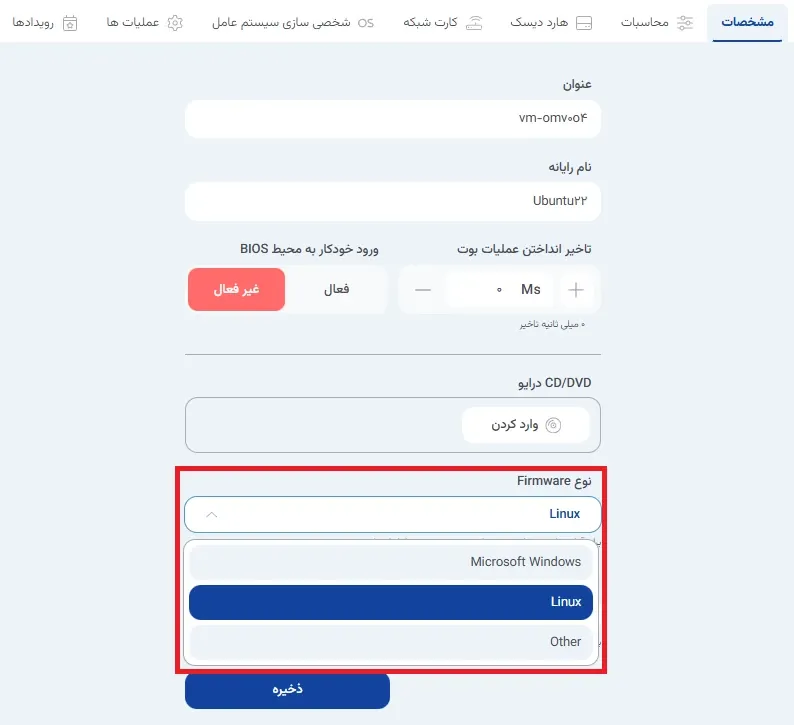
در این بخش نوع فریمور اصلی سرور را مشخص میکنید. بسته به سیستمعاملی که قصد نصب آن را دارید، گزینههایی مانند Microsoft Windows، Linux یا Other قابل انتخاب هستند. انتخاب درست نوع Firmware برای سازگاری کامل با سیستمعامل ضروری است.
7.1. انتخاب Firmware:
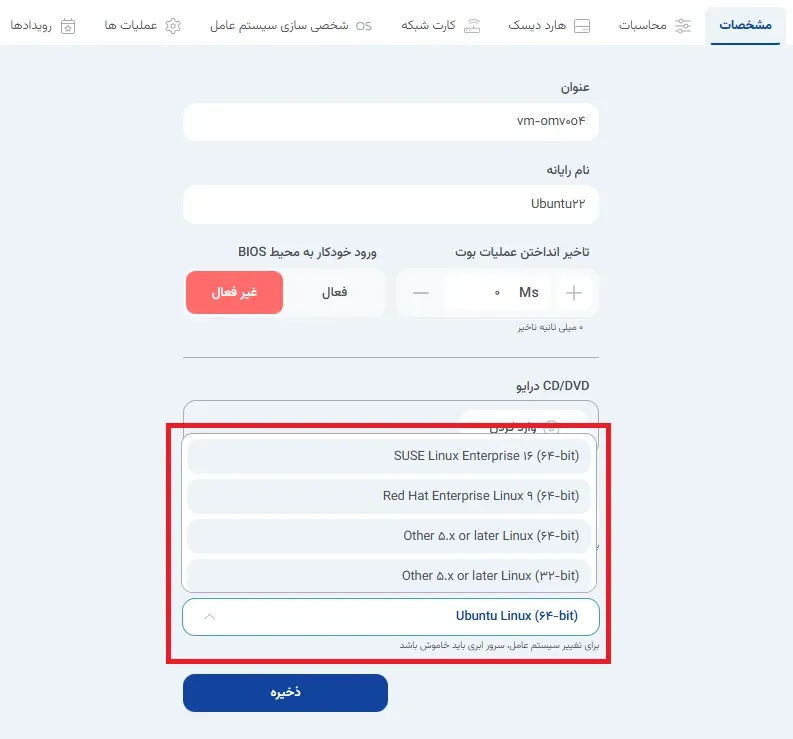
در این قسمت نسخه مناسب Firmware متناسب با سیستمعاملی که انتخاب کردهاید نمایش داده میشود. در صورت نیاز میتوانید نسخه صحیح را انتخاب کنید تا فرآیند بوت و نصب سیستمعامل بدون مشکل انجام شود.
8.1. دکمه ذخیره:
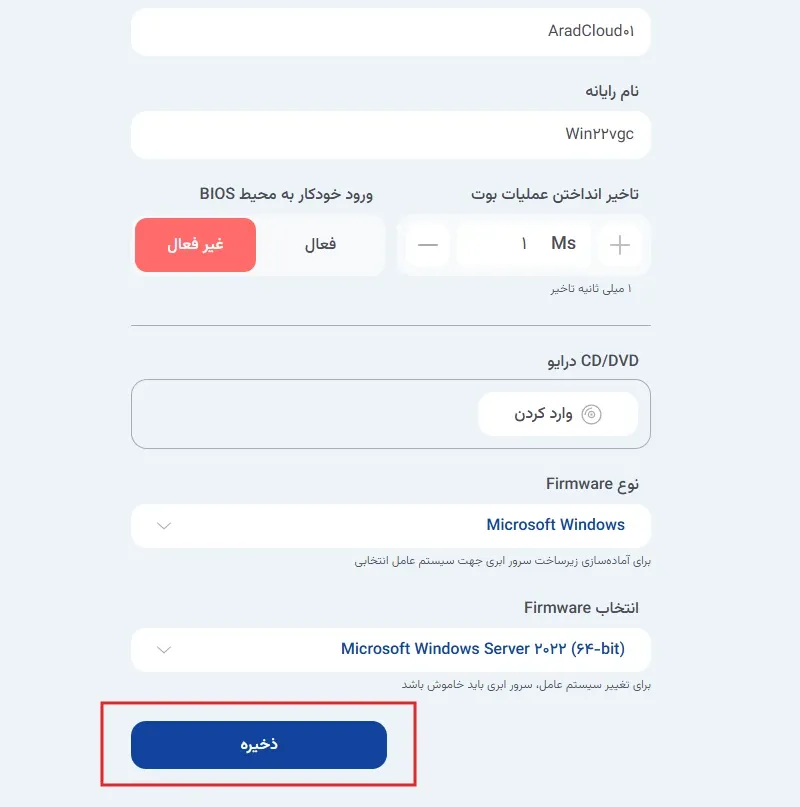
پس از اعمال تغییرات، با انتخاب گزینه «ذخیره» تمامی تنظیمات جدید روی سرور ثبت و اعمال میشود.
منابع محاسباتی
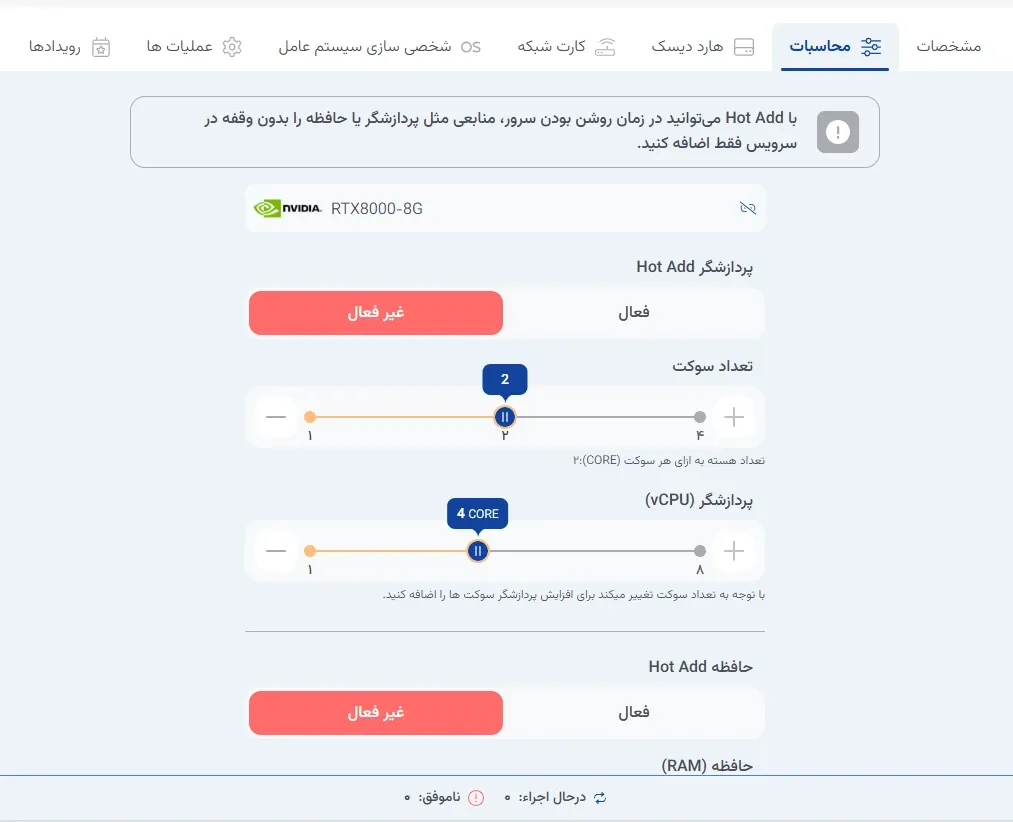
محاسبات به شما این امکان را میدهد که تنظیمات دقیق منابع پردازشی سرور ابری شامل کارت گرافیک، پردازشگر، تعداد سوکت، حافظه (RAM)، و همچنین قابلیتهای پیشرفته مانند Hot Add و Nested Virtualization را مدیریت و سفارشیسازی کنید. این تنظیمات مستقیماً بر عملکرد، مقیاسپذیری و انعطافپذیری سرور تأثیر میگذارد.
کارت گرافیک
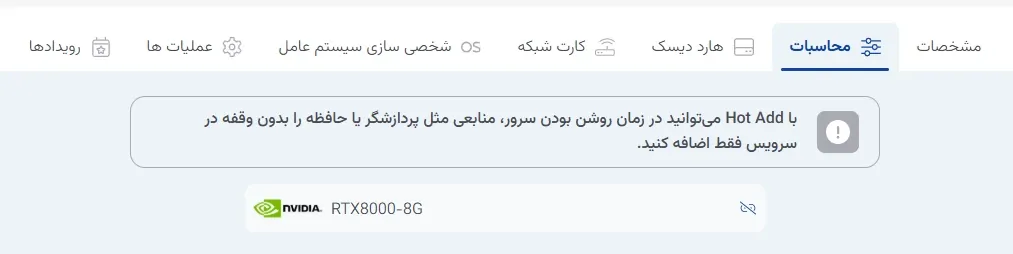
این بخش به شما امکان میدهد منابع گرافیکی سرور خود را بر اساس نیاز پروژهتان مدیریت و بهینهسازی کنید:
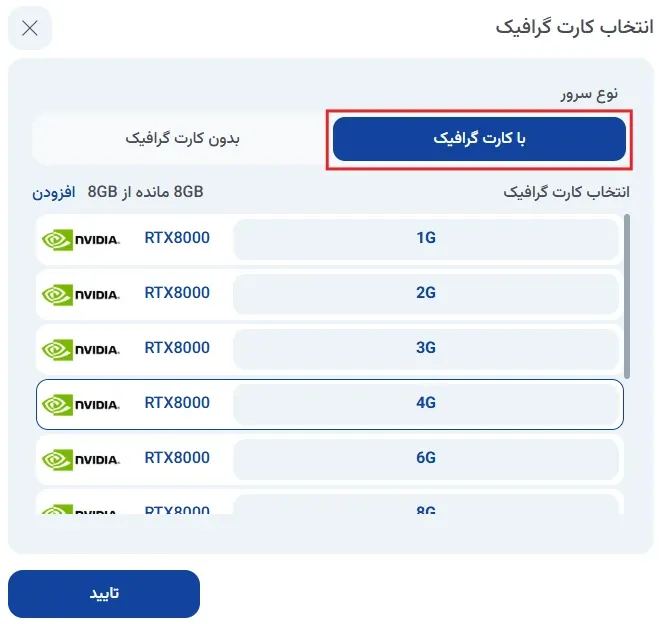
شما میتوانید از کارتهای گرافیک قدرتمند موجود، مانند NVIDIA RTX 8000، تنها بخشی از حافظه و توان پردازشی آن را انتخاب و به سرور اختصاص دهید.
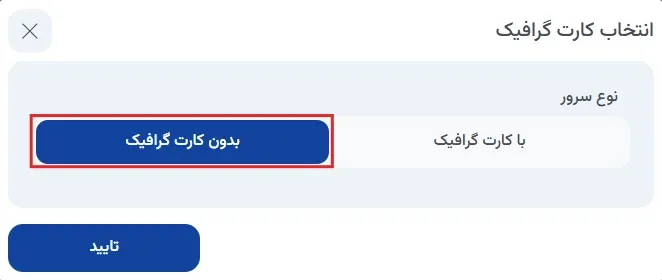
همچنین در صورت پایان یافتن پردازشهای گرافیکی، امکان جدا کردن کارت گرافیک از سرور وجود دارد.
2.1. قابلیت Hot Add منابع (افزودن در حین کار):
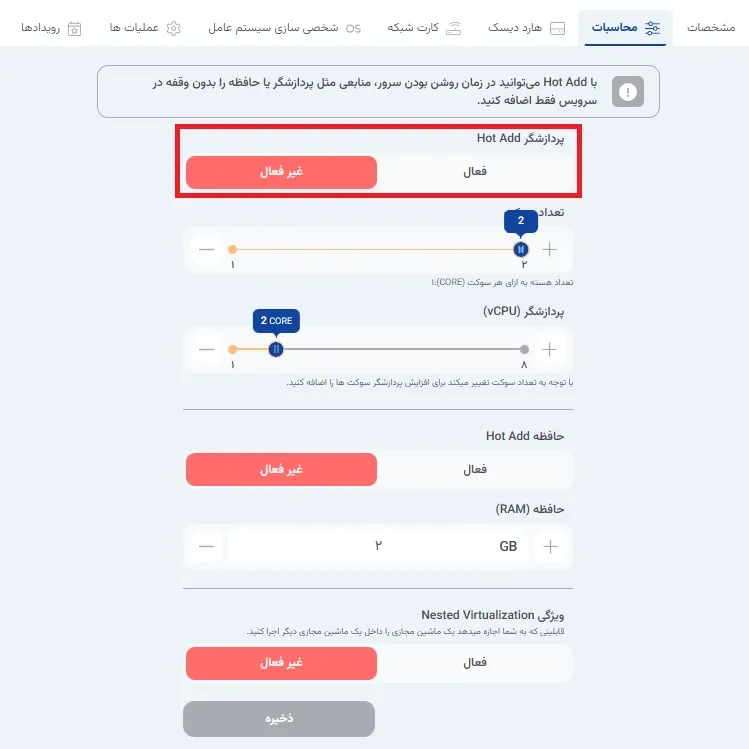
این ویژگی امکان افزودن منابع پردازشی (CPU) و حافظه (RAM) را به سرور در حال کار، بدون نیاز به خاموشی و ایجاد وقفه در سرویس، فراهم میکند. میتوانید Hot Add را برای هر دو بخش پردازنده و حافظه بهصورت جداگانه فعال یا غیرفعال نمایید.
2.2. تنظیمات هستههای پردازشی(CPU):
این بخش به شما اجازه میدهد تا نحوه تخصیص و توزیع هستههای پردازنده مجازی (vCPU) به سرور را مدیریت نمایید.
تعداد سوکت:
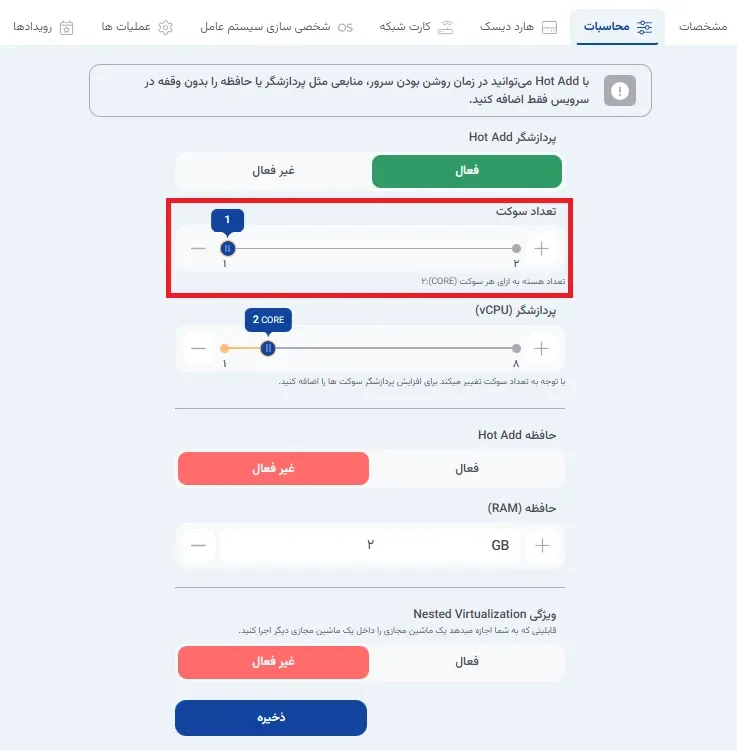
سوکت نمایانگر تعداد پردازندههای فیزیکی مجازی است که به سرور ابری تخصیص داده میشود. این مقدار نشاندهنده نحوه گروهبندی هستههای پردازشی است. در زیر این فیلد، میزان تعداد هسته بهازای هر سوکت (CORE) نمایش داده شده که در مجموع تعداد کل هستههای پردازشی را مشخص میکند.
پردازشگر (vCPU)
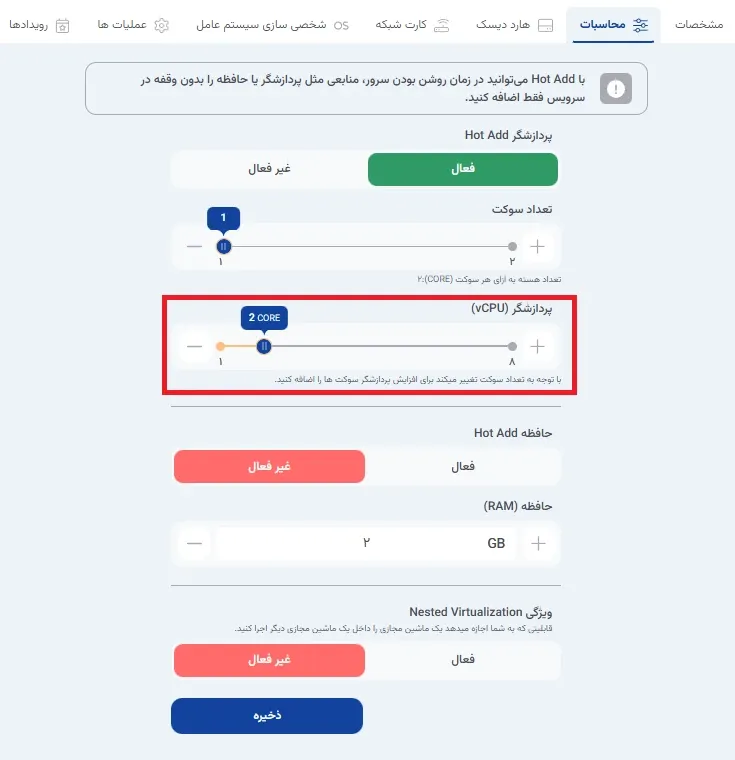
این اسلایدر یا فیلد ورودی به شما اجازه میدهد تا تعداد نهایی هستههای پردازنده مجازی (vCPU) را که سرور میتواند از آن استفاده کند، تعیین نمایید. تغییر این مقدار باعث افزایش یا کاهش توان محاسباتی سرور میشود.
2.3. حافظه (RAM):
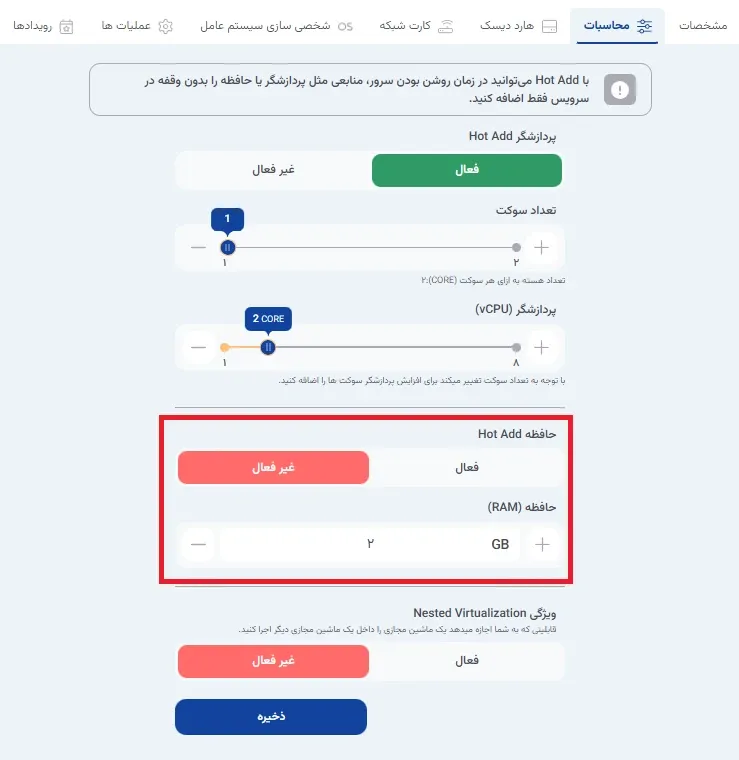
امکان تنظیم مقدار حافظه موقت (RAM) تخصیصیافته به سرور را بر حسب (GB گیگابایت) فراهم میسازد. این مقدار مستقیماً بر سرعت اجرای برنامهها تأثیرگذار است.
2.4. ویژگی Nested Virtualization (مجازیسازی تو در تو)
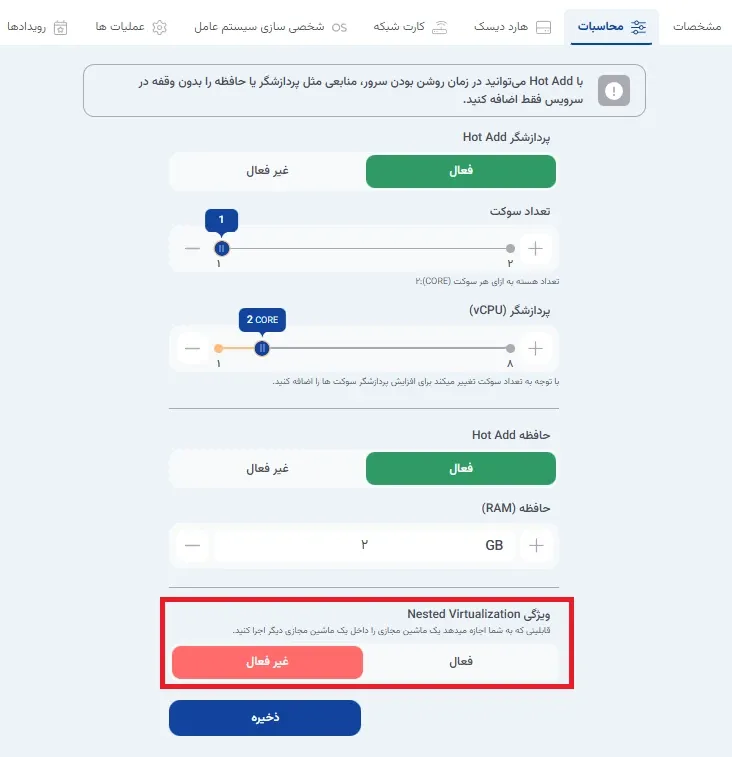
Nested Virtualization یک قابلیت پیشرفته است که به سرور ابری شما اجازه میدهد تا بهعنوان یک میزبان برای اجرای ماشینهای مجازی دیگر (مانند نصب یک نرمافزار مجازیسازی در داخل خود سرور ابری) عمل کند. این ویژگی برای محیطهای آموزشی، آزمایشگاهی یا توسعه که نیاز به اجرای چندین سطح مجازیسازی دارند، ضروری است. وضعیت این ویژگی نیز میتواند بین فعال یا غیرفعال تنظیم شود.
پس از اعمال هرگونه تغییر در تنظیمات پردازنده، حافظه یا قابلیتهای پیشرفته، باید دکمه ذخیره را انتخاب نمایید تا تنظیمات جدید به سرور ابری اعمال شده و منابع تخصیص یابند.
هارد دیسک
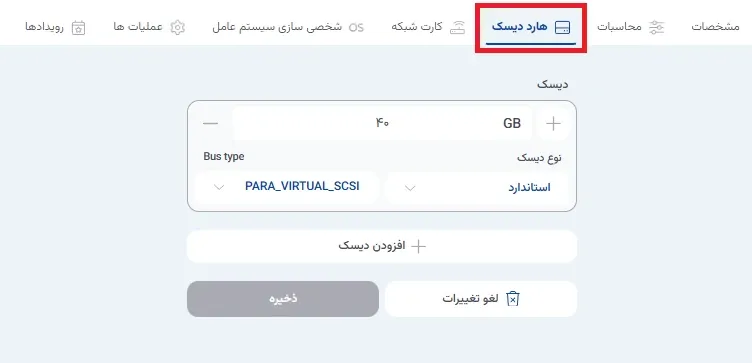
هارد دیسک به مدیریت فضای ذخیرهسازی دائمی سرور، شامل تنظیم اندازه دیسکهای موجود و افزودن دیسکهای جدید میپردازد. این تنظیمات نقش محوری در ظرفیت ذخیرهسازی و عملکرد ورودی/خروجی (I/O) سرور دارند.
3.1. تنظیمات دیسک اولیه
این بخش به مدیریت تنظیمات دیسک اصلی یا دیسکهای متصل به سرور اختصاص دارد:
دیسک (Disk Size)
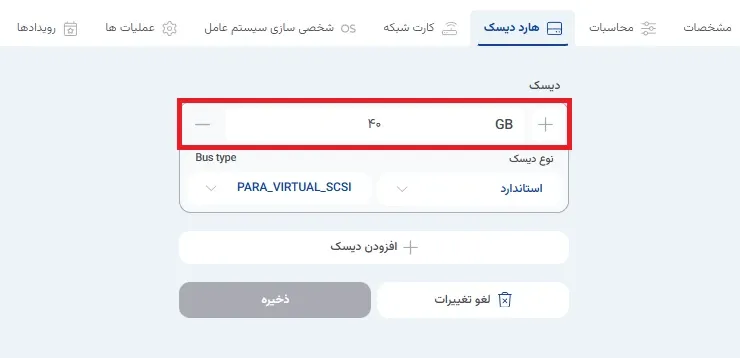
این فیلد ظرفیت فعلی فضای ذخیرهسازی تخصیصیافته به دیسک را بر حسب واحد گیگابایت (GB) نمایش میدهد. شما میتوانید با استفاده از گزینههای کنترلی، حجم دیسک موجود را افزایش دهید تا فضای ذخیرهسازی بیشتری برای دادهها و سیستمعامل فراهم شود.
Bus Type:
Bus Type نوع کنترلر دیسک مجازی را مشخص میکند که سرور ابری برای ارتباط با دیسک مجازی از آن استفاده مینماید. انتخاب نوع باس مناسب، بهویژه برای سیستمعاملهای مختلف، جهت دستیابی به بهترین عملکرد و سازگاری حیاتی است. گزینههای موجود شامل:
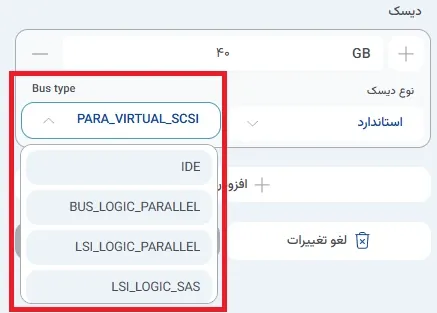
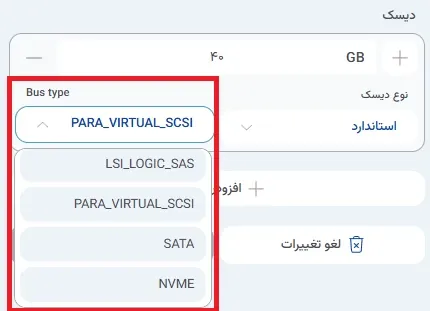
PARA_VIRTUAL_SCSI (معمولاً پیشفرض و توصیه شده):
بالاترین عملکرد و بهینهترین سازگاری را برای سیستمهای مجازی مدرن فراهم میکند.
LSI_LOGIC_SAS/PARALLEL:
کنترلرهای قدیمیتر SCSI که برای سازگاری با سیستمعاملهای قدیمیتر مورد استفاده قرار میگیرند.
IDE:
قدیمیترین نوع اتصال که عمدتاً برای سازگاری حداقلی استفاده شده و پایینترین عملکرد را دارد.
SATA:
یک رابط معمولتر از IDE که عملکرد متوسطی دارد.
NVME (جدیدترین گزینه):
برای دیسکهایی با عملکرد فوقالعاده بالا و کمترین تأخیر، توصیه میشود.
نوع دیسک (Disk Type)
این گزینه به ماهیت و کیفیت عملکردی دیسک اشاره دارد:
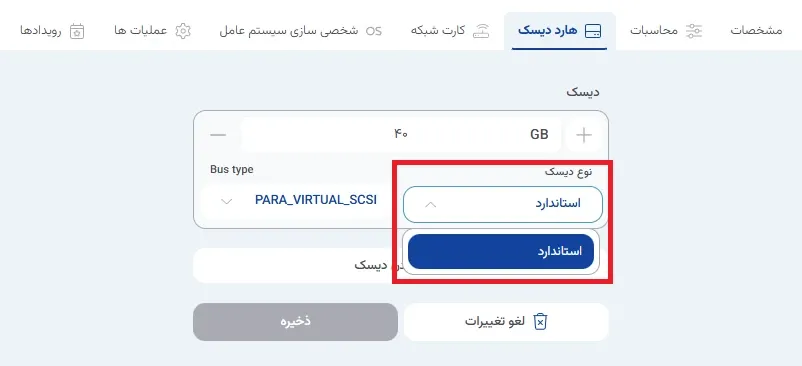
استاندارد: معمولاً فضای ذخیرهسازی عمومی با عملکرد مناسب فراهم میکند.
3.2. افزودن دیسک
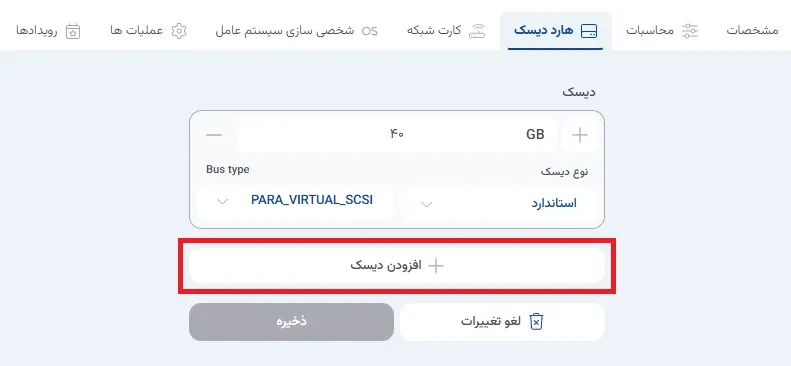
با استفاده از دکمه « + افزودن دیسک»، میتوانید یک دیسک ذخیرهسازی جدید با ظرفیت و نوع باس دلخواه، به سرور ابری خود متصل نمایید. این قابلیت برای تفکیک دادهها، پشتیبانگیری یا افزایش مجزای ظرفیت ذخیرهسازی به کار میرود.
3.3. اعمال تغییرات
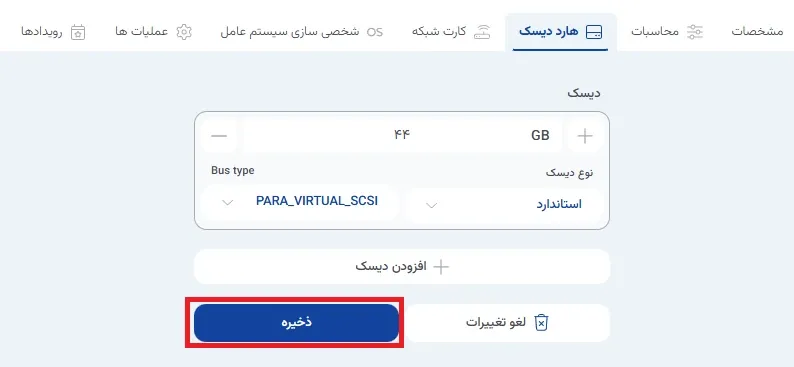
ذخیره: پس از تنظیم اندازه دیسک یا افزودن دیسک جدید، برای اعمال نهایی و ثبت تغییرات روی سرور، باید دکمه ذخیره را انتخاب کنید.
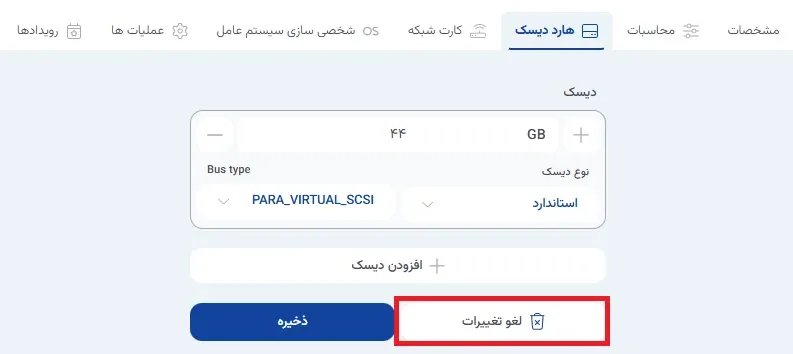
لغو تغییرات: با انتخاب این گزینه، تمامی تغییراتی که از آخرین ذخیرهسازی در این تب اعمال کردهاید، لغو شده و تنظیمات به حالت اولیه باز میشود.