
کارت شبکه ماشین مجازی
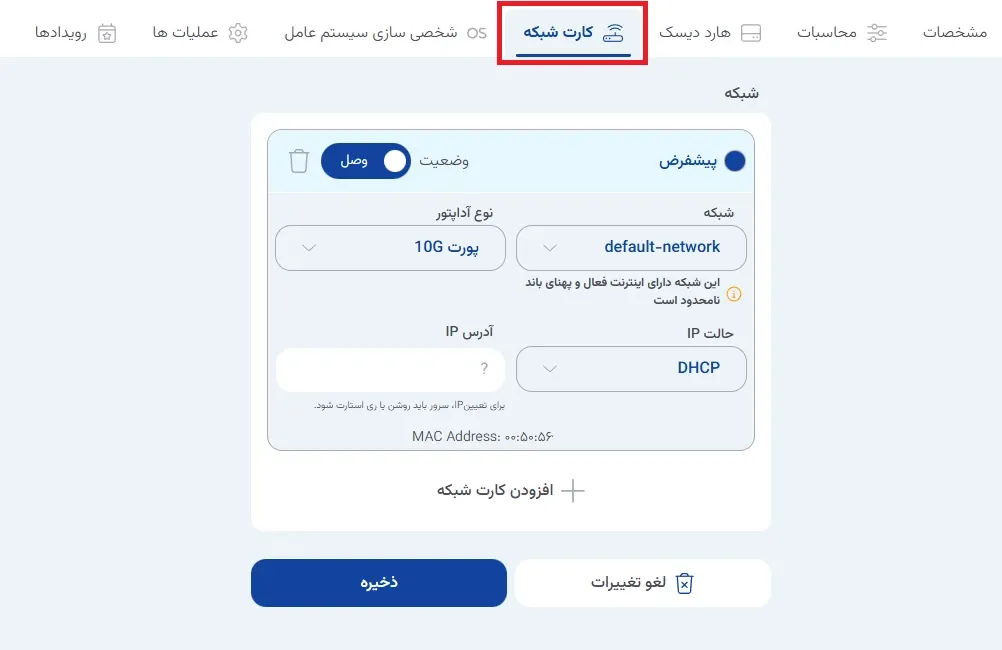
اتصال کارت شبکه را مدیریت کنید
در این صفحه، تنظیمات شبکه ماشین مجازی را مدیریت میکنید.
این بخش به شما امکان میدهد تا کارتهای شبکه سرور ابری خود را مدیریت و پیکربندی کنید.
وضعیت و اتصال را بررسی کنید
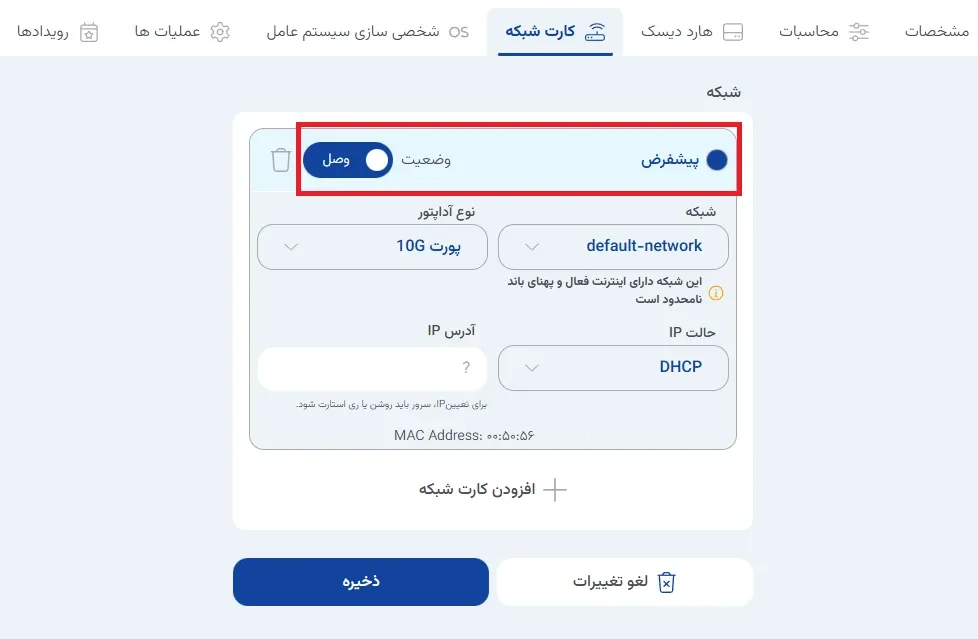
در این بخش میتوانید وضعیت فعال یا غیرفعال بودن کارت شبکه را مشاهده و در صورت نیاز آن را متصل یا از شبکه جدا کنید. کارت شبکهای که بهعنوان رابط اصلی سرور تعیین شده باشد، با برچسب «پیشفرض» مشخص میشود.
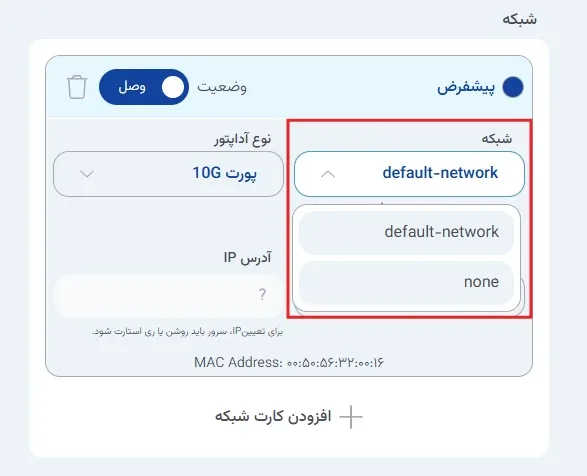
در زمان افزودن یا ویرایش یک کارت شبکه، شما باید نوع شبکه مورد نظر خود را انتخاب کنید که گزینههای زیر در دسترس هستند:
شبکه را انتخاب کنید
default-network (شبکه پیشفرض): این شبکه بهصورت خودکار توسط پلتفرم فراهم شده و معمولاً برای اتصال عمومی و دسترسیهای استاندارد به اینترنت (WAN) استفاده میشود. توصیه میشود برای شروع، از این شبکه استفاده کنید.
none (عدم اتصال شبکه): با انتخاب این گزینه، کارت شبکه به هیچ شبکهای متصل نخواهد شد. در این حالت، سرور شما قابلیت دسترسی به هیچ شبکه خارجی یا داخلی را نخواهد داشت و تنها برای محاسبات داخلی در محیطی کاملاً ایزوله کاربرد دارد.
نوع آداپتور را انتخاب کنید
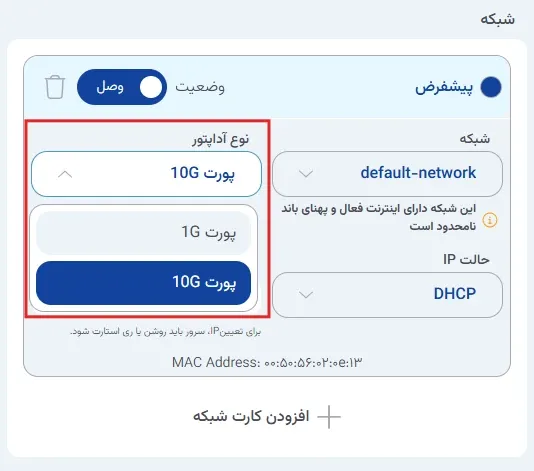
این قسمت به شما اجازه میدهد تا سختافزار مجازی کارت شبکه (NIC) سرور ابری خود را انتخاب کنید. این انتخاب مستقیماً بر حداکثر پهنای باند و سرعت انتقال دادههای شبکه شما تأثیر میگذارد.
شما میتوانید یکی از آداپتورهای زیر را برای اتصال به شبکه انتخاب نمایید:
پورت ۱G (گیگابیتی): این گزینه برای کاربردهای استاندارد و عمومی مناسب است که نیاز به سرعتهای بسیار بالا ندارند. پورت ۱G پهنای باند کافی برای اکثر عملیاتهای روزمره و انتقال دادهها با حجم متوسط را فراهم میکند.
پورت ۱۰G (ده گیگابایتی): این گزینه بالاترین عملکرد شبکه را فراهم میکند و برای بارهای کاری سنگین که نیازمند پهنای باند وسیع و تأخیر کم هستند، ضروری است.
روش تخصیص IP را انتخاب کنید
در این قسمت شما باید نحوه اختصاص آدرس IP به ماشین مجازی (VM) خود را مشخص کنید. دو گزینه اصلی برای تخصیص آدرس در دسترس هستند:
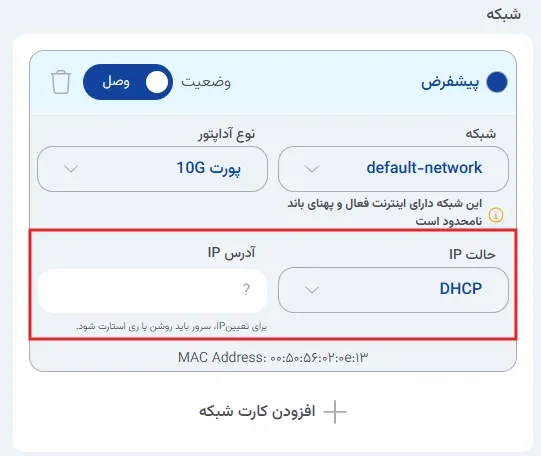
از DHCP برای تخصیص خودکار IP استفاده کنید
این روش خودکار و پیشفرض است. با انتخاب DHCP، یک سرور در شبکه ابری بهطور خودکار یک آدرس IP آزاد و مناسب را برای سرور شما تخصیص میدهد.
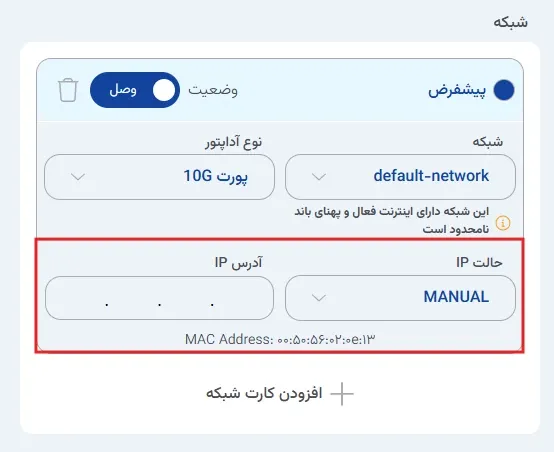
آدرس IP را بهصورت دستی وارد کنید
با انتخاب حالت دستی، شما مسئول وارد کردن آدرس IP مورد نظر هستید. آدرس IP سرور در این حالت ثابت خواهد بود
حالت بدون اتصال شبکه را انتخاب کنید
هنگامیکه در بخش شبکه گزینه none را انتخاب میکنید، در واقع تصمیم میگیرید که کارت شبکه سرور مجازی شما به هیچ شبکه داخلی یا عمومی متصل نشود.
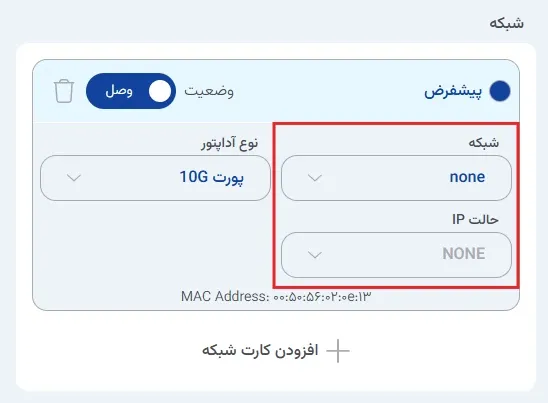
نتیجه قطع اتصال شبکه را بررسی کنید
عدم تخصیص IP: در این حالت، چون سرور به شبکهای متصل نیست، آدرس IP به آن تعلق نمیگیرد. به همین دلیل، مشاهده میکنید که گزینه حالت IP بهطور خودکار به NONE (یا غیرفعال) تغییر میکند.
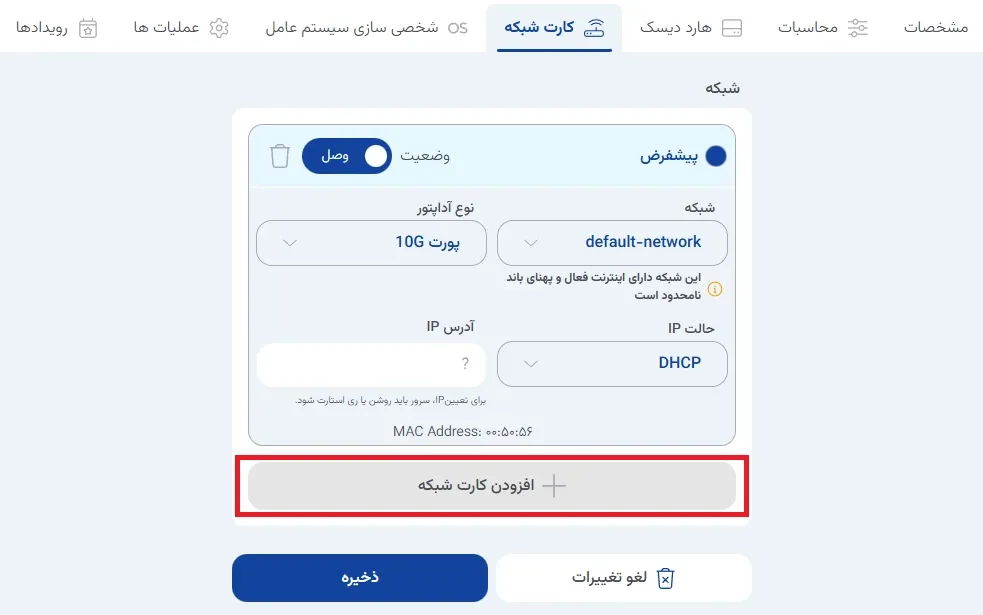
در انتهای این بخش دو گزینه مدیریتی قرار دارد:
افزودن کارت شبکه (+): با استفاده از این گزینه، امکان اضافه کردن یک کارت شبکه جدید برای سرور فراهم میشود. این قابلیت برای سناریو هایی مانند اتصال به چند شبکه مجزا یا استفاده از شبکههای ایزوله بسیار کاربردی است.
ذخیره / لغو:
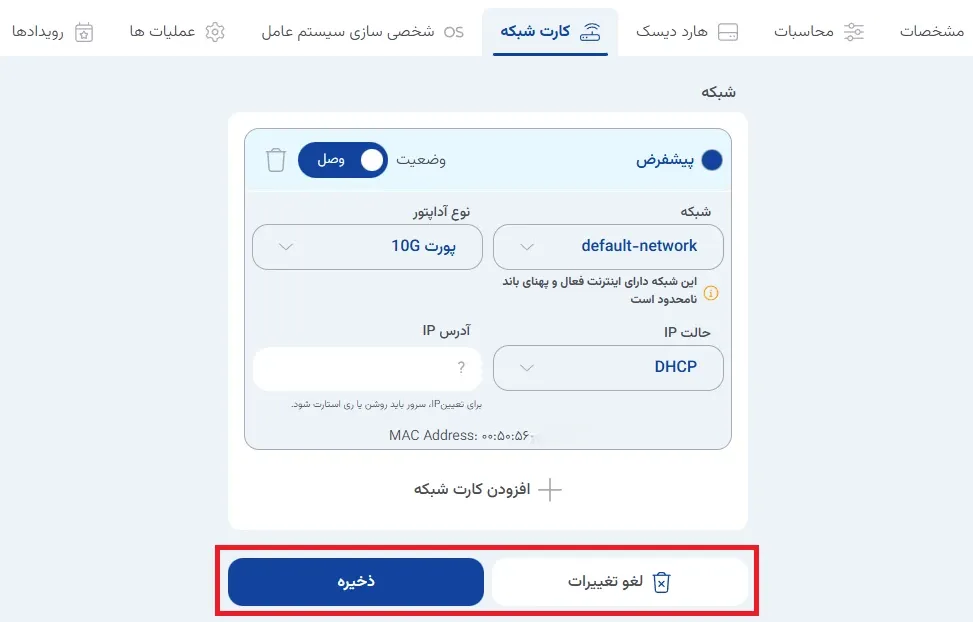
پس از اعمال تغییرات، با انتخاب «ذخیره» تنظیمات جدید ثبت میشوند. انتخاب «لغو تغییرات» نیز موجب بازگردانی همه تنظیمات به آخرین وضعیت ثبتشده خواهد شد.