فایل های ISO
مرحله ۱: ورود به بخش بارگذاری فایل
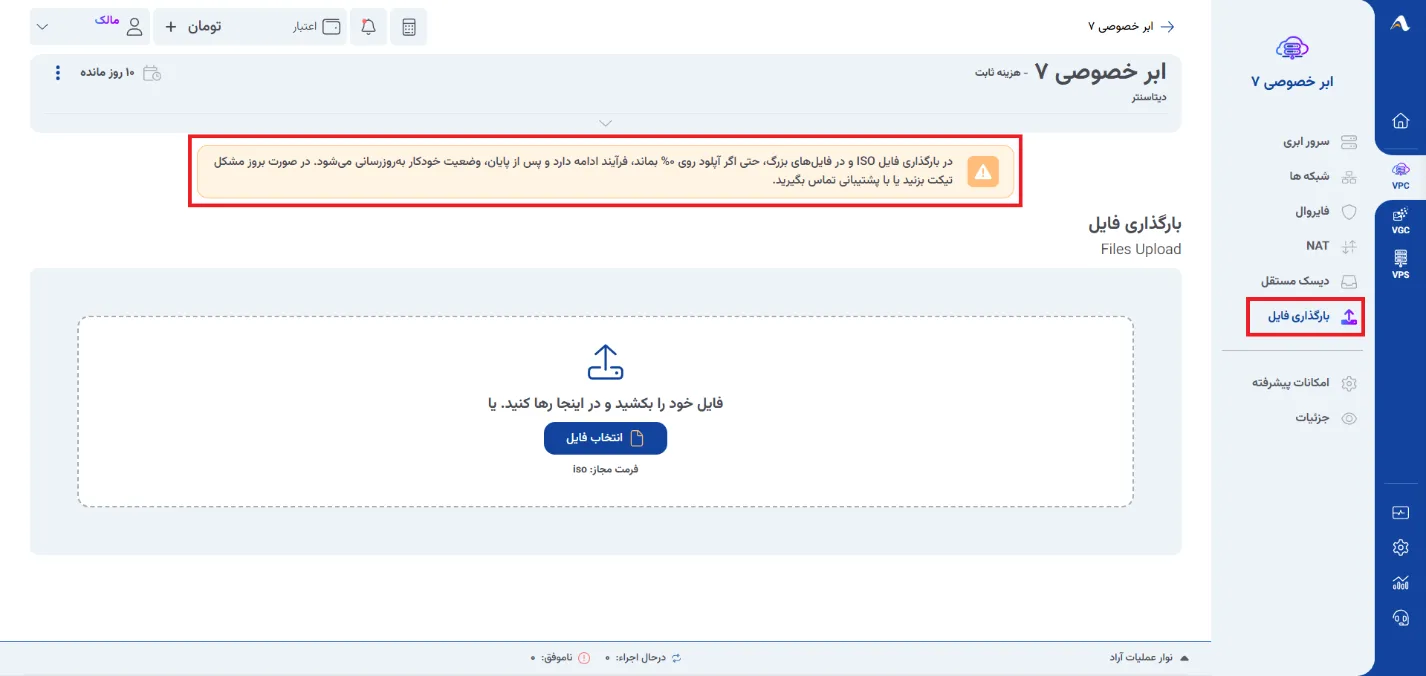
از منوی سمت راست گزینه بارگذاری فایل را انتخاب کنید.
هشدار: حتی اگر نوار آپلود به ۱۰۰٪ برسد، پردازش فایل ممکن است همچنان ادامه داشته باشد، بنابراین پایان آپلود به معنی پایان کل فرآیند نیست. اگر پس از اتمام آپلود مشکلی پیش آمد، با پشتیبانی تماس بگیرید.
مرحله 2: بارگذاری فایل

برای بارگذاری فایل ISO میتوانید آن را مستقیماً داخل کادر وسط صفحه بکشید و رها کنید تا فرآیند آپلود آغاز شود. در روش دیگر، با کلیک روی دکمه «انتخاب فایل»، فایل ISO مورد نظر خود را انتخاب کرده و منتظر بمانید تا فرآیند بارگذاری کامل شود.
نکته: فقط فایلهای با فرمت ISO پذیرفته میشوند.
نکته: فایل ISO میتواند شامل نسخههای مختلف سیستمعامل ویندوز باشد؛ از جمله Windows Server یا Windows Desktop .
مرحله 3: استفاده از فایل ISO پس از بارگذاری
پس از موفقیتآمیز بودن آپلود، میتوانید این فایل را به سرور ابری خود متصل کنید و فرآیند نصب یا راهاندازی سیستمعامل را بهصورت مستقیم از طریق آن آغاز کنید.
امکانات پیشرفته
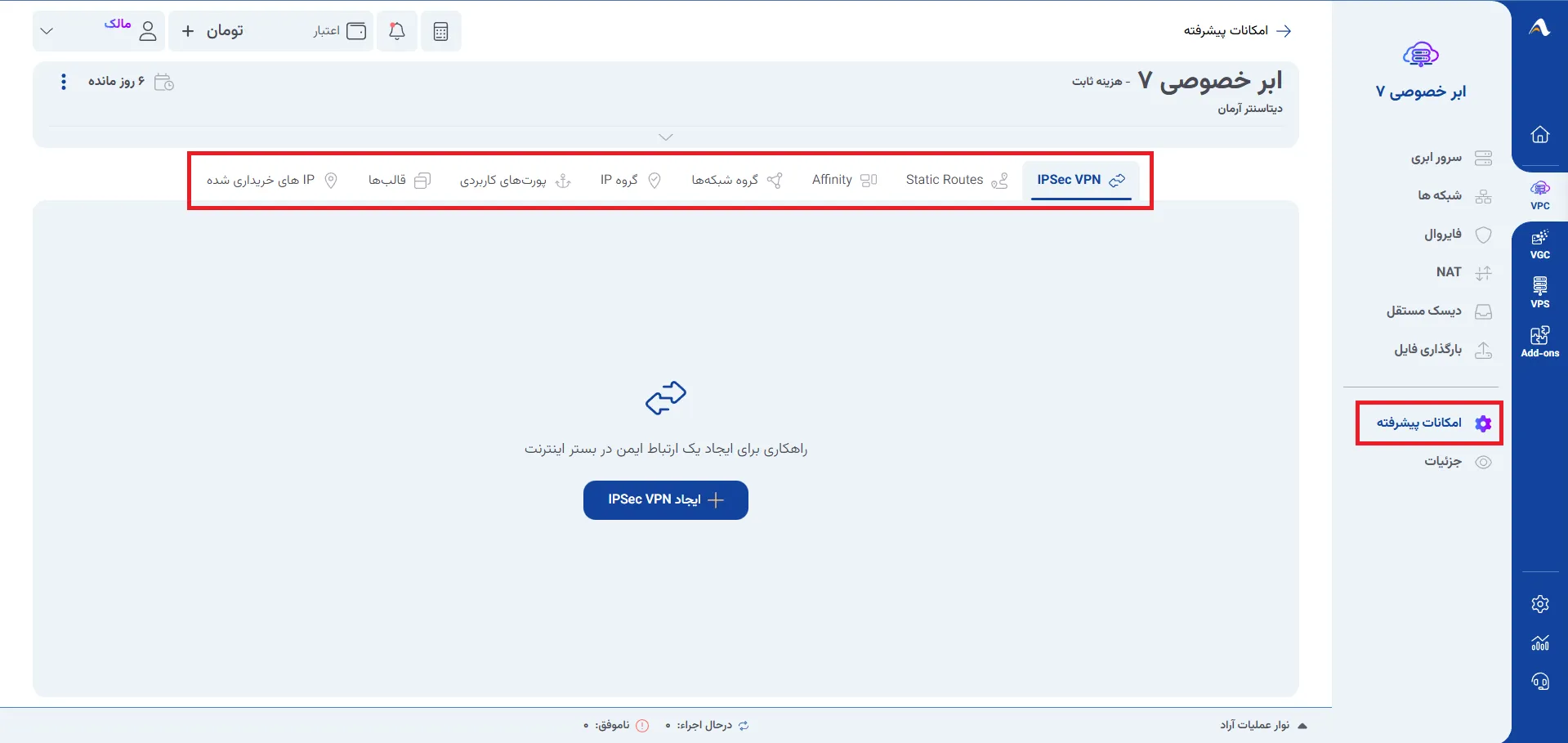
شما میتوانید در دیتاسنتر مجازی آراد، از منابع اختصاصی و امکانات پیشرفته بهره مند شوید. امکانات پیشرفته دیتاسنتر مجازی آراد تمامی VM ها را در محیط یکپارچه در اختیارتان قرار میدهد. در پنل کاربری با کلیک بر روی امکانات پیشرفته می توانید برخی امکانات را مشاهده کنید.
مواردی که در قسمت امکانات پیشرفته وجود دارد شامل موارد زیر می باشد:
IPsecVPN
Static Route
Affinity
گروه شبکه
گروهIP
پورت های کاربردی
قالب ها
IP های خریداری شده
در بخش بعدی هر یک موارد فوق توضیح داده شده است.