
قالب ها
قالب ها
این قابلیت به شما امکان می دهد تا سرورهای مجازی خود را که قبلاً از محیط های دیگر خروجی گرفته اید، به سادگی و به صورت کامل در پنل خود آپلود کنید.
آشنایی با فرمت ها
فایل
فایل
نکته مهم: اگر از فرمت OVF استفاده می کنید، حتماً باید تمام فایلهای مرتبط را به صورت همزمان آپلود کنید. آپلود فایل .ovf به تنهایی با خطا مواجه خواهد شد.
مراحل آپلود سرور
برای آپلود یک سرور ابری از طریق فایلهای OVA و OVF، مراحل زیر را به ترتیب دنبال کنید:
ورود به بخش «قالبها»:
ابتدا وارد پنل کاربری خود شوید و از منوی سمت راست، گزینه «ابر خصوصی» را انتخاب کنید.
در منوی باز شده، روی «امکانات پیشرفته» کلیک کرده و سپس «قالبها» را انتخاب کنید. این بخش محل آپلود فایلهای سرور شماست.
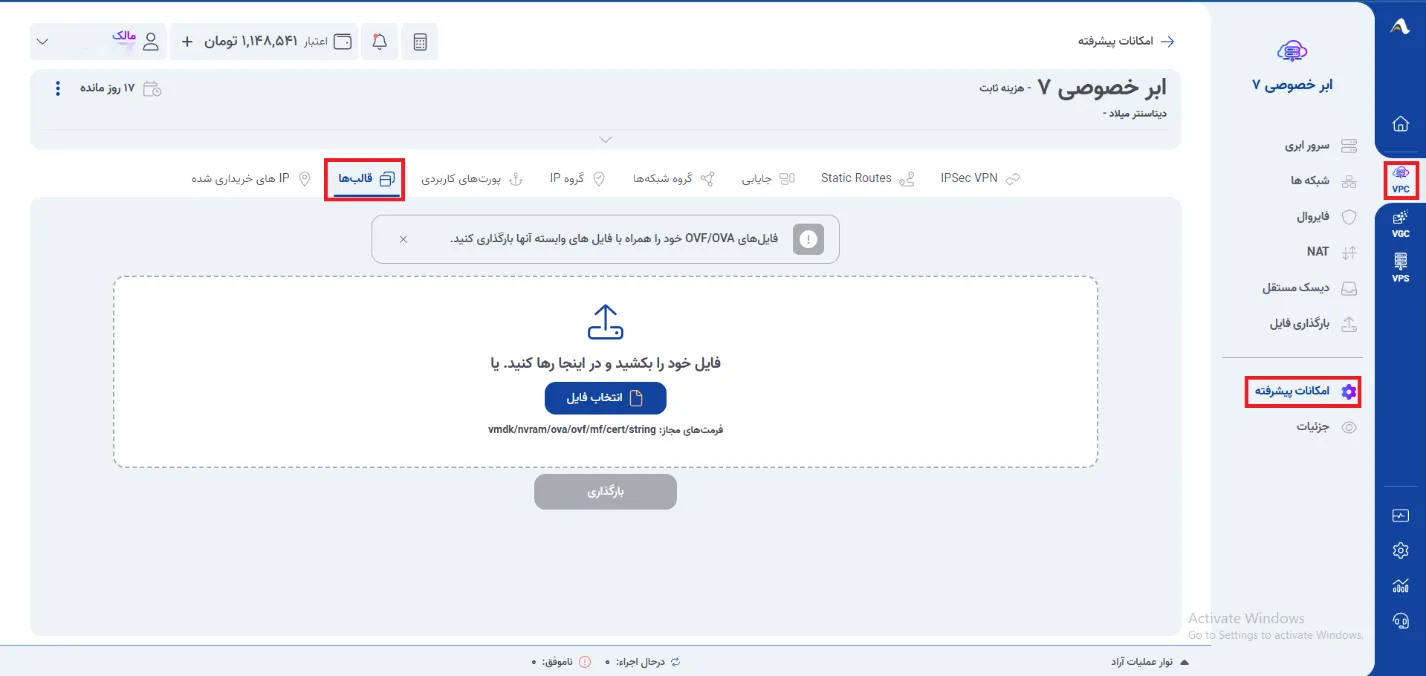
بارگذاری فایلهای مورد نظر:
در این بخش، یک کادر برای بارگذاری فایلها مشاهده می کنید. شما می توانید فایل های خود را مستقیماً به داخل کادر بکشید و رها کنید، یا روی دکمه «انتخاب فایل» کلیک کرده و فایلها را از سیستم خود انتخاب نمایید.
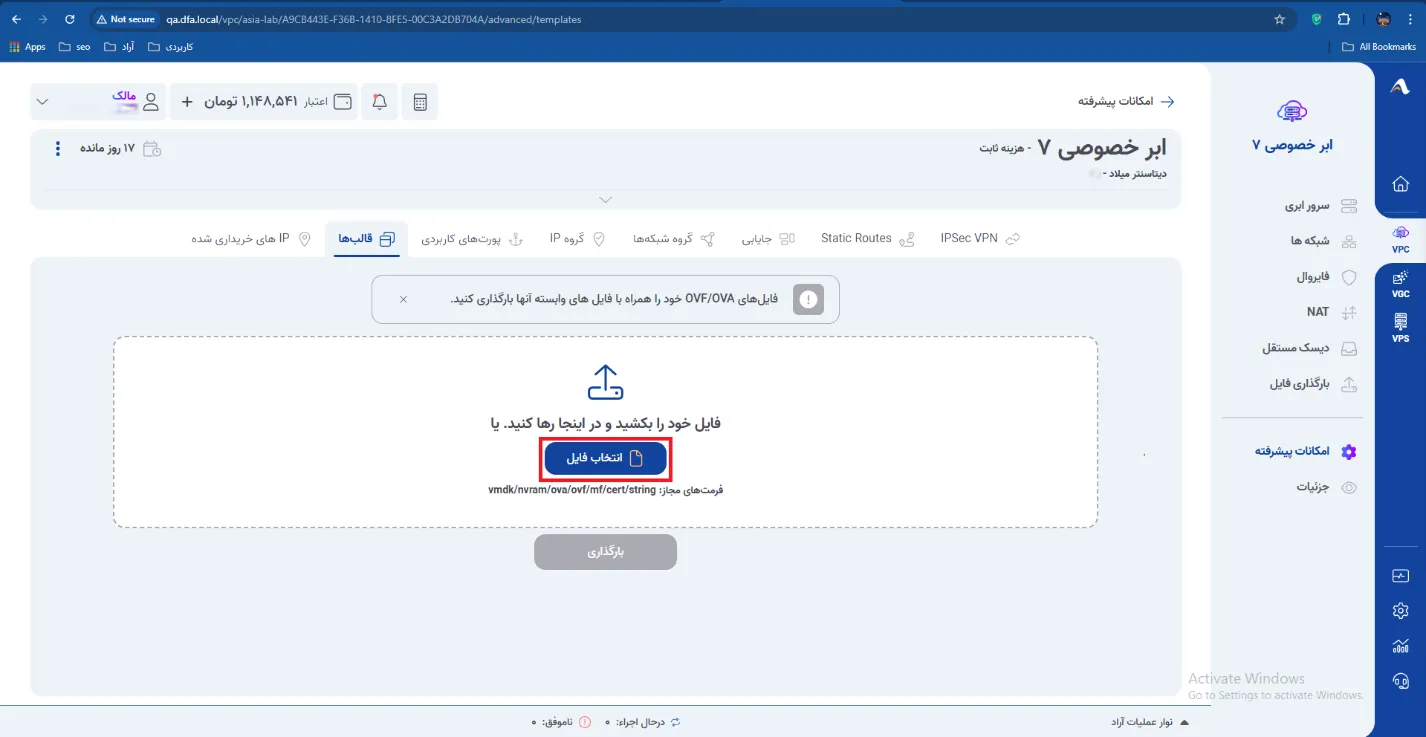
اگر فایل شما از نوع OVA است، فقط همان یک فایل را انتخاب و بارگذاری کنید.
اگر از فرمت OVF استفاده می کنید، لازم است تمام فایل های مربوطه، شامل فایل اصلی ovf و تمامی فایل های دیسک مجازی (vmdk)، را به صورت همزمان انتخاب کنید.
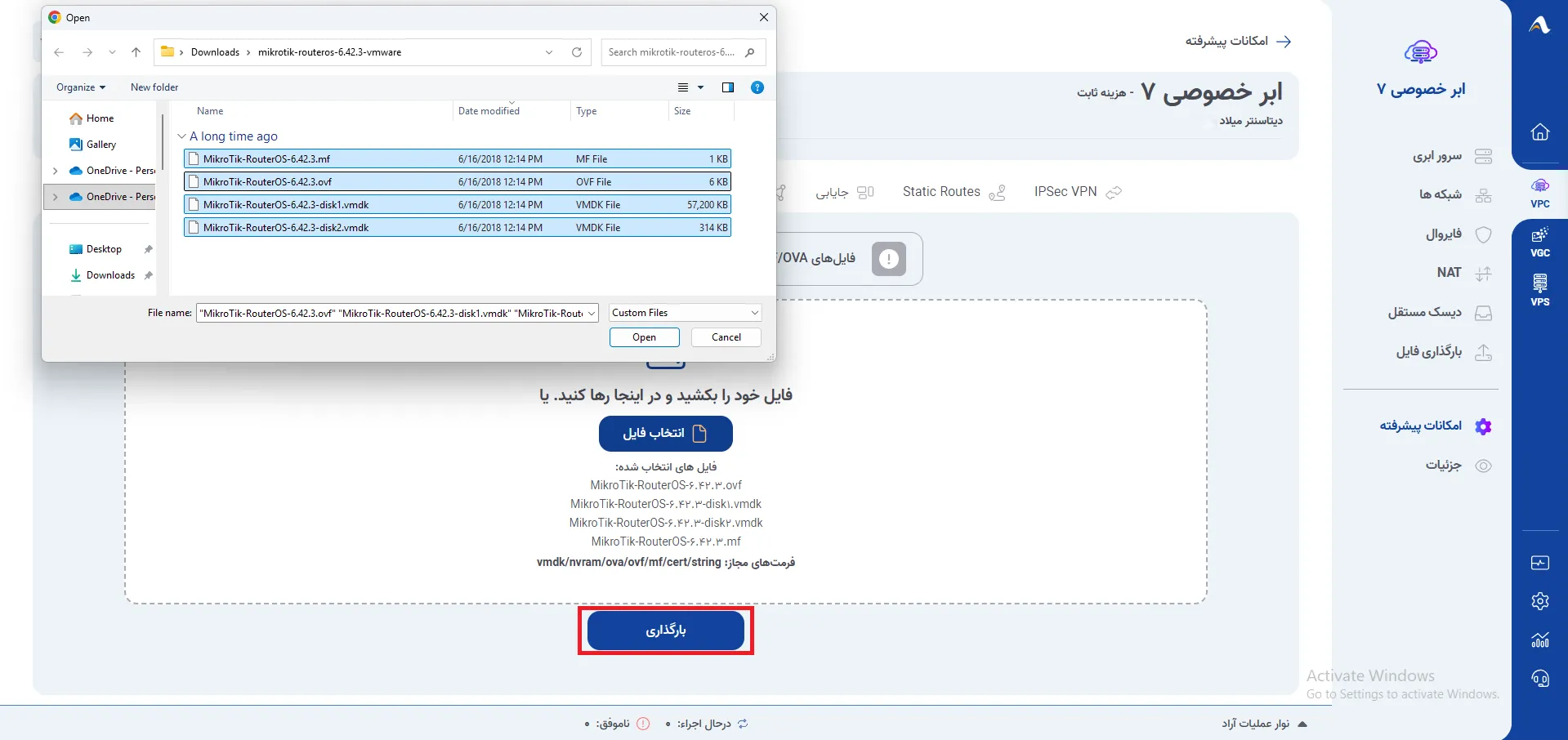
تأیید و ایمپورت:
پس از انتخاب فایلها، روی دکمه «بارگذاری» کلیک کنید. سامانه به صورت خودکار فایلهای شما را پردازش و در بخش سرورهای ابری ایجاد خواهد کرد.
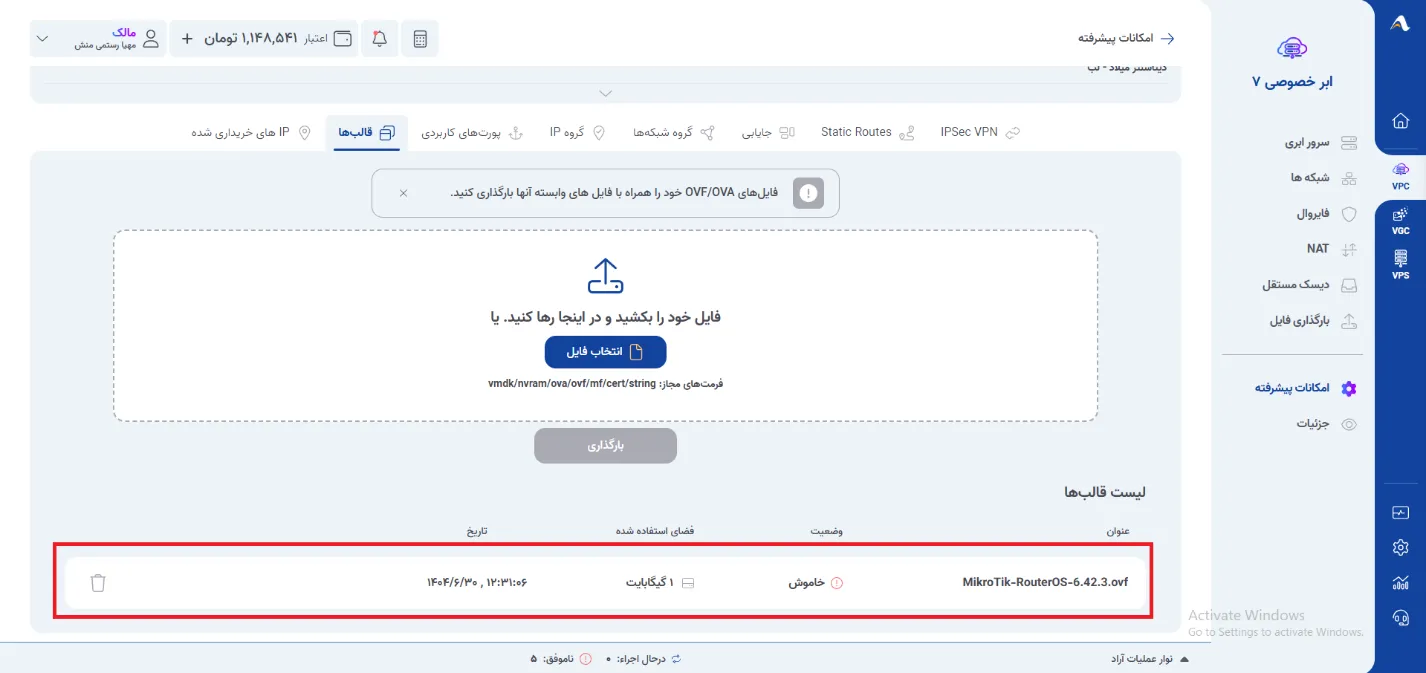
راهنمای فعال سازی قالب و ایجاد سرور
پس از اینکه قالب سرور مورد نظر خود را آپلود کردید، حالا می توانید از آن برای ایجاد یک سرور ابری جدید استفاده کنید. مراحل زیر را دنبال کنید:
ورود به بخش «سرور ابری»:
وارد پنل کاربری خود شوید. از منوی سمت راست، روی «سرور ابری» کلیک کنید تا سرورابری جدید بسازید.
در این صفحه، روی دکمه «ایجاد سرور ابری» کلیک کنید.
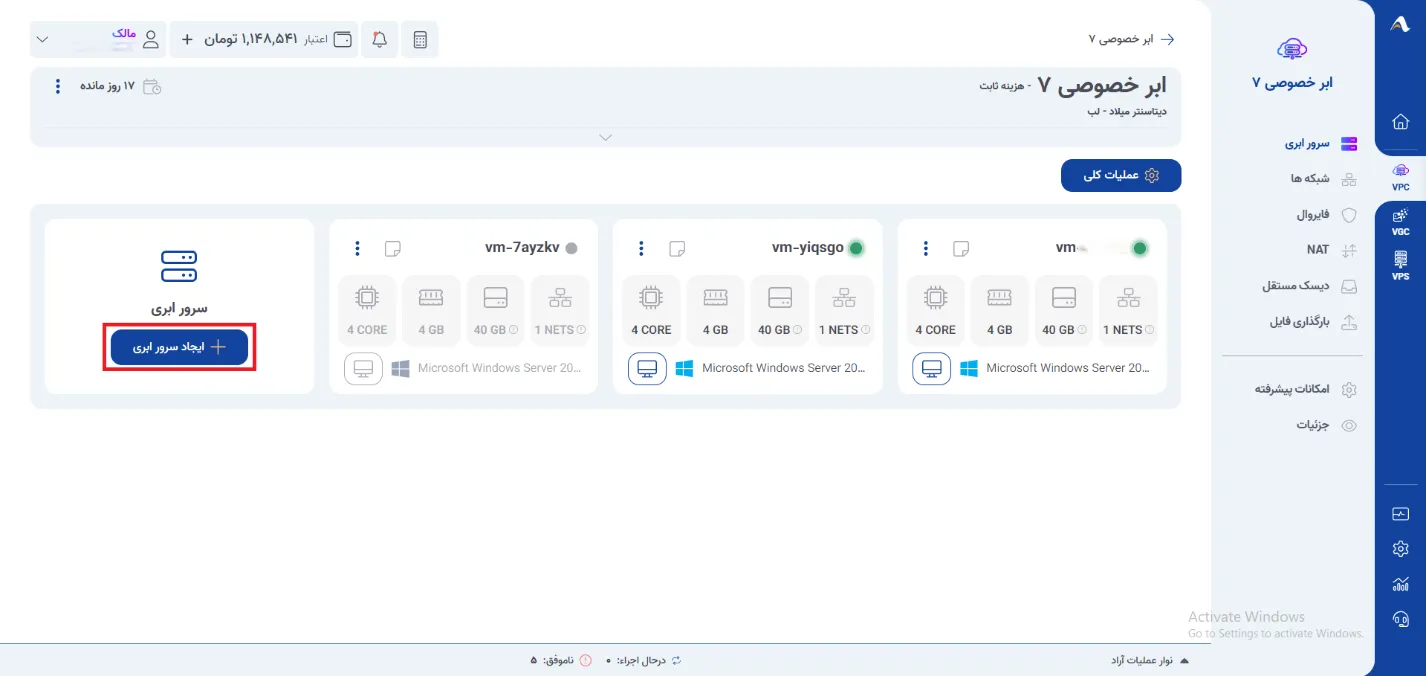
انتخاب نوع سرور:
در مراحل ایجاد سرور، به بخش «نوع سرور ابری» بروید.
در اینجا دو گزینه خواهید دید : «جدید» و «قالب پیش فرض» گزینه «قالب پیشفرض» را انتخاب کنید تا بتوانید از قالب های آماده استفاده کنید.
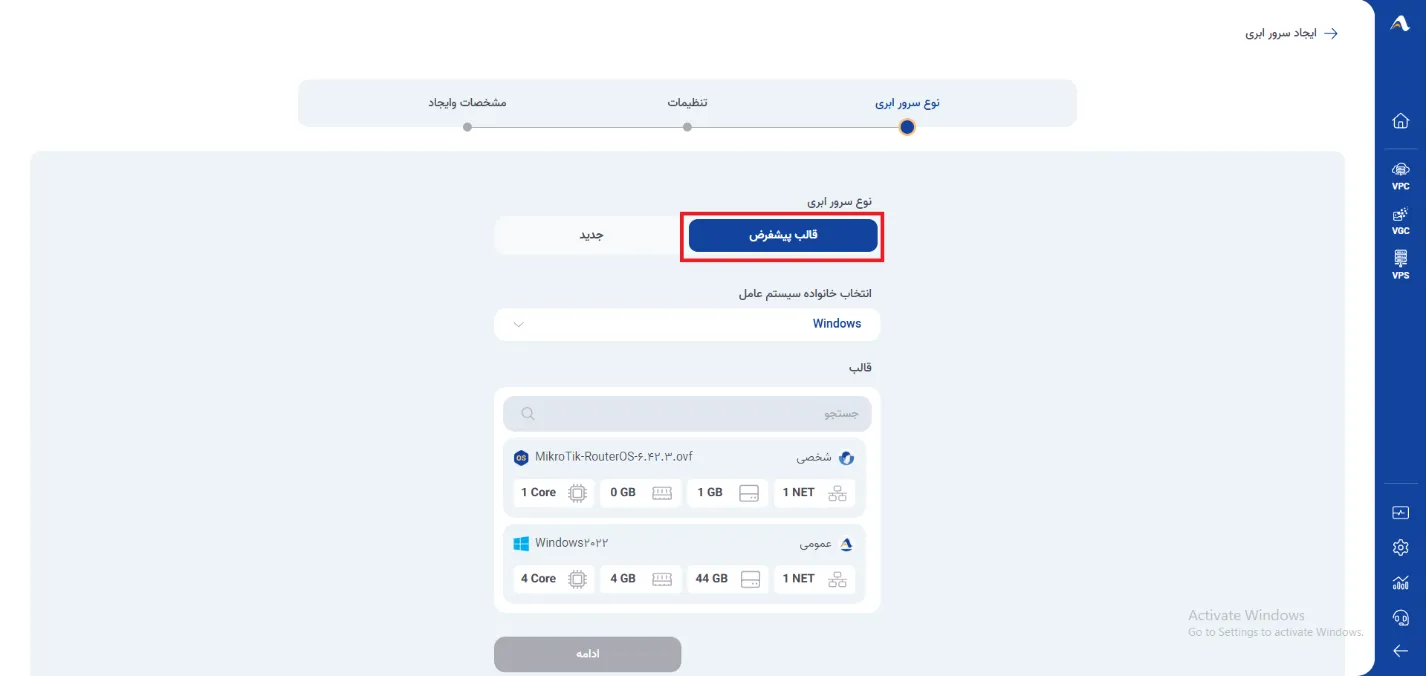
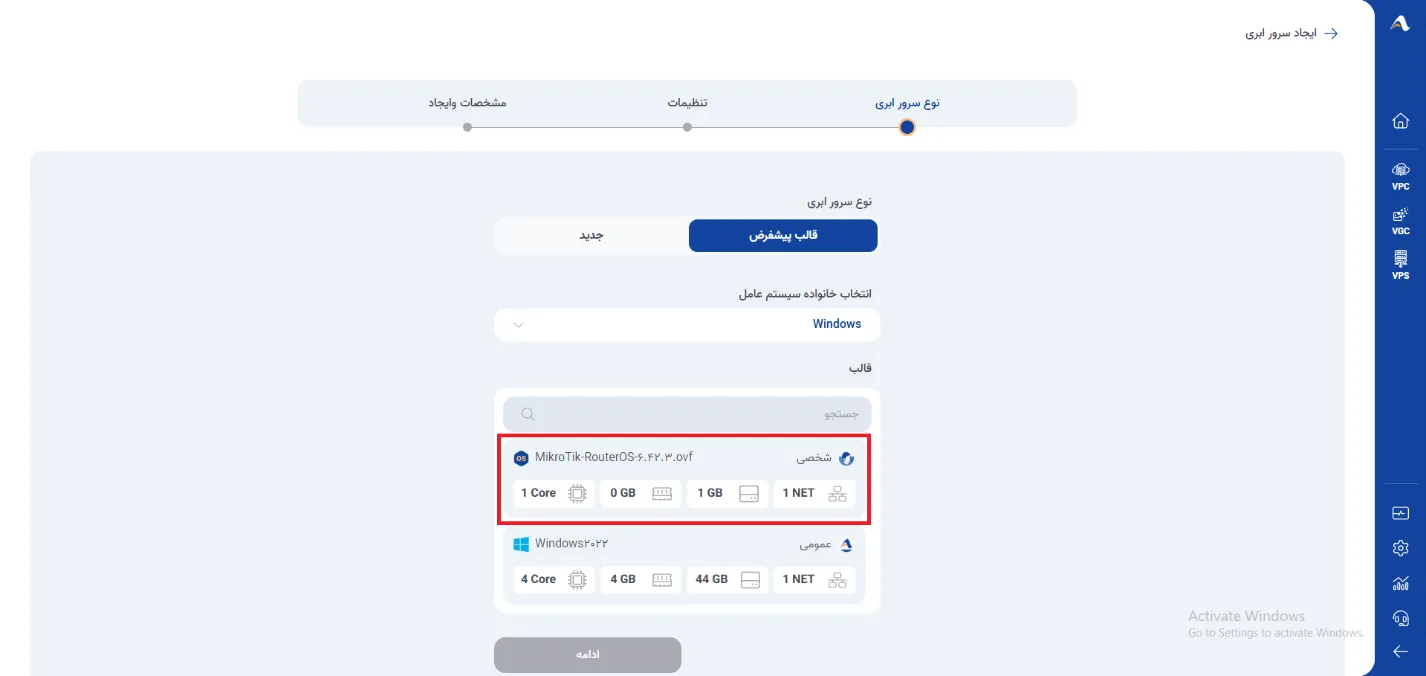
انتخاب قالب شخصی:
در لیست قالب های نمایش داده شده، قالب هایی که خودتان قبلاً آپلود کرده اید با برچسب «شخصی» مشخص شدهاند.
قالب مورد نظر خود را که قبلاً آپلود کردهاید، از این لیست پیدا کرده و آن را انتخاب کنید.
ایجاد سرور:
پس از انتخاب قالب، روی دکمه «ادامه» کلیک کنید. سیستم به صورت خودکار مشخصات و تنظیمات سرور را از روی قالب انتخاب شده برداشته و سرور جدید شما را با همان پیکربندی ایجاد خواهد کرد.
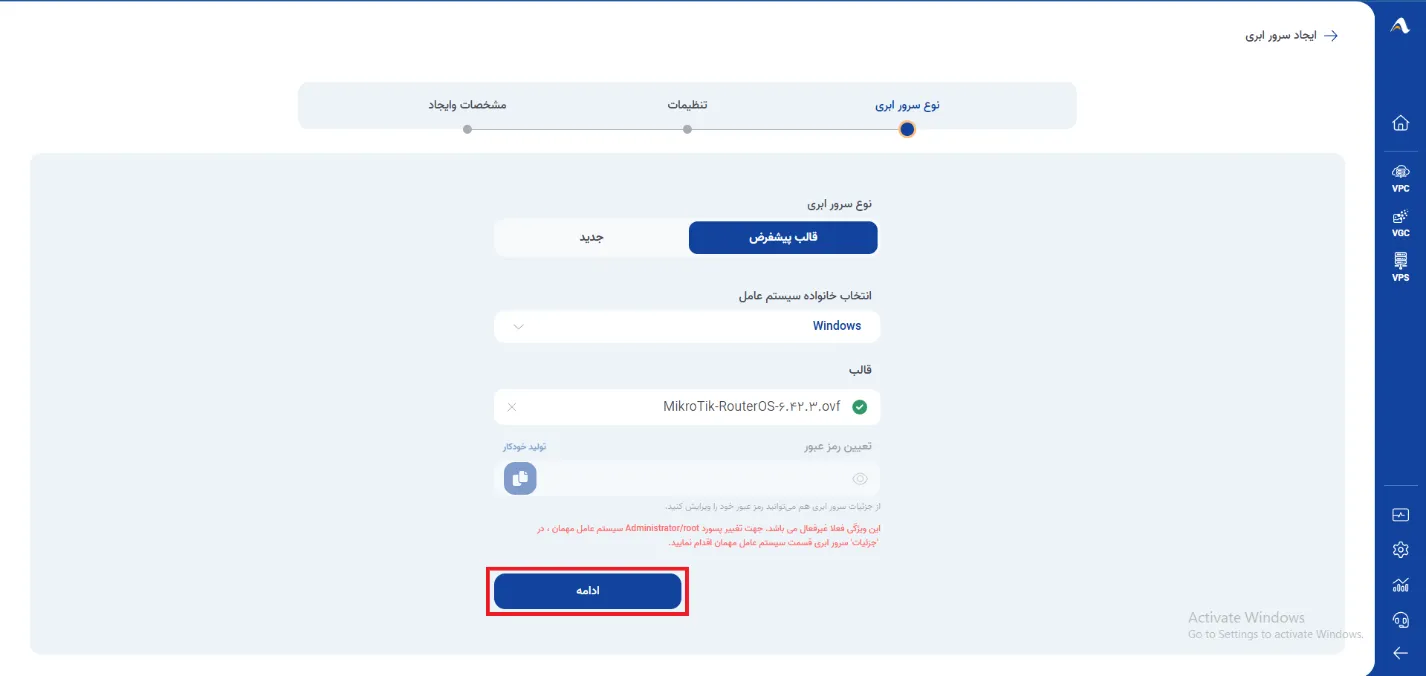
حالا می توانید از سرور جدید خود که با قالب شخصی سازی شده شما ساخته شده است، استفاده کنید.