
انتخاب پلن Hetzner
برای ساخت سرور خارجی، از «سرور ابری (VPS)» وارد «ایجاد سرور جدید» شوید و در کارت «سرور ابری خارجی / Hetzner VPS»، «انتخاب و ادامه» را بزنید. مرحله «انتخاب پلن» باز میشود.
این مسیر از پیکربندی سفارشی VPS ایران جداست. گزینهها و محدودیتهای منابع، ترافیک یا فایروال راهنمای ایران را به این پلنها تعمیم ندهید.
گام ۱: مشخصات پلن را بخوانید
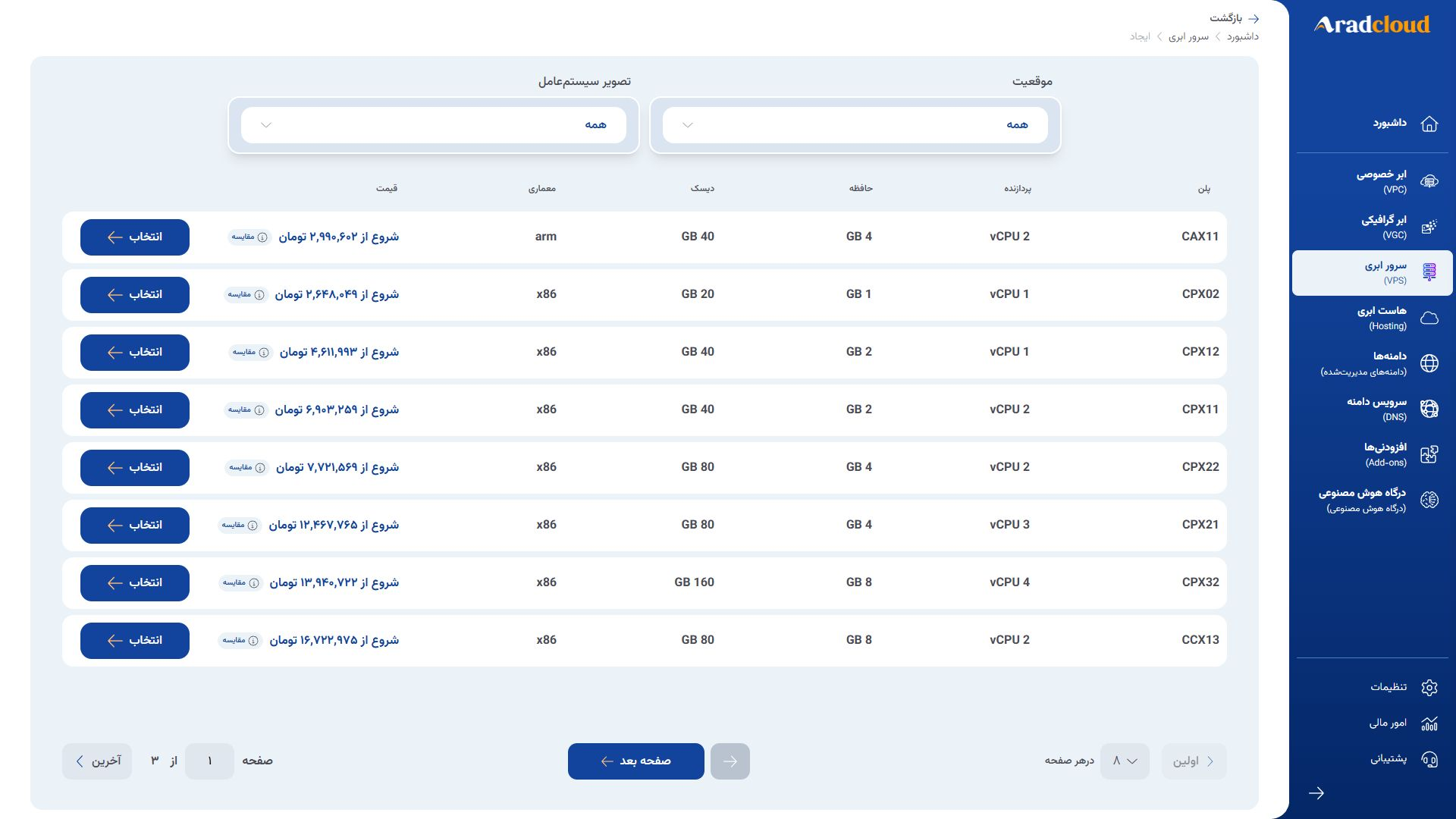
| ستون | کاربرد در انتخاب |
|---|---|
| پلن | شناسه طرح، مانند CAX11 یا CPX12 در نمونه تصویر. |
| پردازنده | تعداد vCPU درجشده برای طرح. |
| حافظه | RAM برحسب GB. |
| دیسک | فضای دیسک طرح برحسب GB. |
| معماری | arm یا x86؛ باید با نرمافزار شما سازگار باشد. |
| قیمت | مبلغ «شروع از»؛ مبلغ نهایی را در مرحله بررسی کنترل کنید. |
تعداد vCPU را بهتنهایی معادل توان یکسان میان همه خانوادههای پلن ندانید. اندازه داده، مصرف حافظه، الگوی پردازش و سازگاری برنامه را در کنار هم بررسی کنید. در پایین فهرست، تعداد ردیف در صفحه و کنترلهای «صفحه بعد»، «اولین» و «آخرین» برای دیدن پلنهای بیشتر وجود دارند.
معماری را پیش از قیمت نهایی کنید
در نمونه، CAX11 با arm و چند پلن CPX با x86 نمایش داده میشوند. اگر برنامه، بسته باینری یا تصویر کانتینر مشخصی دارید، پشتیبانی آن از معماری انتخابشده را کنترل کنید؛ یکسان بودن نام سیستمعامل، سازگاری تمام برنامهها را تضمین نمیکند.
مستندات Hetzner درباره محدودیت معماری نیز سازگاری معماری سرور با تصویر و نسخه بازیابی را لازم میداند. این توضیح درباره سازگاری فنی است؛ وجود قابلیتهای مدیریت Hetzner Console را بهمعنی ارائه همه آنها در پنل ابر آراد نگیرید.
گام ۲: فیلترهای موقعیت و تصویر را اعمال کنید
«موقعیت» و «تصویر سیستمعامل» در بالای فهرست قرار دارند و در شروع «همه» هستند. با انتخاب مقدار، طرحهای متناسب با انتخاب را بررسی کنید. برای بازگشت به فهرست گستردهتر، فیلتر را به «همه» برگردانید.
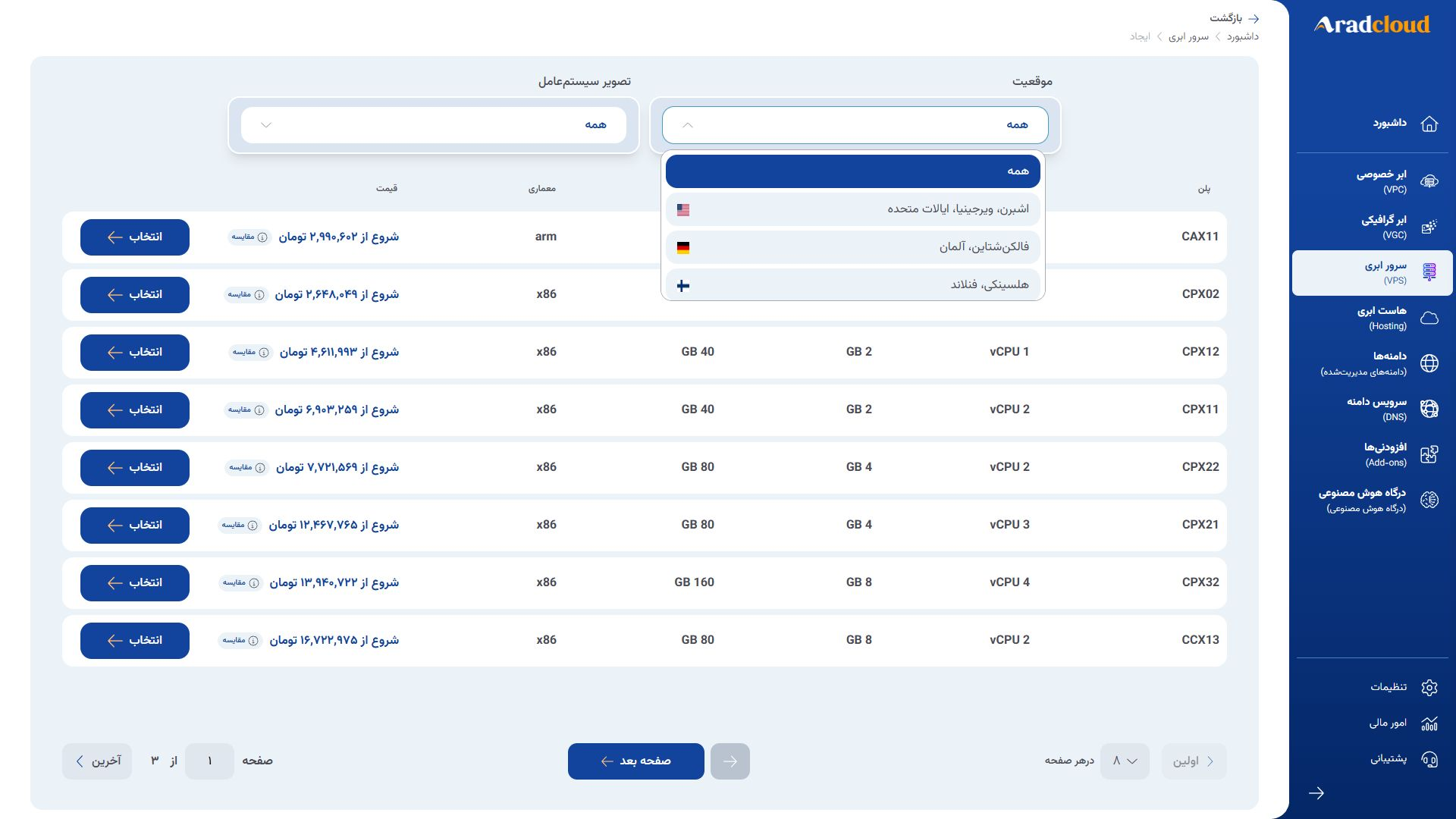
در محیط بررسی، موقعیتهایی در آلمان، فنلاند، ایالات متحده و سنگاپور در فهرست وجود داشتند. همه پلنها لزوماً در تمام آنها ارائه نمیشوند. فهرست و قیمت همان پلن در پنل شما ملاک انتخاب است.
تصویر سیستمعامل، نسخهای است که برای نصب انتخاب میکنید. نمونههای فهرست شامل Ubuntu، Debian، AlmaLinux، Rocky Linux و چند توزیع دیگر بودند. فقط نسخهای را انتخاب کنید که در پنل برای ترکیب پلن و موقعیت شما در دسترس است و برنامه شما از آن پشتیبانی میکند.
گام ۳: قیمت موقعیتها را مقایسه کنید
کنار قیمت پلن روی «مقایسه» بزنید. پنجره «قیمت در لوکیشنها» نام موقعیتها، مبلغ و گزینه «انتخاب» هر مورد را نمایش میدهد. این مقایسه برای موقعیتهای همان پلن است.
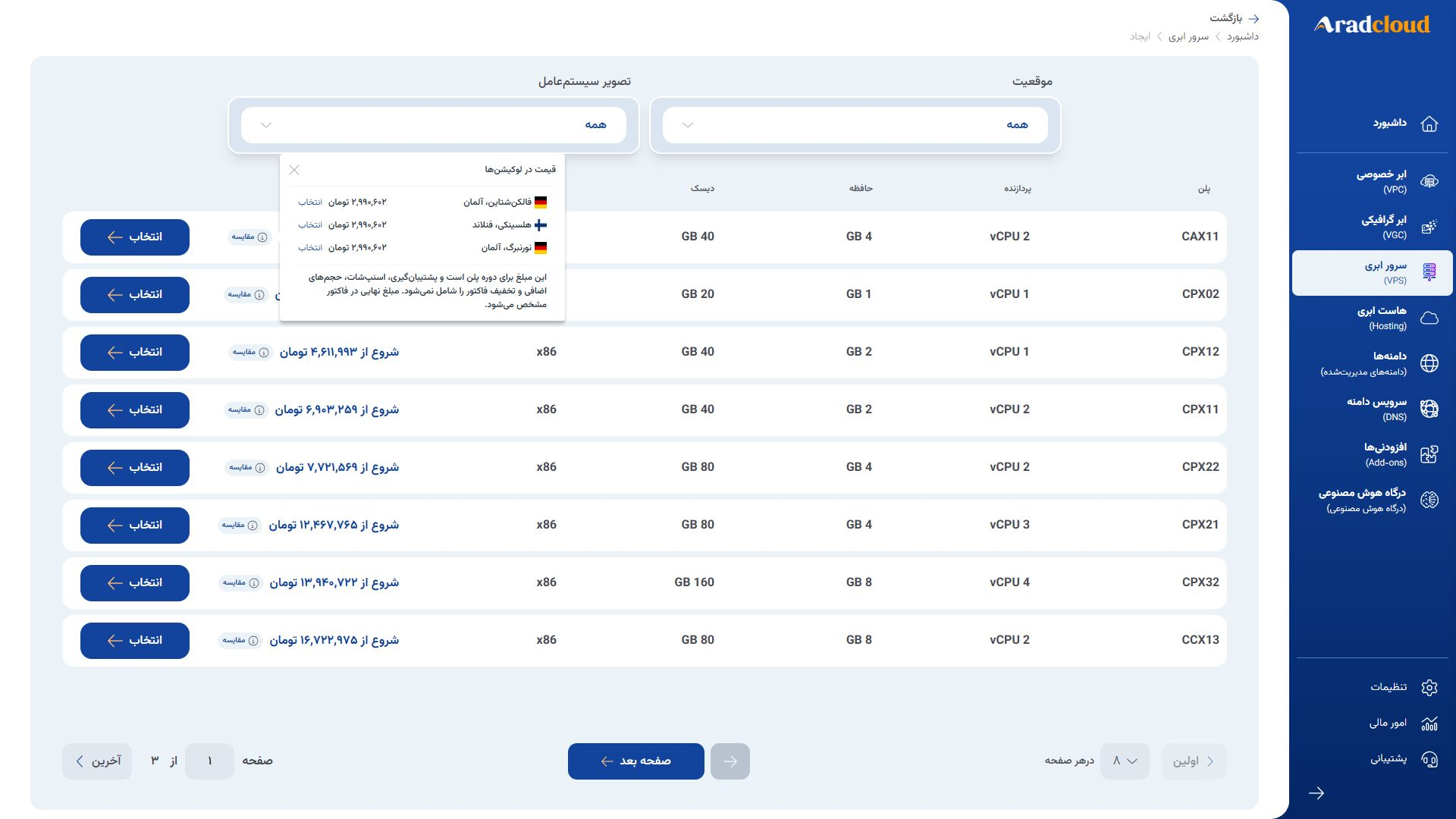
راهنمای پنل تصریح میکند مبلغ پایه برای دوره پلن است و پشتیبانگیری، اسنپشات، حجمهای اضافی و تخفیف فاکتور را شامل نمیشود. قیمتهای تصویر، نمونه زمان بررسیاند و تعرفه ثابت این راهنما محسوب نمیشوند.
گام ۴: پلن را انتخاب کنید
پس از تطبیق منابع، معماری و هزینه، «انتخاب» ردیف پلن را بزنید. مرحله «انتخاب موقعیت و تصویر» باز میشود. موقعیت و تصویر انتخابشده را در آن مرحله دوباره بخوانید؛ به انتخاب اولیه فیلترها اکتفا نکنید.