
مدیریت دامنهها
در بخش «دامنهها»، دامنههای میزکار را همراه وضعیت، تاریخ ایجاد و تاریخ انقضا میبینید. از همین صفحه میتوانید شناسه ایرنیک دامنه ایرانی را پیدا کنید، جزئیات عملیات ناموفق را بخوانید و به رکوردهای DNS دامنه دسترسی داشته باشید.
فهرست دامنههای میزکار را باز کنید
وارد پنل شوید و میزکار موردنظر را انتخاب کنید. سپس از منوی پنل، «دامنهها» با توضیح «دامنههای مدیریتشده» را باز کنید تا صفحه «دامنههای مدیریتشده» نمایش داده شود.
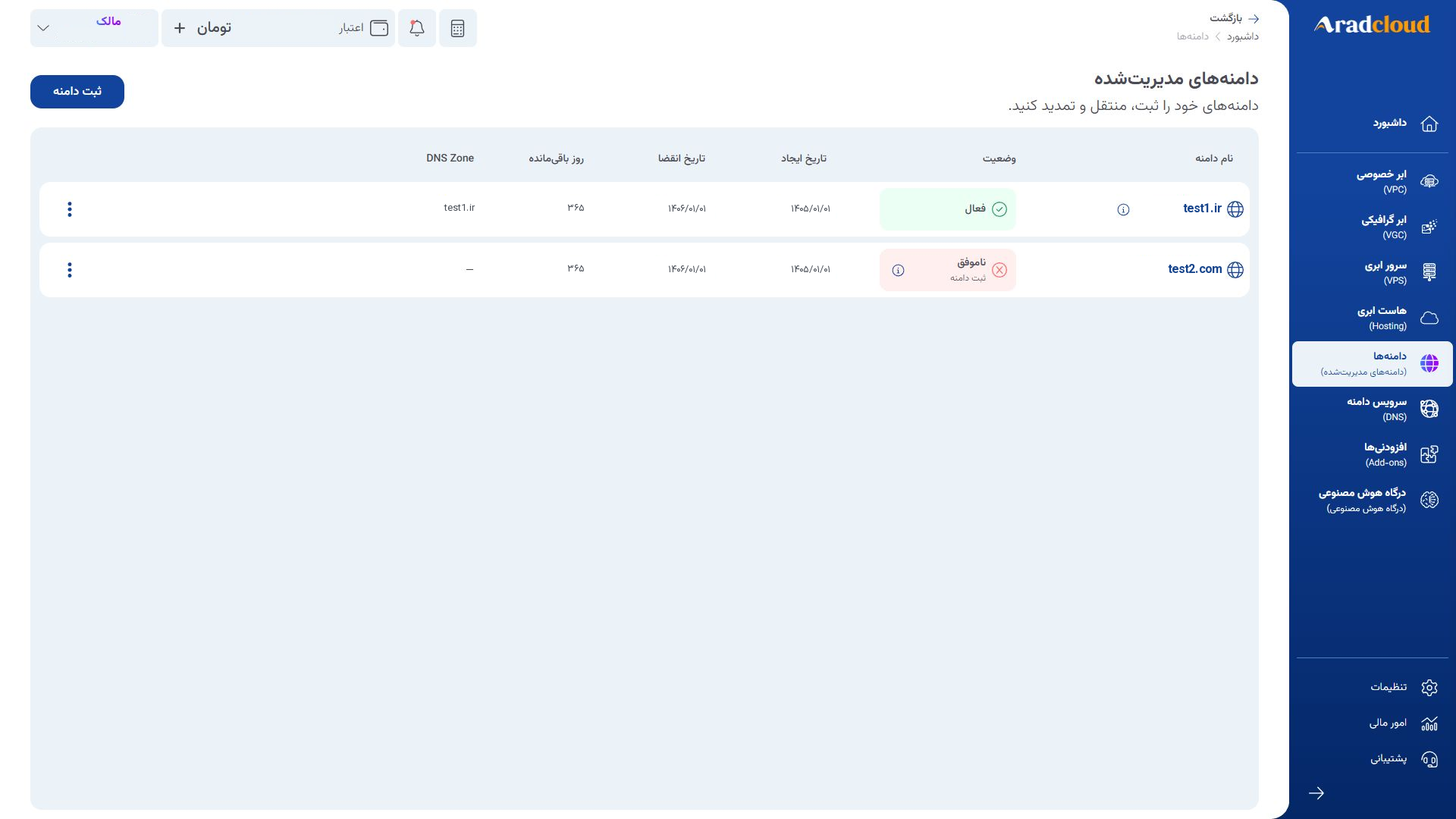
در همه تصاویر این راهنما، فقط دو ردیف نمونه نگه داشته شدهاند: test1.ir با وضعیت «فعال» و test2.com با وضعیت «ناموفق». نامها، تاریخها، روزهای باقیمانده و زمان عملیات برای حفظ اطلاعات با دادههای آموزشی جایگزین شدهاند. کادرها و منوهای بازشده مربوط به همین دو نمونهاند.
اطلاعات هر ردیف را به این ترتیب بخوانید:
| ستون | کاربرد |
|---|---|
| نام دامنه | نام کامل دامنه همراه پسوند آن. |
| وضعیت | وضعیت فعلی دامنه در پنل؛ مانند «فعال» یا «ناموفق». در ردیف ناموفق، عنوان مرحله نیز نمایش داده میشود. |
| تاریخ ایجاد | تاریخی که برای ایجاد سرویس دامنه در پنل ثبت شده است. |
| تاریخ انقضا | تاریخ انقضای نمایشدادهشده برای دامنه. |
| روز باقیمانده | تعداد روزهای نمایشدادهشده تا تاریخ انقضا. |
| DNS Zone | نام Zone مرتبط با دامنه، اگر در ردیف نمایش داده شود. علامت «—» یعنی نام Zone در این ردیف درج نشده است. |
اگر فهرست خالی است، ابتدا از درست بودن میزکار مطمئن شوید. برای خرید دامنه جدید، روی «ثبت دامنه» کلیک کنید و راهنمای ثبت دامنه را دنبال کنید.
وضعیت و تاریخ انقضا را بررسی کنید
در ستون «وضعیت»، برچسب سبز «فعال» را از برچسب قرمز «ناموفق» تشخیص دهید. برای ردیف ناموفق، نوشته زیر وضعیت، مانند «ثبت دامنه»، به شما کمک میکند مرحله مربوط را بشناسید.
دامنههای بینالمللی معمولاً تا ۱ ساعت پس از تکمیل خرید فعال و قابل استفاده میشوند؛ فعالسازی دامنههای .ir ممکن است تا ۱ روز زمان ببرد. این بازهها تقریبی هستند. اگر پس از این مدت دامنه هنوز فعال نشده است، وضعیت و جزئیات عملیات را بررسی کنید و از طریق پشتیبانی پیگیری کنید.
برای بررسی زمان باقیمانده، ستونهای «تاریخ انقضا» و «روز باقیمانده» را در همان ردیف بخوانید. تاریخها در این فهرست بهصورت شمسی نمایش داده میشوند.
شناسه ایرنیک دامنه ایرانی را ببینید
شناسه ایرنیک یا «نیکهندل» (NIC Handle)، شناسه دارنده دامنه .ir در سامانه ایرنیک است. پیش از ثبت دامنه ایرانی، احراز هویت این شناسه در IRNIC و تنظیم «مدیریت رابطههای مجاز» روی «خودم و نمایندگان» لازم است. توضیح این پیشنیازها در راهنمای ثبت دامنه آمده است.
در ردیف دامنه ایرانی، روی آیکون کنار نام دامنه کلیک کنید؛ عنوان راهنمای این آیکون «نمایش شناسه ایرنیک دامنه …» است. کادری با عنوان «شناسه ایرنیک» باز میشود و شناسه مربوط به آن دامنه را نشان میدهد.
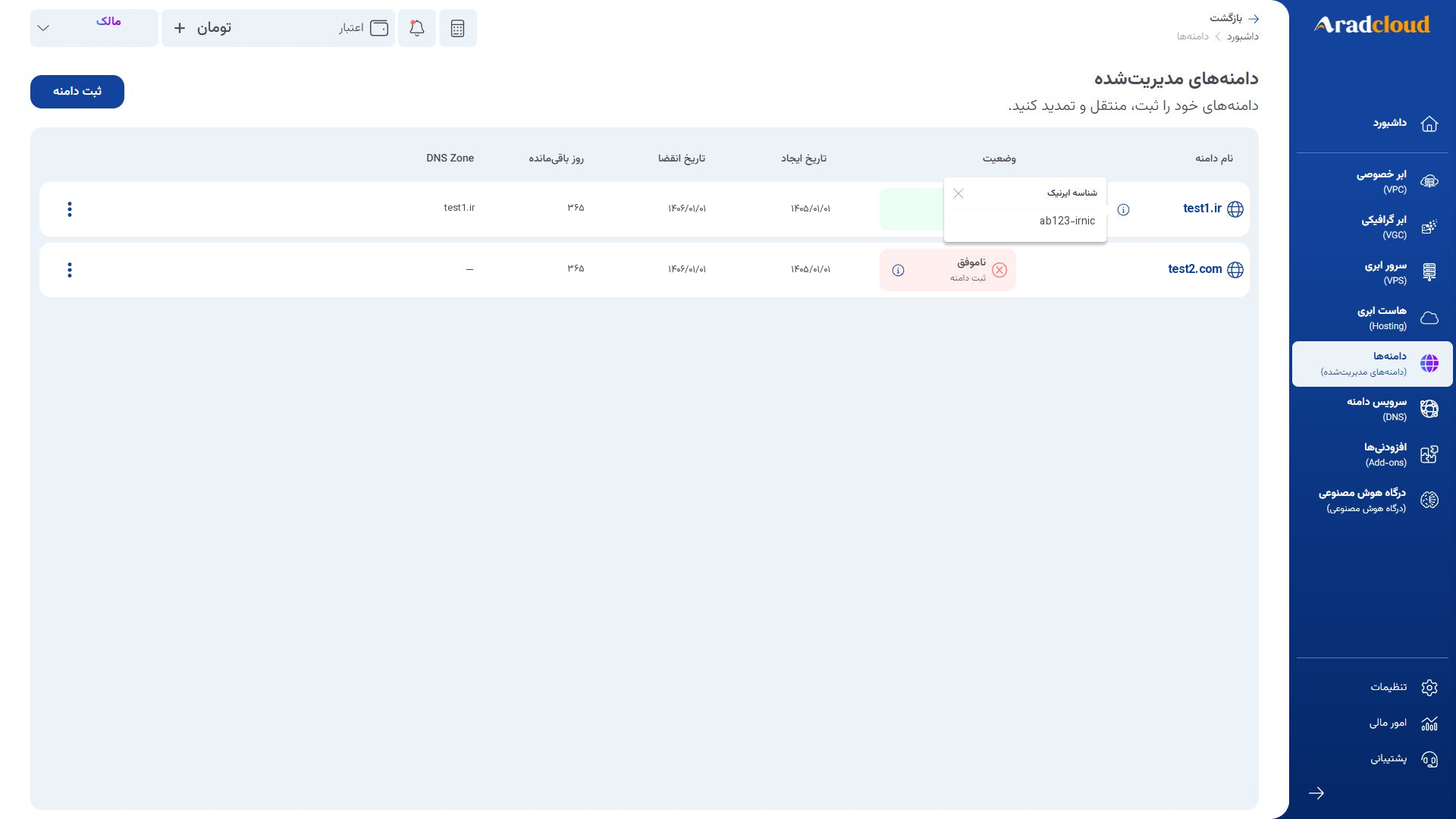
شناسه ab123-irnic در تصویر نمونه آموزشی است؛ برای دامنه خود، شناسه دارنده را از پنل بخوانید. برای بستن کادر، روی علامت بستن آن یا بیرون کادر کلیک کنید.
جزئیات عملیات ناموفق را بخوانید
در ردیف دارای وضعیت «ناموفق»، روی آیکون «نمایش جزئیات وضعیت ناموفق» کنار برچسب وضعیت کلیک کنید. کادر «جزئیات عملیات دامنه» باز میشود.
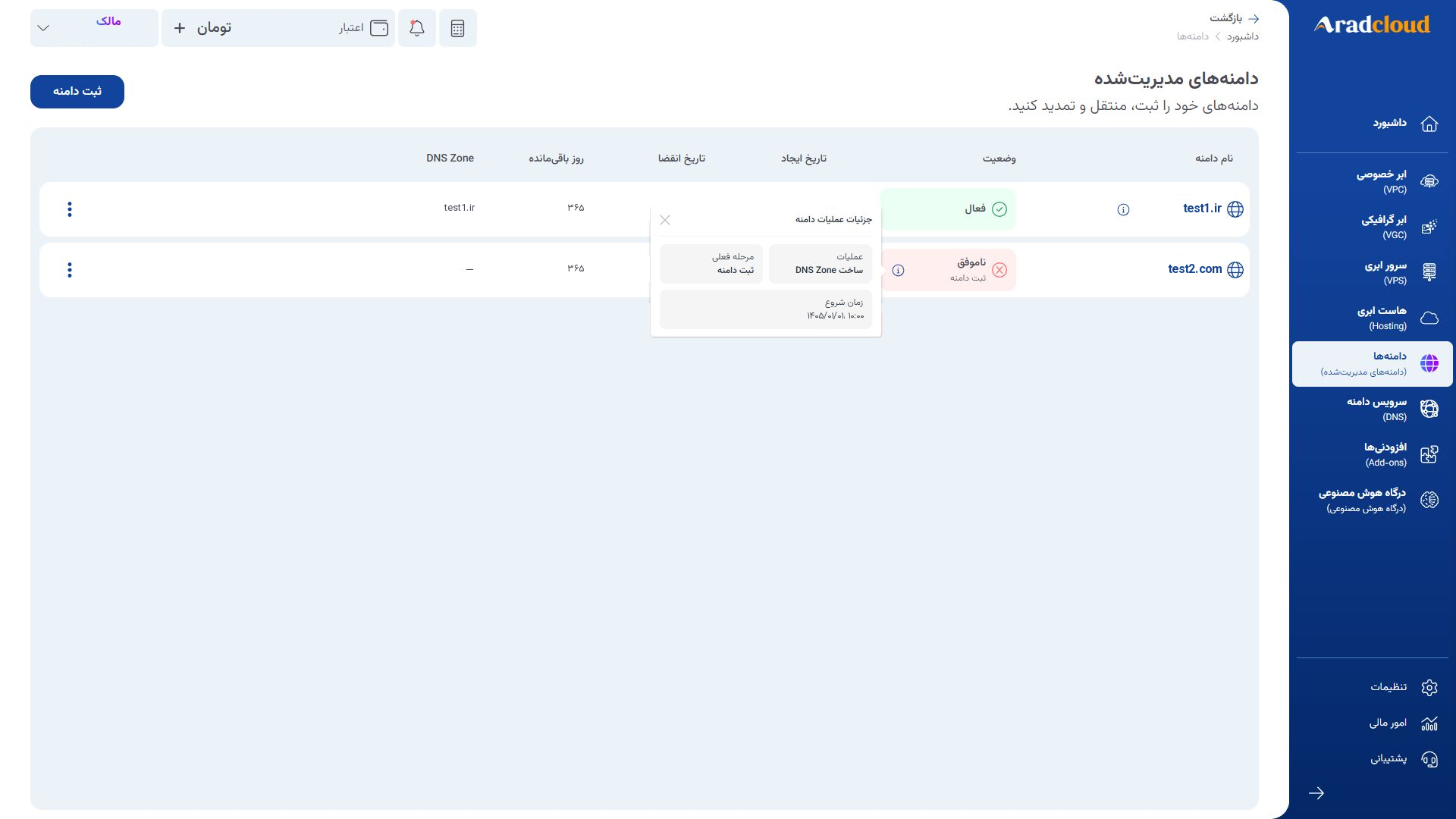
در این کادر، اطلاعات زیر را بررسی کنید:
- عملیات: نام عملیاتی که پنل برای این ردیف نمایش میدهد.
- مرحله فعلی: مرحلهای که برای عملیات درج شده است؛ در تصویر «ثبت دامنه» نمایش داده میشود.
- زمان شروع: تاریخ و ساعت شروع عملیات برای شناسایی و پیگیری آن.
در نمونه تصویر، نام عملیات «ساخت DNS Zone» است. اطلاعات هر دامنه را از کادر همان ردیف بخوانید. اگر برای پیگیری به پشتیبانی نیاز دارید، نام دامنه، نام عملیات، مرحله فعلی و زمان شروع را در درخواست خود ذکر کنید.
گزینه تلاش مجدد را در منوی دامنه ناموفق پیدا کنید
منوی سهنقطه در انتهای همان ردیف را باز کنید. برای دامنه ناموفق، گزینه «تلاش مجدد عملیات» نمایش داده میشود. گزینههای این منو را بر اساس وضعیت همان دامنه بررسی کنید.
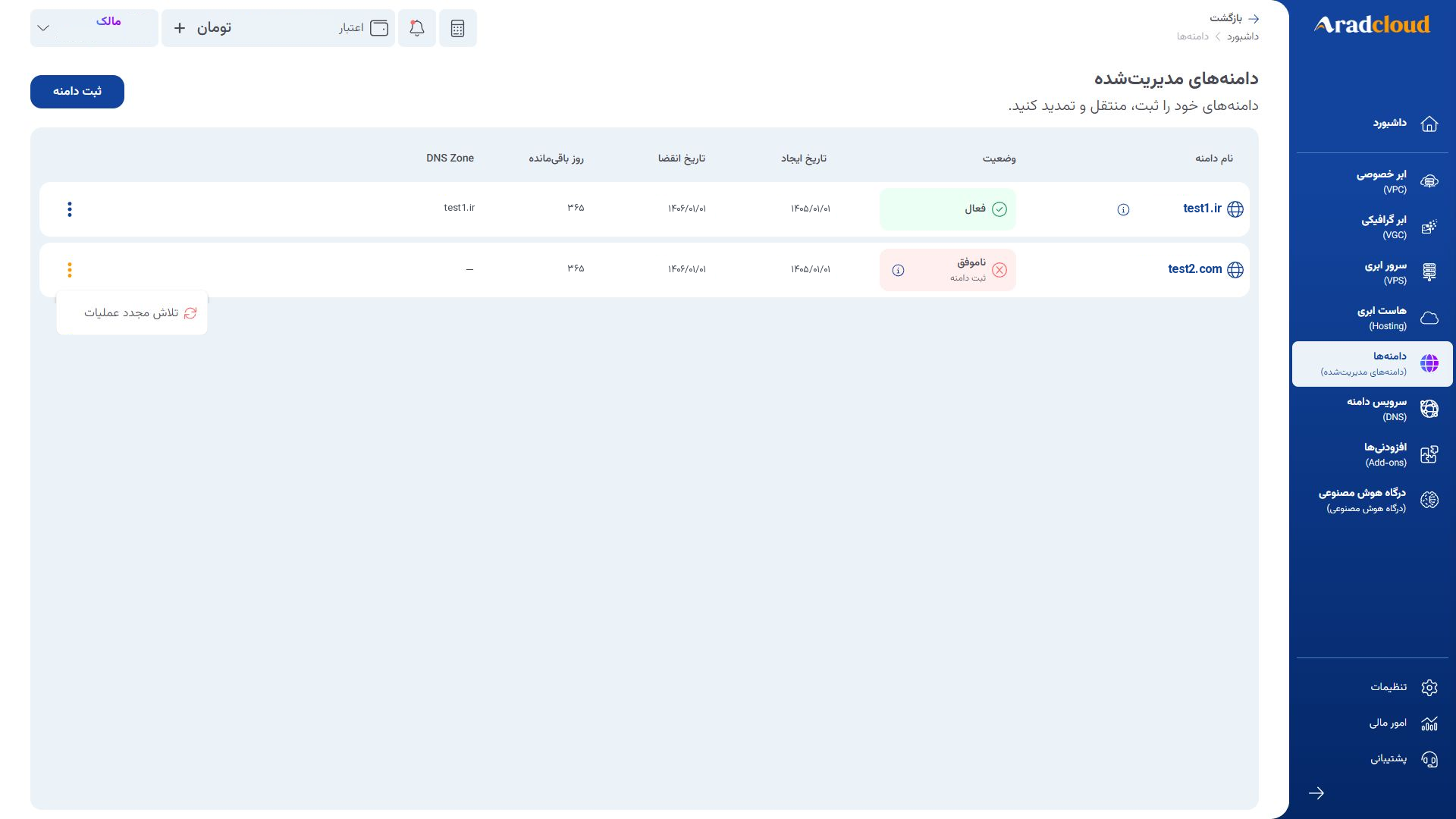
پیش از انتخاب «تلاش مجدد عملیات»، جزئیات عملیات را بخوانید و علت مشکل را پیگیری کنید. اگر پرداخت انجام شده اما نتیجه ثبت دامنه روشن نیست، یا نمیدانید تکرار عملیات مناسب است، ابتدا با پشتیبانی هماهنگ کنید و خرید تازهای برای همان دامنه انجام ندهید.
به رکوردهای DNS دامنه دسترسی پیدا کنید
در ردیف دامنه فعال، منوی سهنقطه را باز کنید. با انتخاب «مشاهده رکوردهای DNS» میتوانید به بخش رکوردهای DNS دامنه بروید.
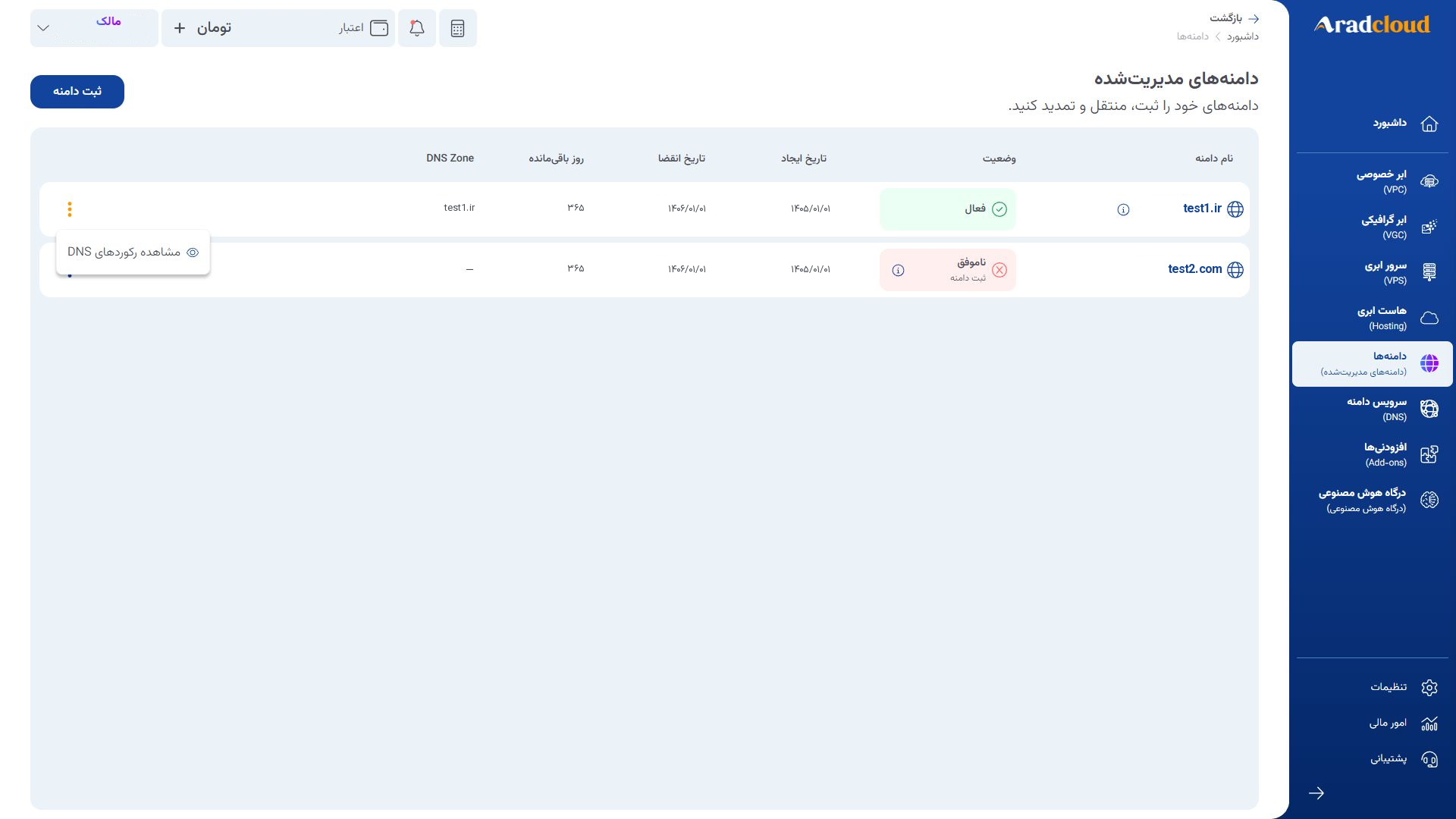
پس از ثبت موفق، دامنه شما در بخش «سرویس دامنه (DNS)» نیز اضافه میشود. ستون «DNS Zone» در فهرست، نام Zone مرتبط را در صورت وجود نشان میدهد.