
ثبت دامنه
دامنه، نامی خوانا مانند mybrand.com است که برای نشانی وبسایت و معرفی خدمات آنلاین خود انتخاب میکنید. با ثبت یک نام آزاد برای مدت مشخص، حق استفاده از آن را در دوره ثبت به دست میآورید. برای ادامه استفاده پس از پایان این دوره، باید دامنه را تمدید کنید؛ ثبت دامنه به معنی خرید دائمی آن نیست.
دامنه و هاست نقشهای متفاوتی دارند: دامنه نشانی شما است و هاست یا سرور، فایلها و برنامه وبسایت را اجرا میکند. ثبت دامنه بهتنهایی وبسایت یا صندوق ایمیل ایجاد نمیکند؛ برای این کاربردها، سرویس مربوط را نیز راهاندازی میکنید.
مزایای داشتن دامنه را بشناسید
- نشانی مشخص برای کسبوکار: مشتریان بهجای بهخاطر سپردن نشانی عددی سرور، نام متناسب با برند شما را استفاده میکنند.
- هویت یکسان در خدمات مختلف: میتوانید وبسایت، ایمیل اختصاصی و خدمات خود را زیر نامی مشترک معرفی کنید.
- حفظ نشانی هنگام جابهجایی زیرساخت: هنگام تغییر هاست یا سرور، میتوانید دامنه را نگه دارید و اتصال آن را به زیرساخت جدید تنظیم کنید.
- تفکیک بخشهای یک مجموعه: زیردامنههایی مانند
shop.mybrand.comوsupport.mybrand.comمیتوانند نشانی فروشگاه و بخش پشتیبانی باشند. راهاندازی هر بخش به سرویس و تنظیمات مربوط نیاز دارد.
کاربرد دامنه را مشخص کنید
پیش از انتخاب نام، مشخص کنید دامنه قرار است نشانی چه خدمتی باشد:
| کاربرد | نمونه | آنچه علاوه بر دامنه نیاز دارید |
|---|---|---|
| وبسایت شرکتی یا شخصی | mybrand.com | هاست یا سرور و محتوای وبسایت |
| فروشگاه آنلاین | shop.mybrand.com | نرمافزار فروشگاه و فضای میزبانی مناسب |
| ایمیل اختصاصی | info@mybrand.com | سرویس ایمیل و تنظیمات اتصال دامنه به آن |
| پنل یا سرویس آنلاین | app.mybrand.com | برنامه یا سرویس فعال روی زیرساخت شما |
نامی انتخاب کنید که نوشتن و بهخاطر سپردن آن برای مخاطبان آسان باشد. چند نام جایگزین نیز آماده کنید تا اگر نام اول آزاد نبود، بتوانید جستوجو را ادامه دهید.
دامنه ایرانی یا بینالمللی را انتخاب کنید
پسوند، بخش انتهایی نام دامنه است؛ مانند .ir یا .com. انتخاب آن را با نام برند و مخاطبان خود هماهنگ کنید. هر ترکیب نام و پسوند، دامنهای جدا است؛ آزاد بودن mybrand.ir به معنی آزاد بودن mybrand.com نیست.
| موضوع | دامنه ایرانی .ir | دامنه بینالمللی، مانند .com |
|---|---|---|
| کاربرد در انتخاب نام | گزینهای با پسوند کشوری ایران برای معرفی نشانی شما | گزینهای با پسوند عمومی برای معرفی نشانی شما |
| اطلاعات لازم در فرم بررسیشده | شناسه ایرنیک دارنده دامنه | در نمونه .com، فیلد شناسه ایرنیک نمایش داده نمیشود |
| مدت و هزینه ثبت | دورههای قابل انتخاب و مبلغ همان دامنه را در پنل بررسی کنید | دورههای قابل انتخاب و مبلغ همان دامنه را در پنل بررسی کنید |
هر دو نوع دامنه میتوانند برای نشانی وبسایت، ایمیل یا سرویس شما استفاده شوند. پسوند بهتنهایی هاست یا ایمیل در اختیار شما قرار نمیدهد. گزینههای قابل ثبت و اطلاعات موردنیاز را پس از بررسی موجودی همان نام در پنل ببینید.
پیشنیازهای ثبت را آماده کنید
- وارد حساب کاربری شوید و میزکاری را انتخاب کنید که میخواهید دامنه در فهرست آن قرار بگیرد.
- نام کامل دامنه همراه پسوند و چند نام جایگزین را آماده کنید. در فرم، یک نام انگلیسی در هر درخواست وارد میشود.
- برای
.ir، شناسه ایرنیک دارنده دامنه باید احراز هویت شده باشد. پیش از ثبت، در ایرنیک «مدیریت رابطههای مجاز» را روی «خودم و نمایندگان» تنظیم کنید؛ توضیح این پیشنیازها در بخش بعد آمده است. - دوره موردنیاز و هزینه آن را بررسی کنید. برای تصمیم نهایی، مبلغ پنل شامل ارزش افزوده را ملاک قرار دهید.
شناسه ایرنیک یا نیکهندل چیست؟
ایرنیک (IRNIC) مرکز ثبت دامنههای .ir است. «شناسه ایرنیک» یا «نیکهندل» (NIC Handle)، شناسه اختصاصی شخص حقیقی یا حقوقی در این سامانه است؛ مانند ab123-irnic. هنگام ثبت دامنه ایرانی، این شناسه برای مشخص کردن دارنده دامنه استفاده میشود. شناسه باید متعلق به شخص یا شرکتی باشد که قرار است دارنده دامنه باشد و با نام کاربری پنل ابر آراد تفاوت دارد.
اگر هنوز شناسه ندارید، ابتدا در سایت ایرنیک برای دارنده موردنظر حساب و شناسه بسازید. داشتن شناسه بهتنهایی کافی نیست؛ پیش از درخواست ثبت دامنه .ir در ابر آراد، باید احراز هویت همان شناسه را در IRNIC تکمیل کرده و تأیید آن را دریافت کرده باشید. مراحل و مدارک لازم را مطابق راهنمای نمایشدادهشده در حساب ایرنیک خود دنبال کنید. ورود به ابر آراد یا تکمیل اطلاعات حساب آن، جایگزین احراز هویت ایرنیک نیست.
رابطههای مجاز را روی «خودم و نمایندگان» تنظیم کنید
برای اینکه ثبت دامنه از طریق نماینده با شناسه شما امکانپذیر باشد، تنظیم رابطههای مجاز شناسه را در خود ایرنیک انجام دهید:
- وارد حساب دارنده شناسه در سایت ایرنیک شوید.
- بخش «مدیریت رابطههای مجاز» را باز کنید.
- در تنظیمات رابطهای مجاز، گزینه «خودم و نمایندگان» را انتخاب و تغییر را ثبت کنید.
- به فرم ثبت دامنه در ابر آراد برگردید و شناسه همین دارنده را وارد کنید.
این تنظیم، استفاده از شناسه شما برای ثبت دامنه از طریق نماینده را مجاز میکند؛ به معنی انتقال مالکیت دامنه به نماینده نیست. احراز هویت و تنظیم رابطههای مجاز، دو پیشنیاز جدا هستند و باید هر دو را پیش از ادامه ثبت بررسی کنید.
در ادامه، موجودی نام را بررسی میکنید، مدت ثبت و اطلاعات لازم را انتخاب میکنید و خلاصه هزینه را میبینید. سپس با پنجره پرداخت، اعتبار کیف پول و انتخاب درگاه بانکی آشنا میشوید. تصاویر تا پیش از اقدام به پرداخت تهیه شدهاند؛ تمدید و انتقال دامنه در این راهنما پوشش داده نشدهاند.
گام ۱: ثبت دامنه را شروع کنید
از منوی پنل، «دامنهها» با توضیح «دامنههای مدیریتشده» را باز کنید. اگر هنوز دامنهای در میزکار ندارید، صفحه زیر نمایش داده میشود. برای شروع، روی «ثبت دامنه» کلیک کنید.
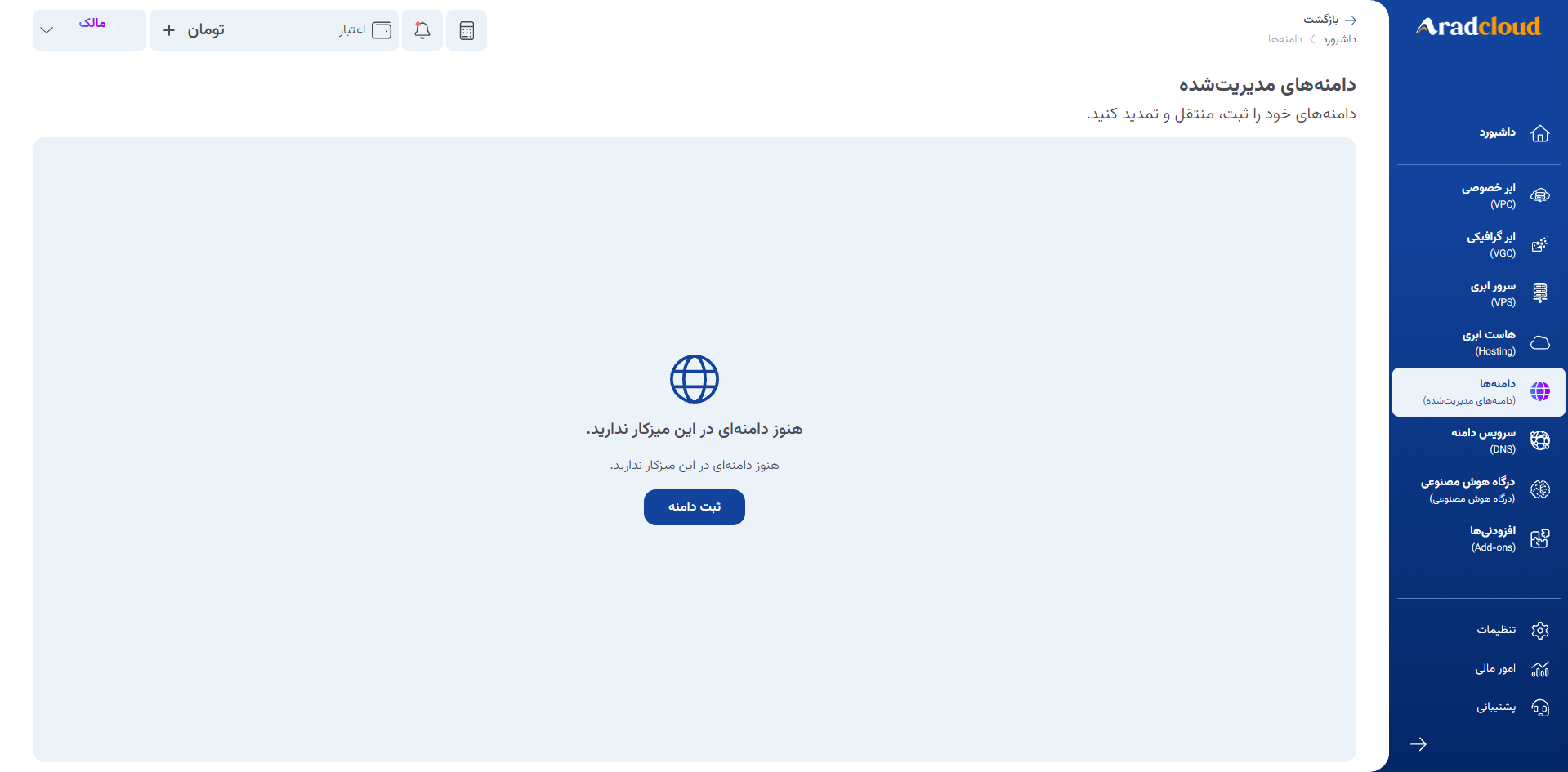
اگر میزکار از قبل دامنه داشته باشد، فهرست دامنهها را میبینید و دکمه «ثبت دامنه» در بالای فهرست قرار دارد.
گام ۲: موجودی نام دامنه را بررسی کنید
در فیلد «نام دامنه»، نام کامل دامنه را همراه پسوند وارد کنید؛ برای مثال mybrand.com یا mybrand.ir. طبق راهنمای فرم، در هر درخواست فقط یک نام دامنه انگلیسی وارد کنید.
نام دامنه را با فرمت صحیح وارد کنید
- نام و پسوند را با هم بنویسید:
mybrand.irصحیح است؛mybrandبدون پسوند کافی نیست. - برای نام انگلیسی از حروف
aتاz، اعداد0تا9و خط تیره-استفاده کنید: نام نباید با خط تیره شروع یا تمام شود. فاصله، زیرخط_و حروف فارسی را در این فرم وارد نکنید. - فقط خود دامنه را وارد کنید:
https://، مسیر صفحه، شماره پورت یا پارامترهای نشانی وب را ننویسید. برای نمونه، بهجایhttps://mybrand.com/shop، مقدارmybrand.comرا وارد کنید. - دامنه اصلی را بنویسید: برای ثبت
mybrand.com، پیشوندwww.یا زیردامنهای مانندshop.را به آن اضافه نکنید. نشانی ایمیل مانندinfo@mybrand.comنیز نام دامنه قابل ورود در این فیلد نیست. - نام را بدون فاصله ابتدا و انتها یا نقطه اضافی وارد کنید: نامهایی مانند
mybrand..comیاmybrand.com.را اصلاح کنید. چند دامنه را با فاصله یا ویرگول در یک درخواست ننویسید.
برای مثال، mybrand.ir و my-brand24.com قالب صحیح دارند. صحیح بودن قالب، به معنی آزاد بودن یا قابل ثبت بودن نام نیست؛ پس از وارد کردن نام، روی «بررسی موجودی» کلیک کنید و منتظر نتیجه بمانید.
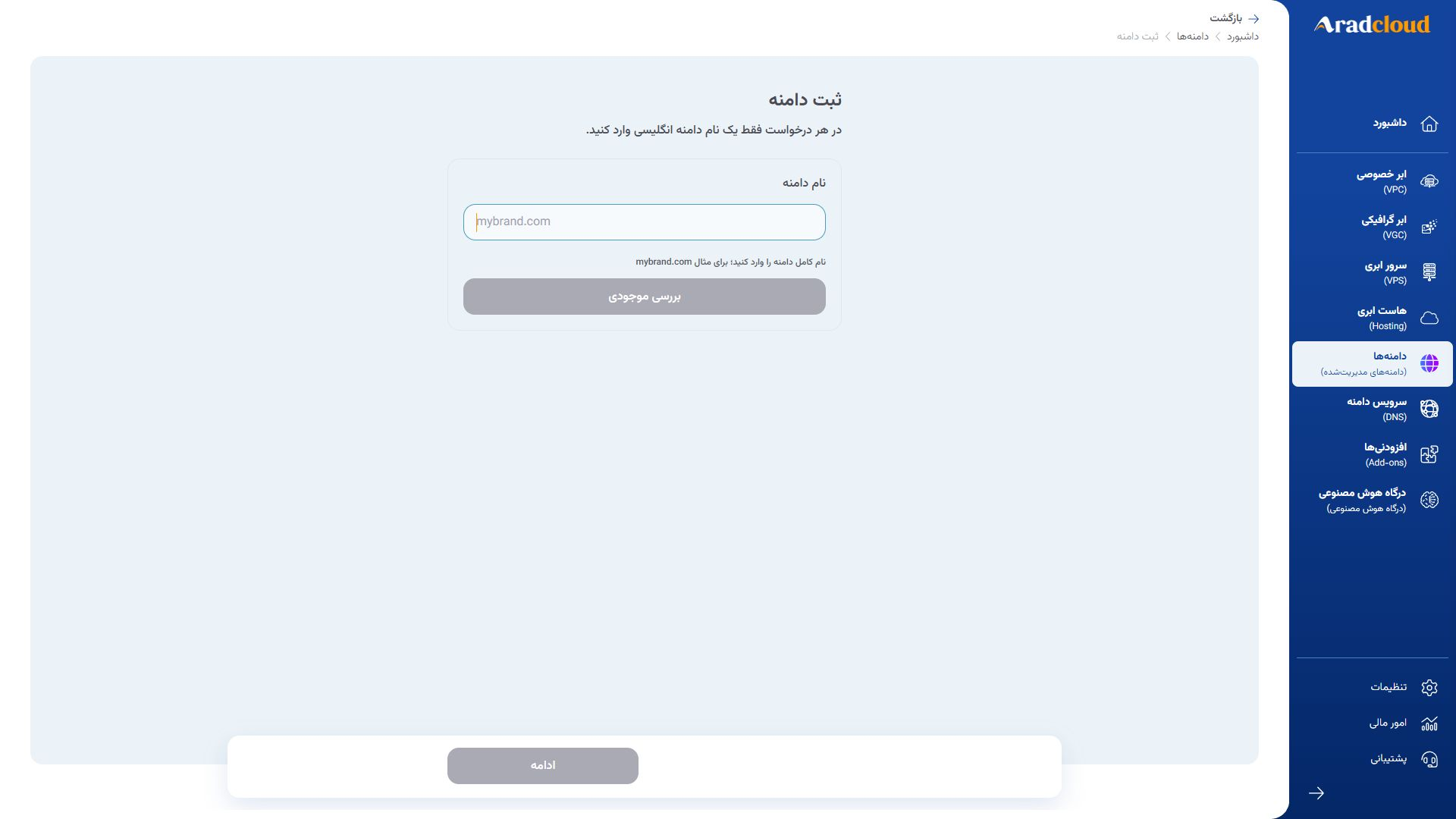
اگر پیام «این دامنه برای ثبت موجود است.» را ببینید، بخش انتخاب دوره ثبت نمایش داده میشود. نتیجه این گام فقط مشخص شدن امکان ادامه درخواست است؛ موجود بودن در زمان جستوجو به معنای ثبت یا رزرو دامنه نیست.
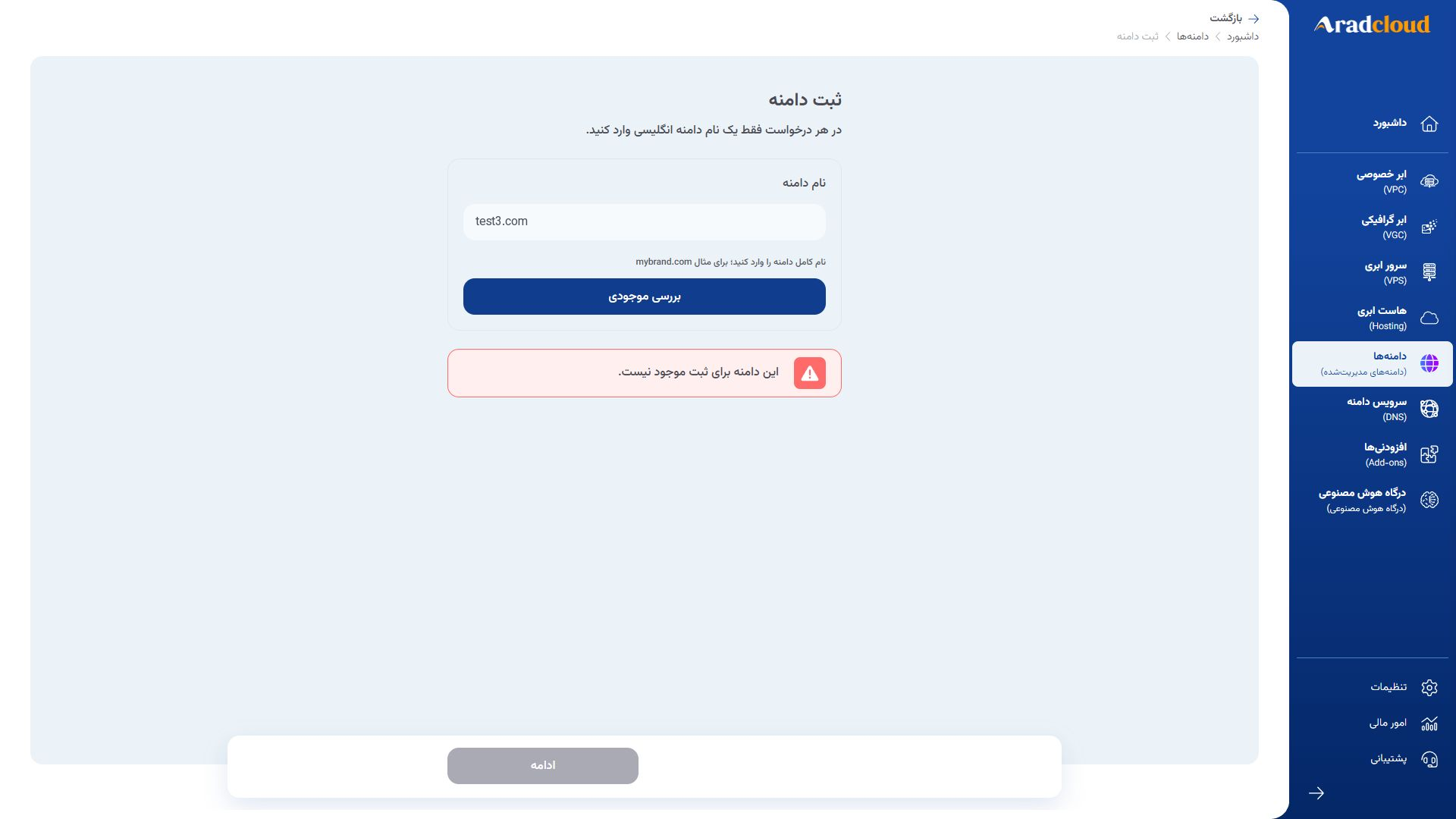
اگر پیام «این دامنه برای ثبت موجود نیست.» نمایش داده شود، دکمه «ادامه» غیرفعال میماند. نام یا پسوند دیگری وارد کنید و دوباره موجودی را بررسی کنید.
گام ۳: دوره ثبت و اطلاعات دامنه را تکمیل کنید
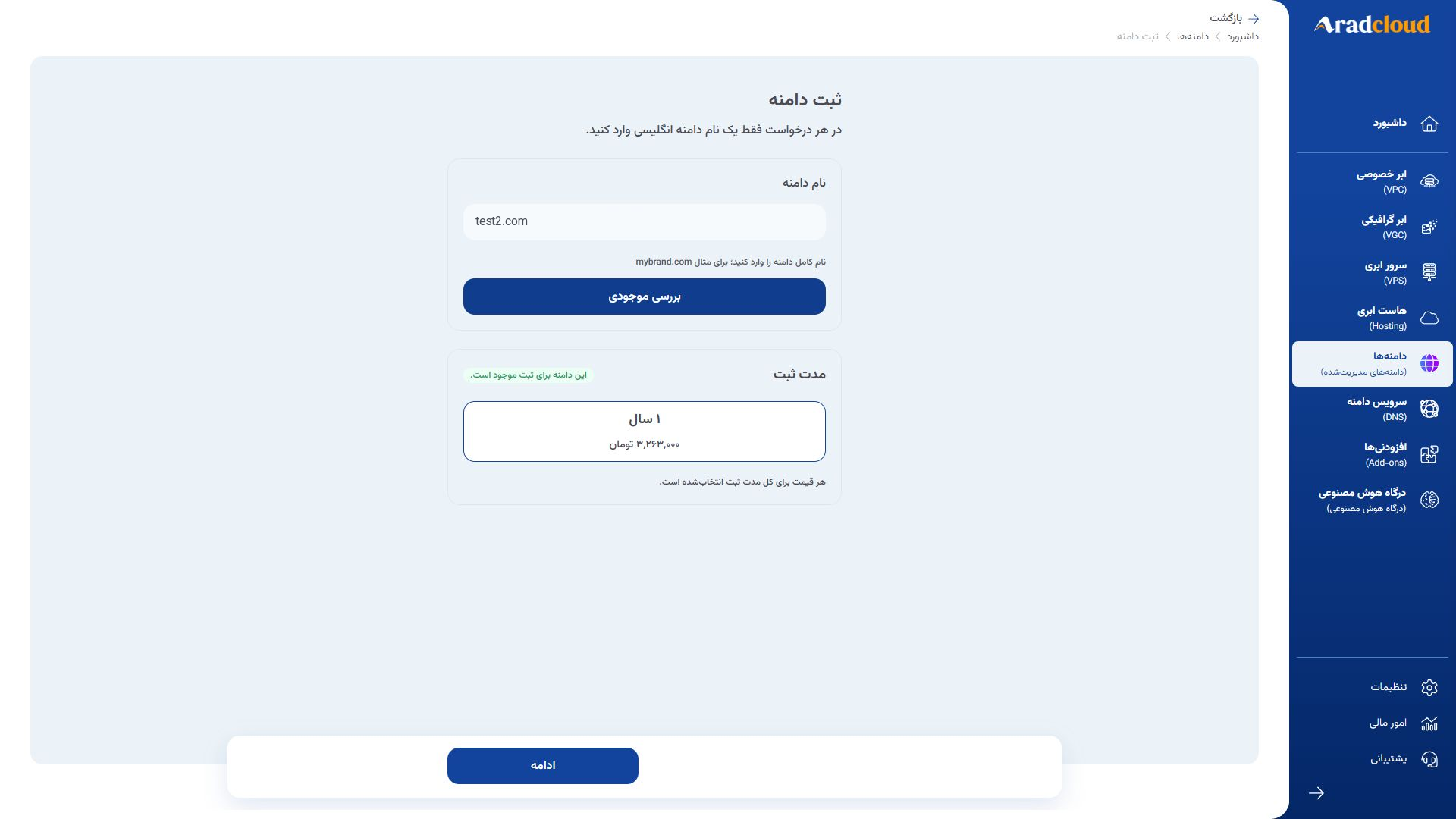
پس از تأیید موجودی، در بخش «مدت ثبت» یکی از دورههای موجود را انتخاب کنید. انتخاب دوره برای همه دامنهها، چه ایرانی و چه بینالمللی، انجام میشود. این انتخاب مشخص میکند درخواست ثبت برای چه مدتی و با چه هزینهای بررسی شود. هر قیمت برای کل مدت ثبت انتخابشده است، نه لزوماً هزینه یک سال؛ گزینهها و قیمتها را برای همان دامنه بررسی کنید. انتخاب دوره در این صفحه هنوز سفارش را نهایی نمیکند.
در تصویر زیر، برای دامنه نمونه .com دوره یکساله ارائه شده است. دورههای قابل انتخاب ممکن است با توجه به دامنه متفاوت باشند؛ گزینههای نمایشدادهشده برای نام انتخابی خود را ملاک قرار دهید.
برای دامنه ایرانی، شناسه ایرنیک را وارد کنید
برای دامنه .ir، فیلد «شناسه ایرنیک» نمایش داده میشود. شناسه دارنده دامنه را وارد کنید؛ مقدار ab123-irnic در فرم فقط نمونه قالب شناسه است و نباید آن را بهعنوان شناسه خود استفاده کنید. تا زمانی که این فیلد خالی باشد، دکمه «ادامه» غیرفعال است. پیش از ادامه، مطمئن شوید شناسه واردشده متعلق به دارنده موردنظر شما است.
شناسه واردشده باید در ایرنیک احراز هویت شده باشد و رابطههای مجاز آن روی «خودم و نمایندگان» قرار گرفته باشند. فعال شدن دکمه «ادامه» بهتنهایی تأیید انجام این دو پیشنیاز در ایرنیک نیست؛ آنها را مطابق بخش پیشنیازهای این راهنما در حساب IRNIC کنترل کنید.
در نمونه زیر، دورههای یکساله و پنجساله ارائه شده و دوره پنجساله انتخاب شده است.
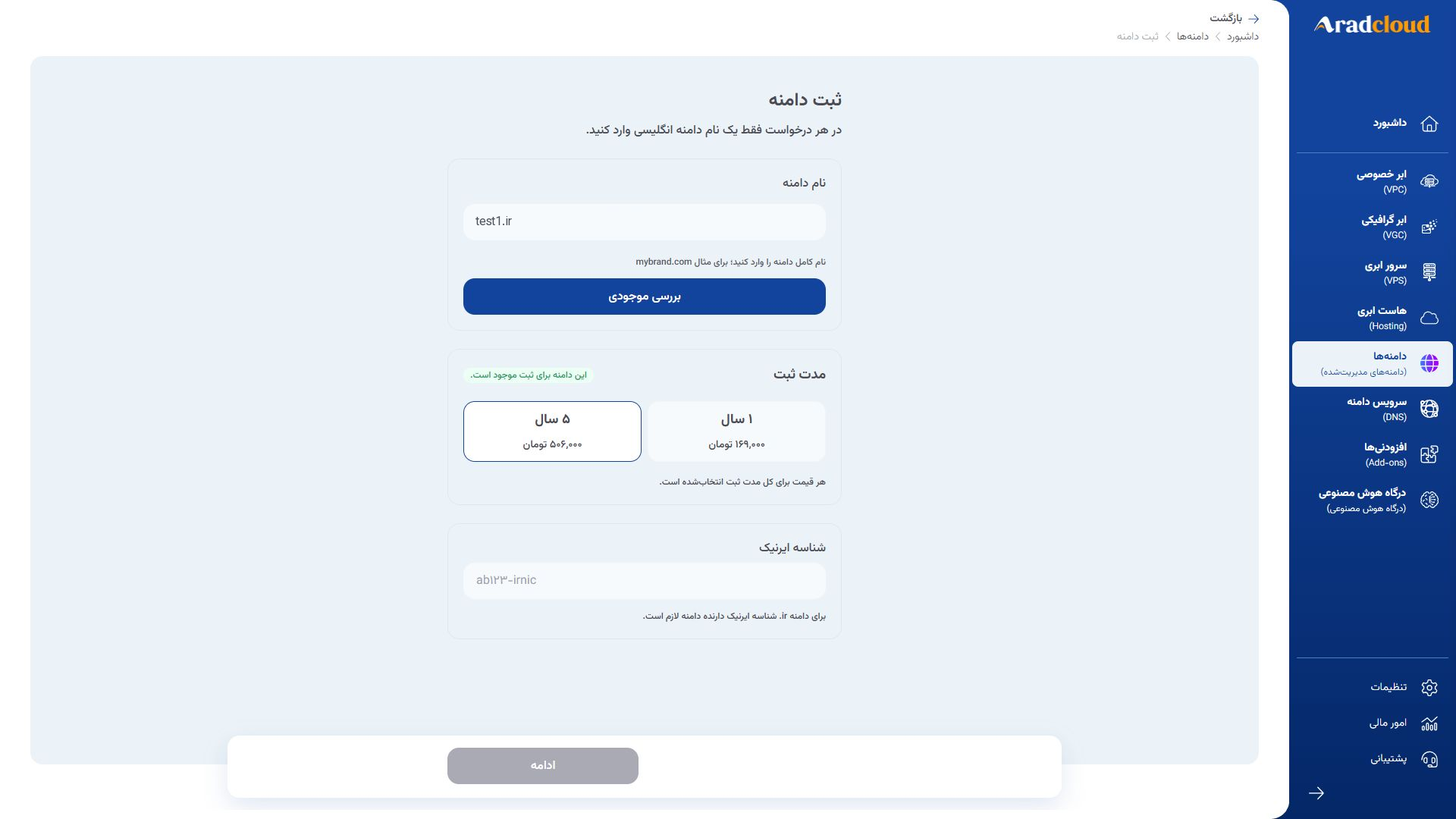
پس از انتخاب دوره ثبت و تکمیل اطلاعات لازم برای دامنه انتخابی، روی «ادامه» کلیک کنید تا به مرحله «بررسی و پرداخت» بروید.
test1.ir، test2.com و test3.com نمونه آموزشیاند. نمایش موجودی یا وضعیت این نامها در تصویر، نتیجه بررسی فعلی آنها نیست. برای خرید، موجودی نام انتخابی، گزینهها و مبلغ جاری پنل خود را ملاک قرار دهید.گام ۴: هزینه نهایی را پیش از پرداخت بررسی کنید
پس از انتخاب «ادامه»، مرحله «بررسی و پرداخت» نمایش داده میشود. نام دامنه و مدت ثبت را دوباره کنترل کنید؛ این خلاصه باید با انتخاب گام قبل یکسان باشد.
| عنوان در پنل | مفهوم و اقدام شما |
|---|---|
| نام دامنه | املای نام و پسوند را کنترل کنید تا دامنه دیگری را انتخاب نکرده باشید. |
| مدت ثبت | دورهای را که قصد خرید آن را دارید، با انتخاب قبلی تطبیق دهید. |
| هزینه سرویس | هزینه ثبت برای دوره انتخابشده را بخوانید. |
| ارزش افزوده | مبلغ افزودهشده به هزینه سرویس را بررسی کنید. |
| مبلغ قابل پرداخت | هزینه نهایی نمایشدادهشده برای سفارش را پیش از تصمیم به پرداخت کنترل کنید. |
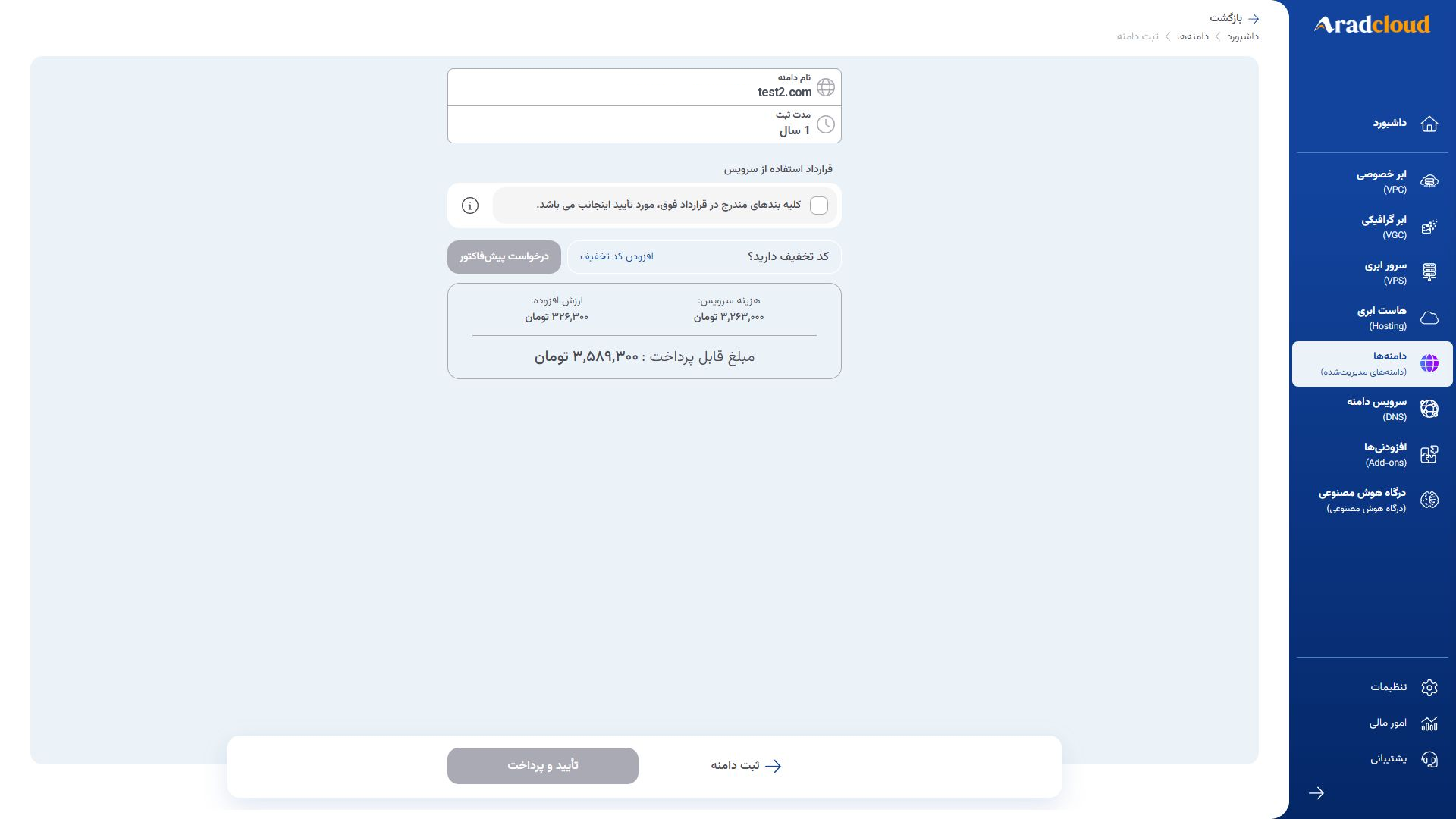
اگر کد تخفیف دارید، روی «افزودن کد تخفیف» کلیک کنید. در پنجره بازشده، کد را وارد کنید و «اعمال تخفیف» را بزنید. وارد کردن کد تخفیف اختیاری است.
متن «قرارداد استفاده از سرویس» را مطالعه کنید. گزینه «کلیه بندهای مندرج در قرارداد فوق، مورد تأیید اینجانب می باشد.» را فقط در صورت موافقت انتخاب کنید. در تصویر، قرارداد هنوز تأیید نشده و دکمههای «درخواست پیشفاکتور» و «تأیید و پرداخت» غیرفعالاند.
وقتی قصد ادامه خرید را دارید، نام دامنه، دوره و مبلغ را یک بار دیگر بررسی کنید و پس از مطالعه و پذیرش قرارداد، با «تأیید و پرداخت» به مرحله پرداخت بروید. پنجره «پرداخت» در ادامه همین مرحله نمایش داده میشود.
گام ۵: مبلغ و اعتبار را در پنجره پرداخت بررسی کنید
پنجره «پرداخت» دو روش پرداخت در اختیار شما میگذارد: استفاده از اعتبار کیف پول و پرداخت بانکی. پیش از انتخاب هر روش، مبلغ و موجودی حساب را کنترل کنید.
| عنوان در پنجره | آنچه باید بررسی کنید |
|---|---|
| هزینه سرویس | مبلغی که در این پنجره برای پرداخت نمایش داده میشود؛ آن را با مبلغ نهایی مرحله قبل تطبیق دهید. |
| مانده اعتبار | موجودی فعلی کیف پول شما؛ عدد آن برای حفظ حریم خصوصی در تصویر پوشانده شده است. |
| مبلغ قابل پرداخت | مبلغ نمایشدادهشده در پایین پنجره، کنار دکمه «پرداخت بانکی». |
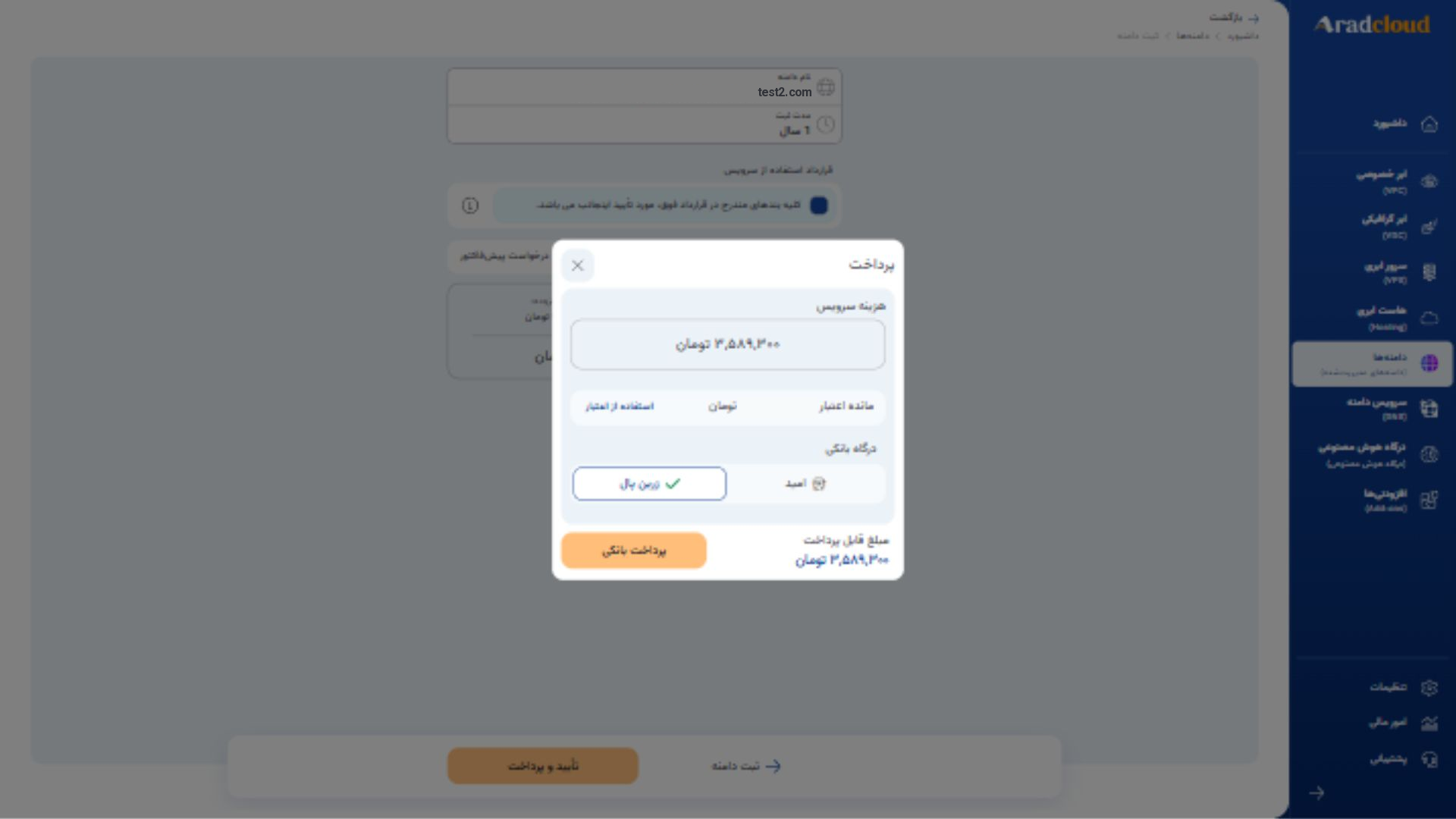
در نمونه بررسیشده، هزینه ثبت در خلاصه سفارش ۳٬۲۶۳٬۰۰۰ تومان و ارزش افزوده ۳۲۶٬۳۰۰ تومان بود. در پنجره پرداخت، عنوان «هزینه سرویس» مبلغ ۳٬۵۸۹٬۳۰۰ تومان را نشان میدهد؛ یعنی همان مجموع هزینه و ارزش افزوده مرحله قبل. «مبلغ قابل پرداخت» نیز در این نمونه همین مقدار است. این اعداد نمونهاند؛ مبلغ جاری پنل خود را ملاک قرار دهید.
«استفاده از اعتبار» پرداخت از کیف پول است
دکمه «استفاده از اعتبار» کنار مانده اعتبار قرار دارد. این دکمه برای پرداخت از کیف پول است و مبلغ را از اعتبار شما کسر میکند؛ گزینهای برای محاسبه آزمایشی یا مشاهده تخفیف نیست. باز نشدن درگاه بانکی به معنی انجام نشدن پرداخت نیست.
در این بررسی، دکمه «استفاده از اعتبار» انتخاب نشده است. بنابراین تغییری در مبلغ پس از کسر اعتبار، پرداخت ترکیبی با بانک یا رفتار هنگام کمبود موجودی تأیید نشده و در این راهنما توضیح داده نمیشود.
گام ۶: درگاه بانکی را انتخاب کنید
برای روش بانکی، در بخش «درگاه بانکی» یکی از گزینههای موجود را انتخاب کنید. در پنجره بررسیشده، دو گزینه «امید» و «زرین پال» نمایش داده شدند. گزینه انتخابشده با کادر و علامت تأیید مشخص میشود؛ در تصویر بالا «زرین پال» انتخاب شده است.
در این نمونه، با تغییر انتخاب از «امید» به «زرین پال»، نشان انتخاب جابهجا شد و مبلغ قابل پرداخت تغییری نکرد. انتخاب درگاه بهتنهایی پنجره بانک را باز نکرد و همچنان در پنجره پرداخت پنل باقی ماندیم.
دکمه «پرداخت بانکی» در پایین پنجره، اقدام بعدی برای رفتن به درگاه بانک است. پیش از انتخاب آن، درگاه و مبلغ قابل پرداخت را دوباره کنترل کنید.
گام بعدی: وضعیت دامنه را پیگیری کنید
پس از نهایی شدن خرید، از بخش «دامنهها» وضعیت دامنه را بررسی کنید. در راهنمای مدیریت دامنهها، روش خواندن وضعیت، تاریخ انقضا و جزئیات عملیات توضیح داده شده است. مشاهده ردیف دامنه یا تاریخ انقضا بهتنهایی تأیید ثبت موفق نیست؛ وضعیت همان ردیف را نیز بخوانید.
زمان تقریبی فعالسازی دامنه
فعالشدن دامنه پس از خرید ممکن است کمی زمان ببرد:
- دامنههای بینالمللی: معمولاً تا ۱ ساعت پس از تکمیل خرید فعال و قابل استفاده میشوند.
- دامنههای
.ir: فعالسازی ممکن است تا ۱ روز پس از تکمیل خرید زمان ببرد.
این زمانها تقریبی هستند و تضمین زمان فعالسازی نیستند. وضعیت دامنه را در پنل پیگیری کنید؛ اگر پس از این بازه همچنان فعال نشده است، از طریق پشتیبانی موضوع را بررسی کنید.
دامنه ثبتشده را در DNS پیدا کنید
پس از ثبت موفق، دامنه شما در بخش «سرویس دامنه (DNS)» نیز اضافه میشود تا رکوردهای DNS آن را مدیریت کنید.