
مدیریت میزکار و افراد
مدیریت میزکار
این بخش که آخرین گزینه در منوی تنظیمات است، امکان مدیریت دسترسیها و همکاری تیمی را فراهم میکند. شما میتوانید با وارد کردن شماره همراه و تعیین نقش، افراد دیگر را به میزکار خود دعوت کنید و در لیست پایین صفحه، وضعیت فعالیت و سطح دسترسی هر یک از اعضا را بهصورت دقیق مدیریت نمایید.
تعاریف و مفاهیم کلیدی
مالک میزکار: فردی است که پنل را ایجاد کرده و تمامی سرویسها، فاکتورها و موجودیتهای ایجاد شده توسط مهمانان به نام او ثبت میشود. مالک میزکار بالاترین سطح دسترسی را دارد و قابل حذف یا ویرایش نیست.
مهمان: فردی است که توسط مالک به پنل دعوت میشود. اقدامات این کاربر در نهایت منجر به ایجاد موجودیتهایی به نام مالک خواهد شد.
میزکار: همان پنل کاربری سفارشیسازیشده است که هر مهمان بر اساس دسترسیهای اعطا شده، آن را مشاهده میکند.
نمای کلی داشبورد
پیشخان میز کار، با یک رابط کاربری ساده، امکان مدیریت پیچیدهترین تنظیمات را فراهم میکند.
تبهای اصلی میزکار
افراد: برای مدیریت اعضای تیم، شامل دعوت، فعال/غیرفعالسازی و تغییر نقش.
نقشها: برای تعریف سطوح دسترسی مختلف و اختصاص آنها به افراد.
سازمانها: برای دستهبندی افراد براساس یا سازمانها.

منوی پروفایل
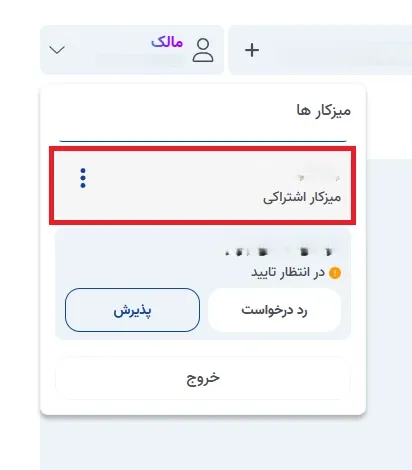
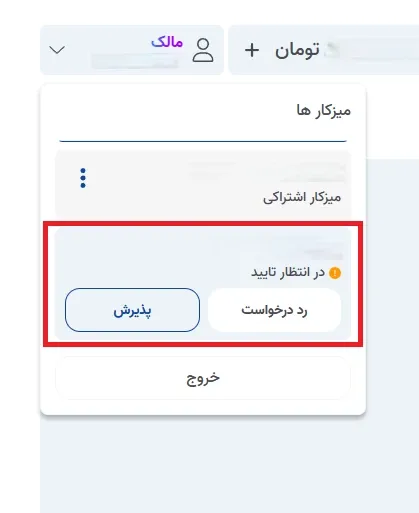
با کلیک بر روی آیکون پروفایل در گوشه بالا، میتوانید وضعیت خود را نسبت به میزکارهای دیگر مدیریت کنید:
در انتظار تأیید:
پذیرش: با پذیرش دعوت، وضعیت شما به «عضو» تغییر میکند و به میزکار اشتراکی دسترسی خواهید داشت.
رد درخواست: با رد درخواست، یک پیامک و ایمیل به میزبان ارسال شده و دعوتنامه از منوی شما حذف میشود.
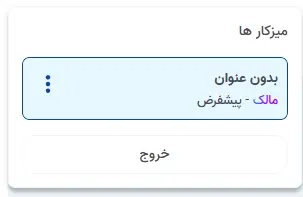
میزکار پیشفرض:
هر فرد یک میزکار پیشفرض دارد که مالک آن است.
ترک میزکار:
شما در هر لحظه میتوانید یک میزکار را ترک کنید. پس از ترک، یک پیامک و ایمیل به میزبان ارسال میشود و دسترسی شما بهصورت فوری قطع خواهد شد.
در صورت نیاز، میزبان میتواند مجدداً شما را به میزکار دعوت کند.
میز کار=» بخش افراد
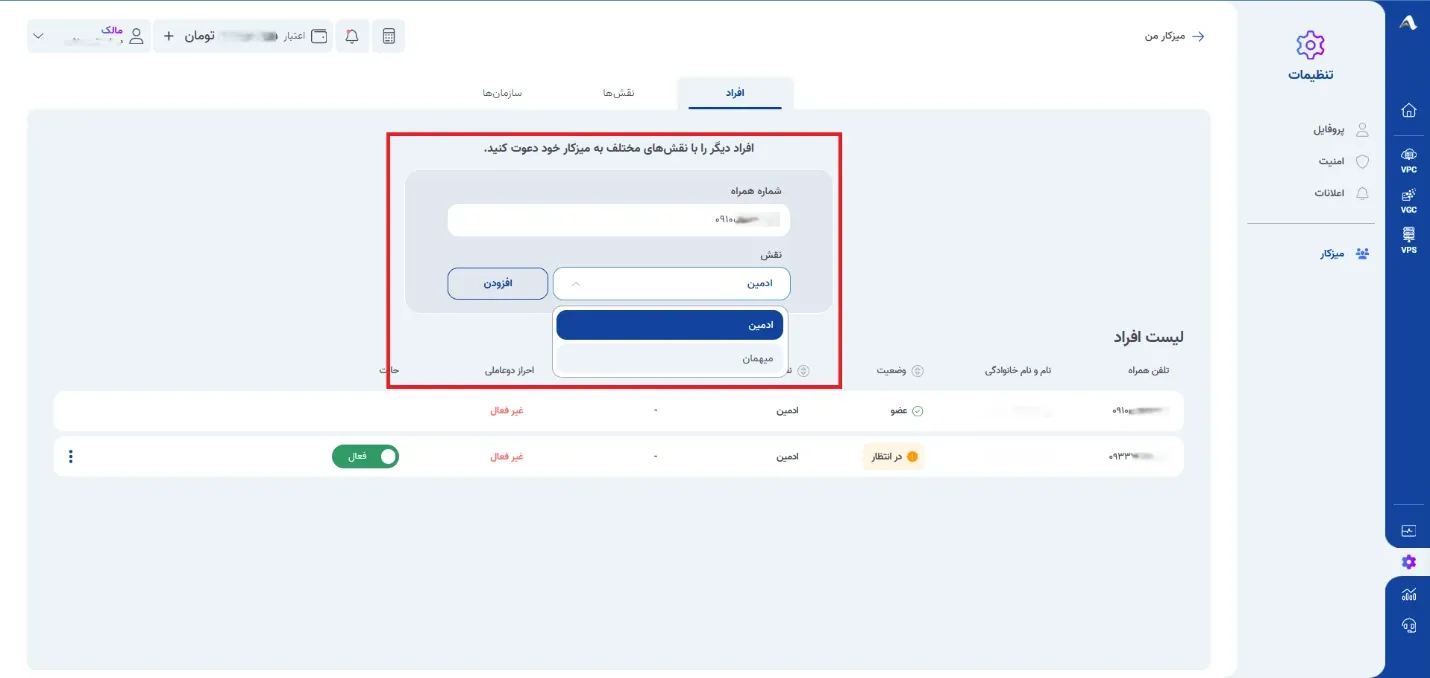
در این بخش، شما میتوانید مشترک خود را به میز کار دعوت کرده و سطح دسترسی آنها را مشخص کنید.
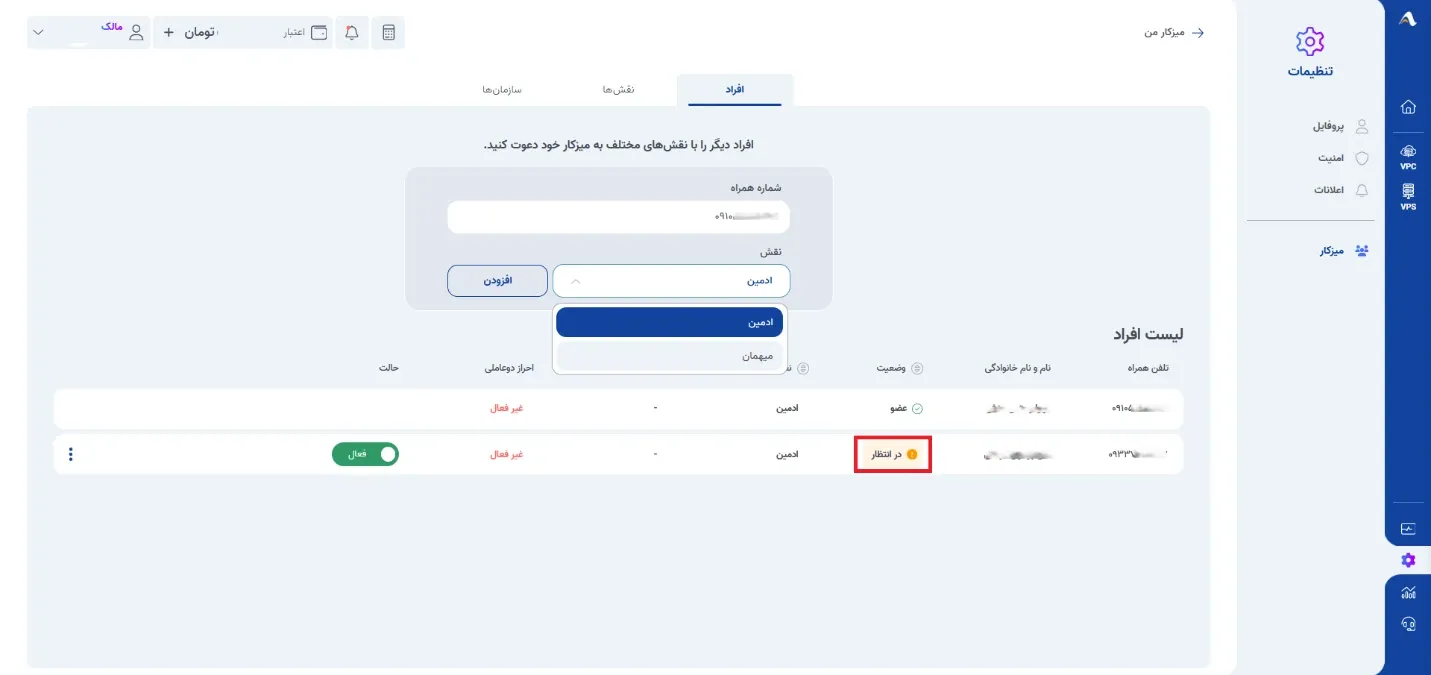
دعوت افراد جدید
شماره همراه: شماره تلفن همراه شخصی که میخواهید دعوت کنید را وارد کنید.
نقش: از منوی کشویی، نقش مورد نظر برای فرد دعوتشده را انتخاب کنید. نقشهای پیشفرض شامل «مدیر میزکار» و «کاربر» هستند.
افزودن: با کلیک بر روی این دکمه، دعوتنامه ارسال میشود.
اگر کاربر ثبتنام نکرده باشد، فقط پیامک دعوت دریافت میکند.
اگر ثبتنام کرده و ایمیل ثبت نکرده باشد، فقط پیامک دریافت میکند.
اگر ثبتنام کرده و ایمیل داشته باشد، دعوتنامه از طریق هر دو کانال ارسال میشود.
نکات مهم:
افرادی که دعوت میشوند، پس از پذیرش دعوت، در لیست زیر نمایش داده خواهند شد.
تا زمانی که فرد دعوتنامه را نپذیرفته باشد، وضعیت او «در انتظار» خواهد بود.
لیست افراد
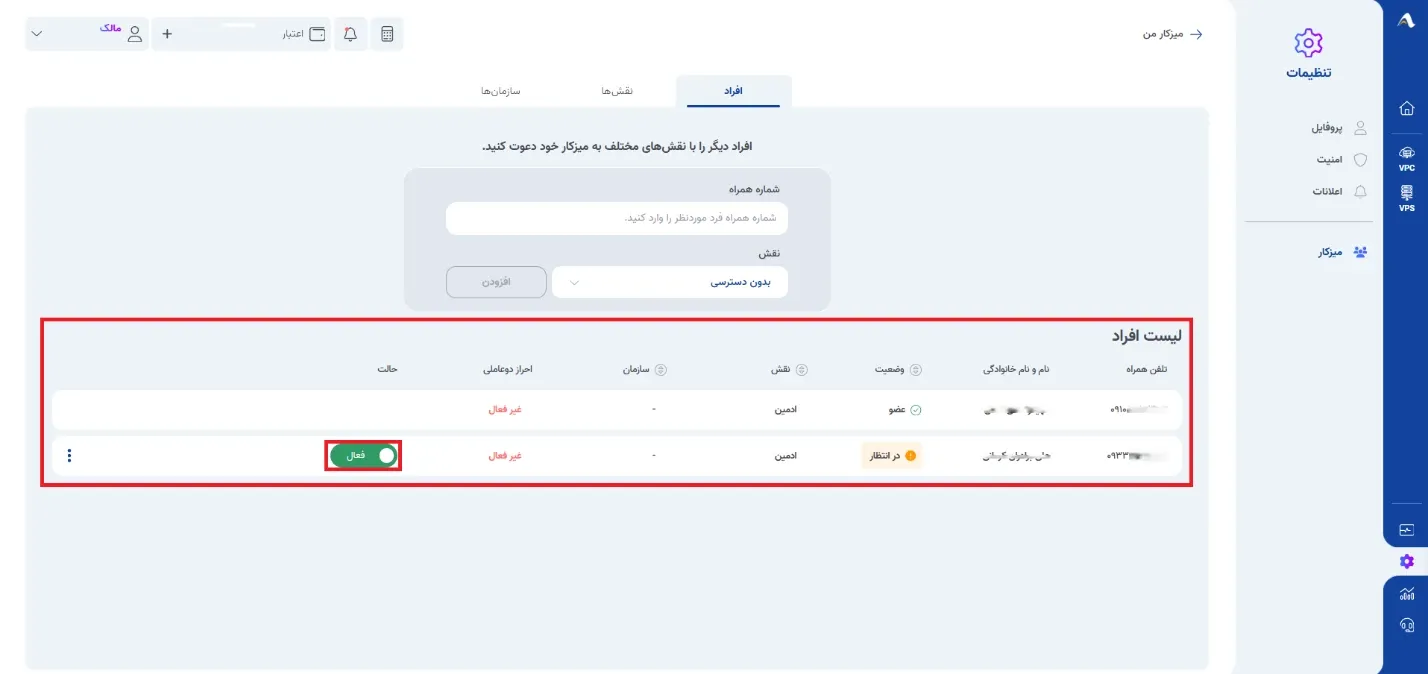
این جدول شامل اطلاعات افرادی است که به میز کار شما اضافه شدهاند:
نام و نام خانوادگی: نام شخص
تلفن همراه: شماره تلفن ثبتشده
وضعیت: وضعیت دسترسی فرد (عضو، غیرفعال یا در انتظار)
نقش: نقش فرد در میز کار
سازمانها: سازمانهای مرتبط با فرد (در صورت وجود)
احراز دو عاملی: وضعیت فعال یا غیرفعال بودن احراز هویت دو عاملی (2FA) برای آن فرد را نمایش میدهد.
اجازه دسترسی: سطح دسترسی فرد
حالت: وضعیت کلی فرد (فعال یا غیرفعال)
با استفاده از دکمه فعال/غیرفعال در این ستون، میتوانید بهصورت موقت دسترسی فرد به میز کار را قطع کنید. وقتی این گزینه را غیرفعال کنید، فرد دیگر نمیتواند وارد حساب کاربری خود شود. برای فعالسازی مجدد، کافی است دوباره دکمه را در حالت فعال قرار دهید.
مدیریت افراد
برای مدیریت هر فرد، میتوانید از آیکون سهنقطه در انتهای هر ردیف استفاده کنید تا گزینههای زیر نمایش داده شوند:
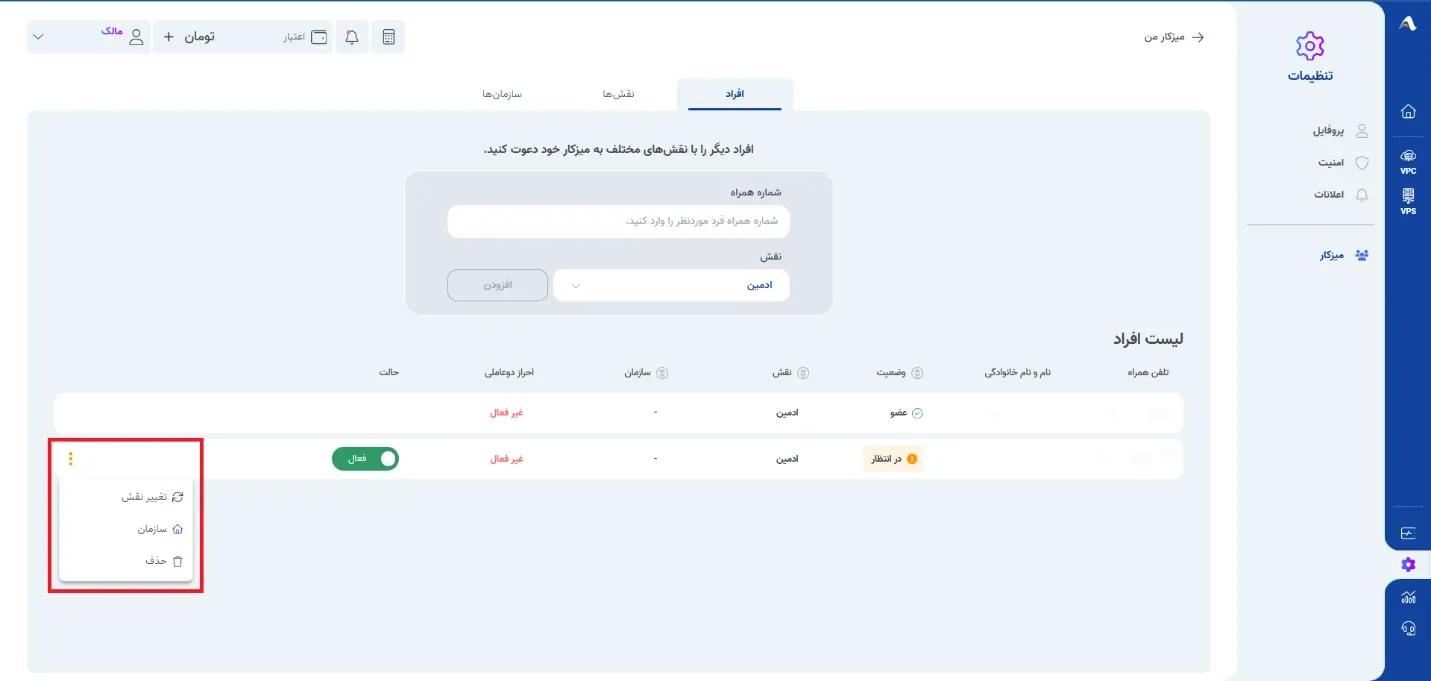
تغییر نقش:
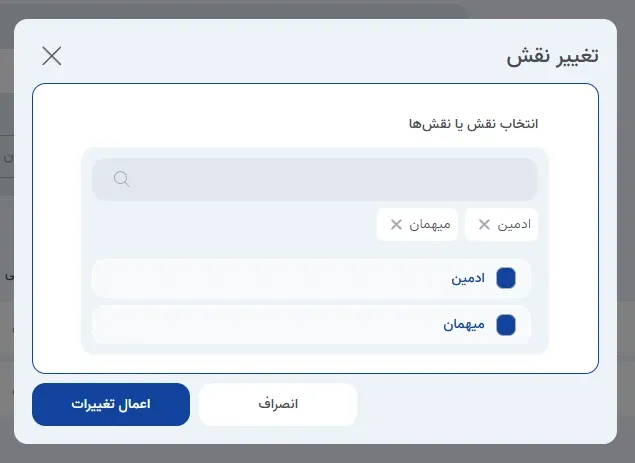
با کلیک بر روی این گزینه، پنجره «تغییر نقش» باز میشود.
در این بخش، میتوانید نقش فعلی فرد را به نقشهای دیگری مانند «ادمین» یا «مهمان» تغییر دهید.
پس از انتخاب نقش جدید، روی دکمه «اعمال تغییرات» کلیک کنید.
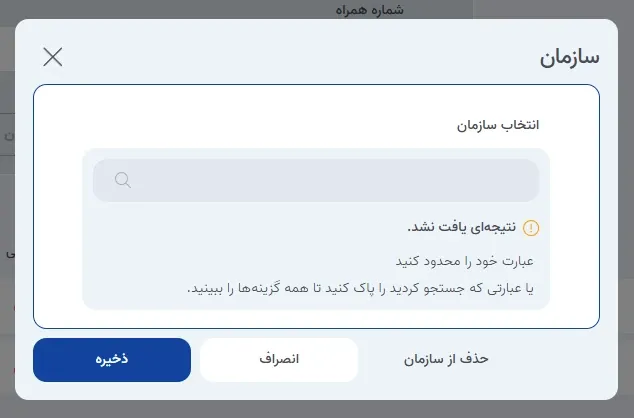
سازمان:
با کلیک بر روی این گزینه، پنجره «انتخاب سازمان» باز میشود.
در این بخش میتوانید فرد را به یک سازمان مشخص اضافه کنید.
پس از انجام تغییرات، روی دکمه «ذخیره» کلیک کنید.
حذف:
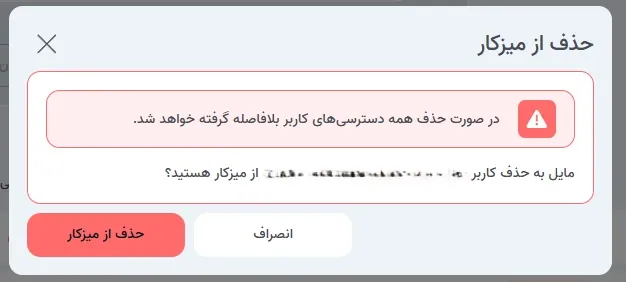
با کلیک بر روی گزینه «حذف»، پنجره «حذف از میزکار» برای تأیید نهایی نمایش داده میشود.
در این مرحله، یک اخطار نمایش داده میشود که بیان میکند با حذف فرد، تمام دسترسیهای او به میزکار قطع خواهد شد.
برای تأیید حذف، روی دکمه «حذف از میزکار» کلیک کنید. در غیر این صورت، «انصراف» را انتخاب نمایید.
نکته مهم: کاربری که مالک اصلی میزکار است، از این قاعده مستثنی است. امکان حذف یا تغییر نقش او وجود ندارد.