ایجاد سرور ابری
سرور ابری چیست؟
سرور ابری یک محیط محاسباتی مجازی است که بر بستر زیرساخت ابری اجرا می شود. منابع این سرور (از جمله پردازنده، حافظه و فضای ذخیره سازی) از چندین سرور فیزیکی در یک شبکه توزیع شده تامین میشوند.
به این ترتیب، سرور ابری به جای تکیه بر یک سخت افزار واحد، از مجموعه ای از سرور ها استفاده میکند تا پایداری، دسترسی و مقیاس پذیری بالاتری ارائه دهد. در صورت بروز اختلال در یکی از سرورها، سایر سرورها پردازش را ادامه میدهند و سرویس بدون قطعی در دسترس می ماند.
کاربران می توانند از طریق پنل مدیریتی ، سرور های ابری خود را ایجاد، پیکربندی و مدیریت کنند. در این ساختار، امکان افزایش منابع سرور (مانند CPU، رم یا فضای ذخیره سازی) در هر زمان وجود دارد و هزینه ها بر اساس میزان استفاده محاسبه میشود.
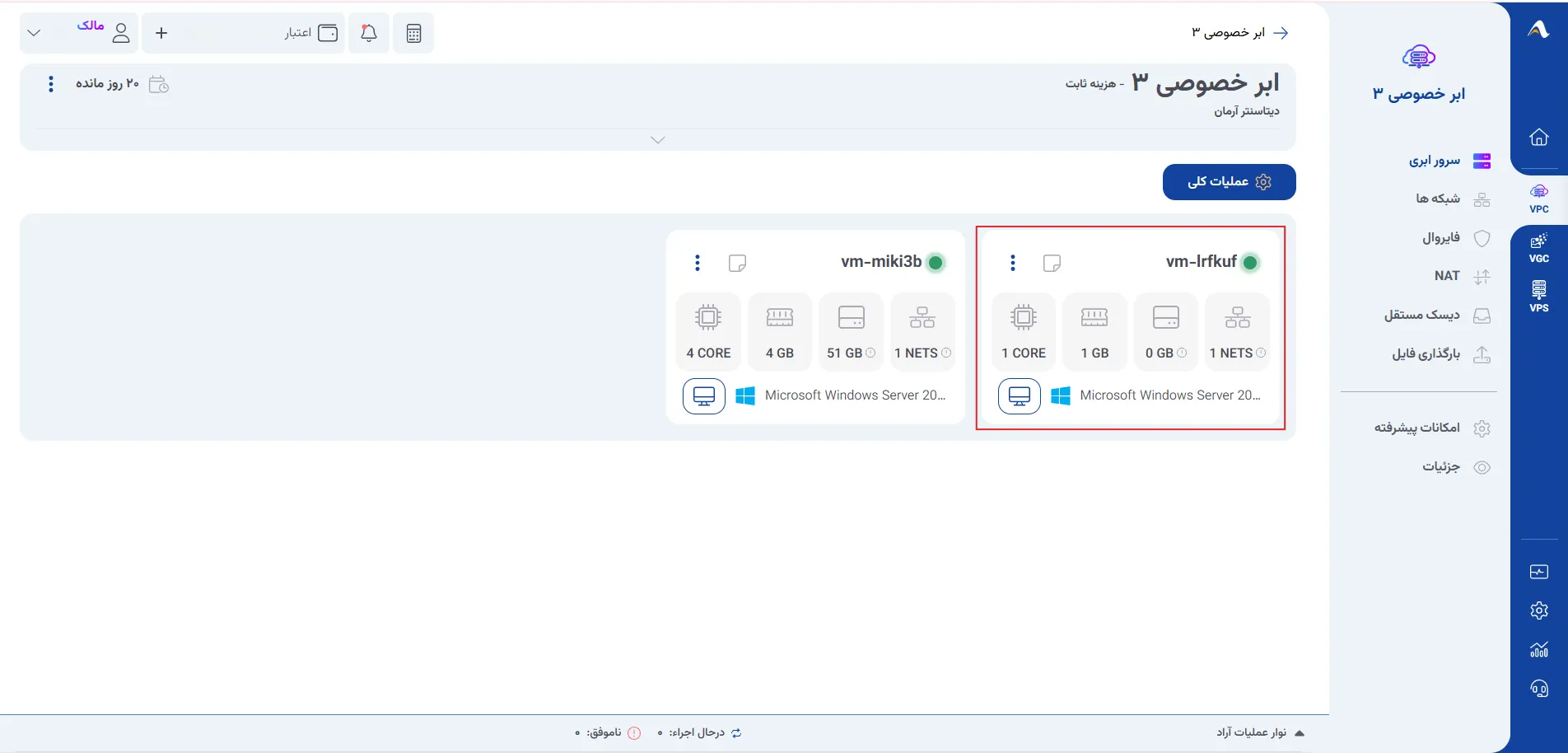
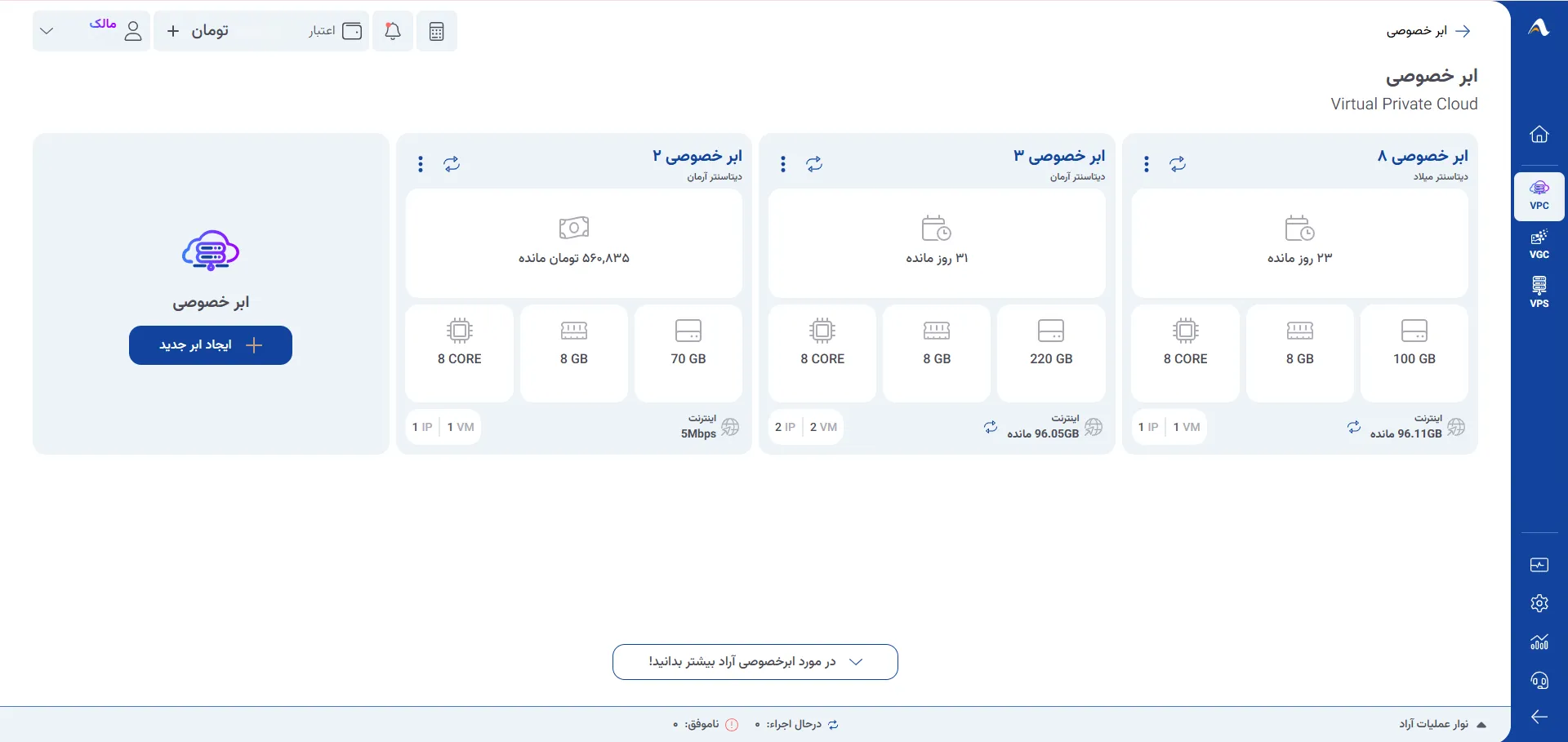
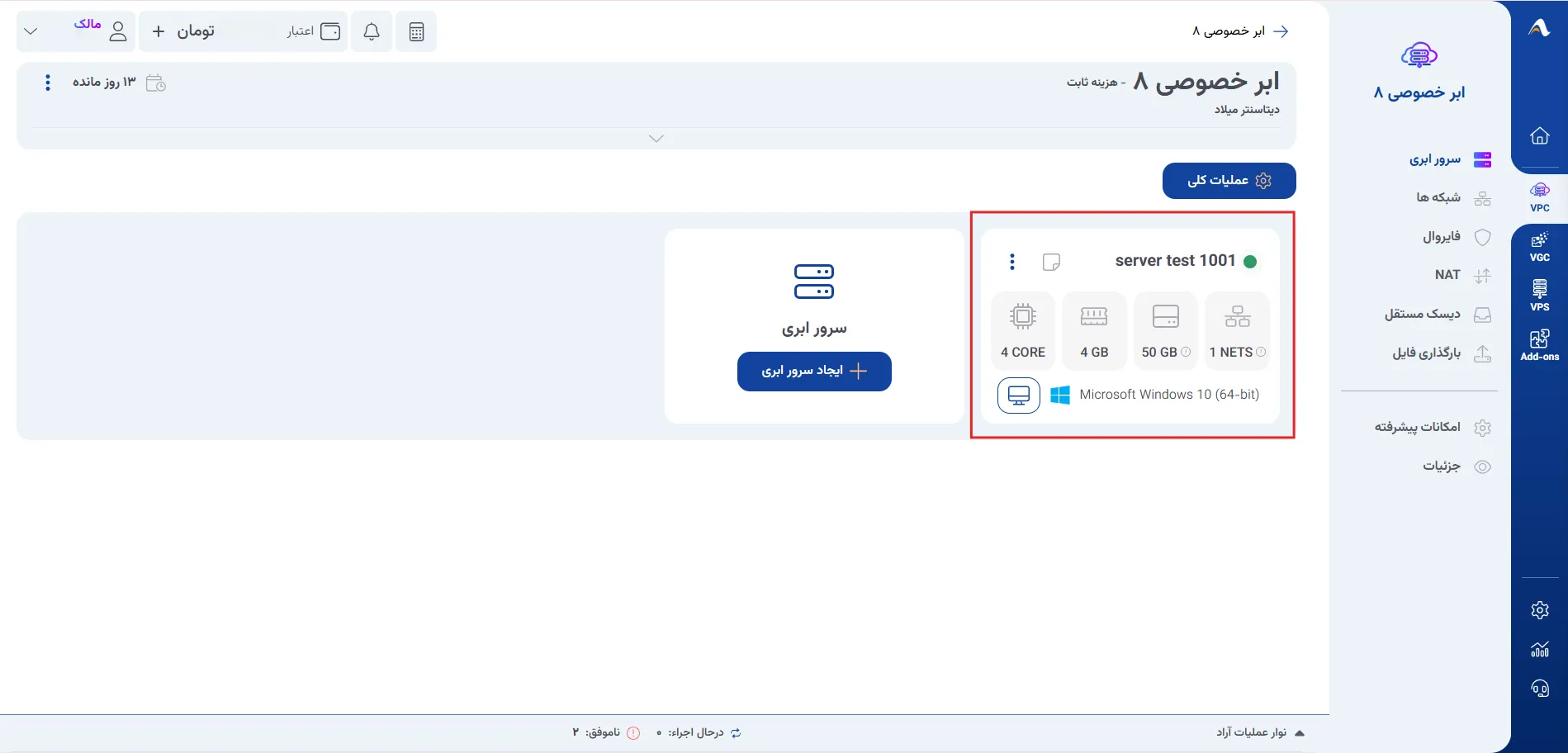
بعد از ساخت ابر خصوصی و طی مراحل ذکر شده، روی «ابر خصوصی ایجاد شده» در پنل کاربری کلیک کنید.
سرور ابری با قالب پیشفرض
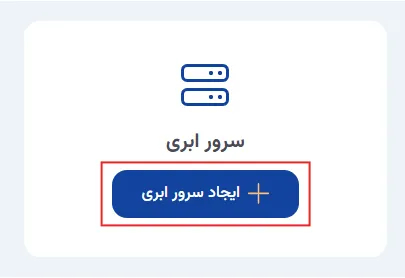
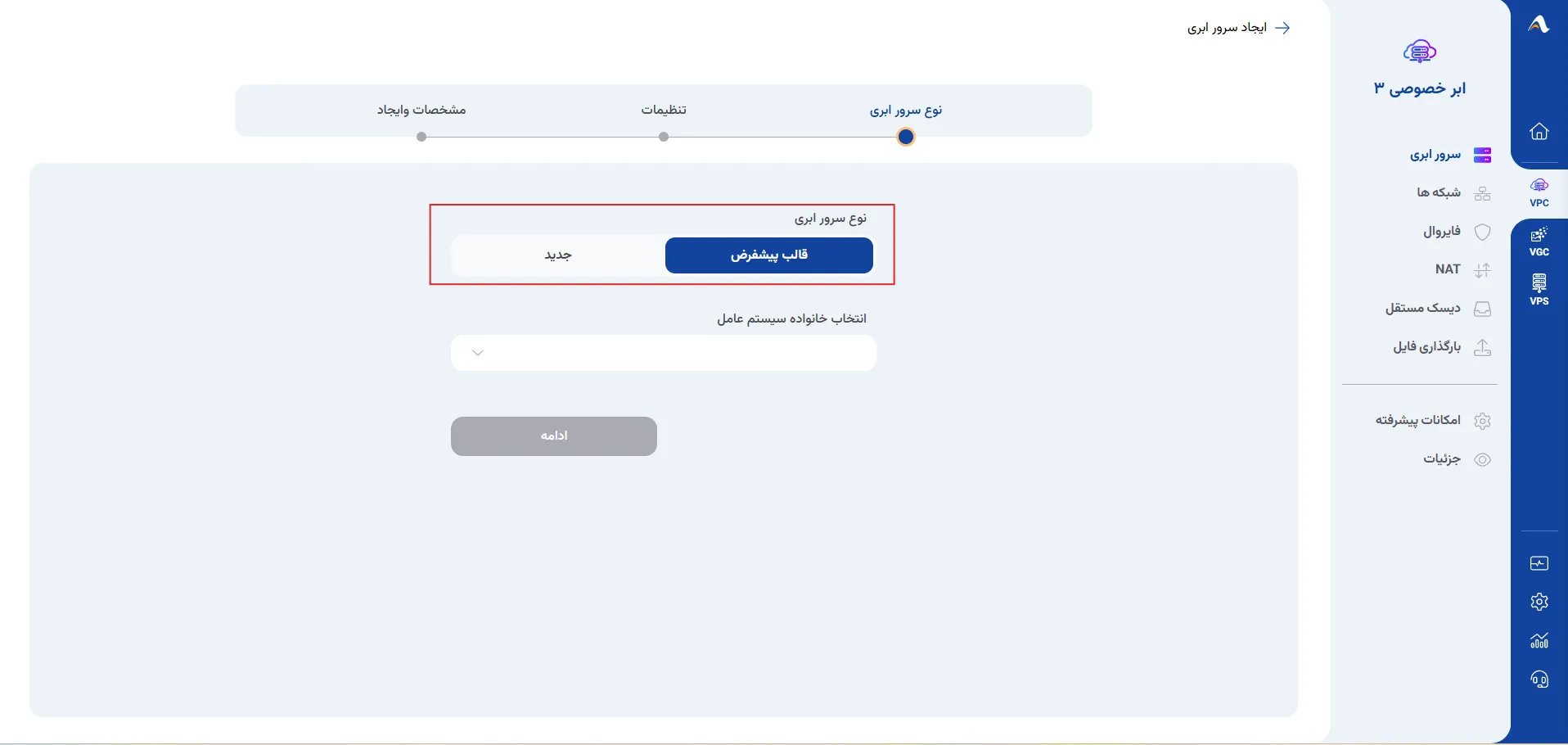
با کلیک بر روی « ایجاد سرور ابری» وارد بخشی می شوید که میتوانید مراحل ساخت سرور ابری خود را پیش ببرید.
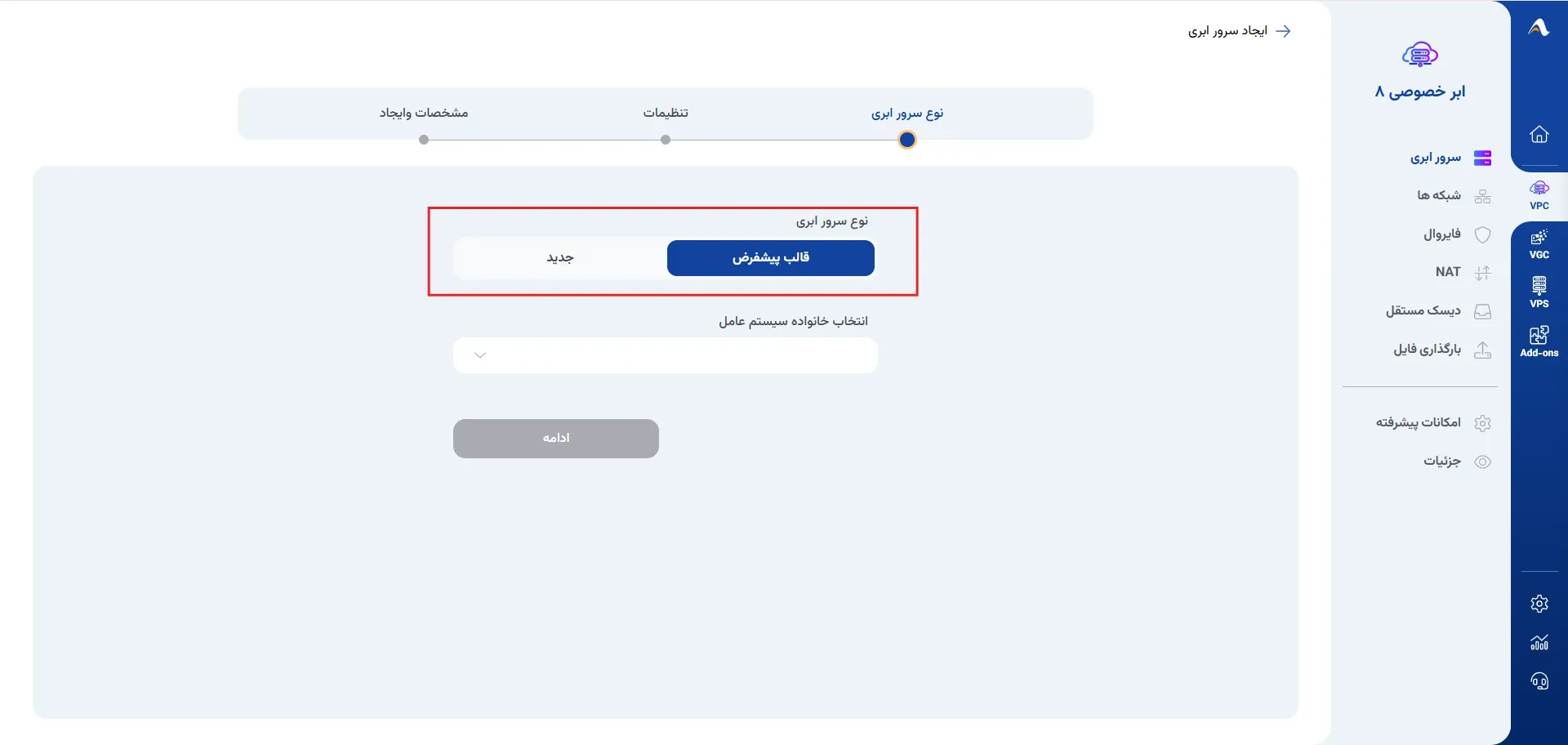
در این حالت شما میتوانید با توجه به نوع سیستم عامل مورد نیاز، یکی از قالب های پیشفرض را انتخاب کنید که در آن بهینه ساز ابری نصب شده است و سرعت عمل بیشتری نسبت به قالب جدید دارد.
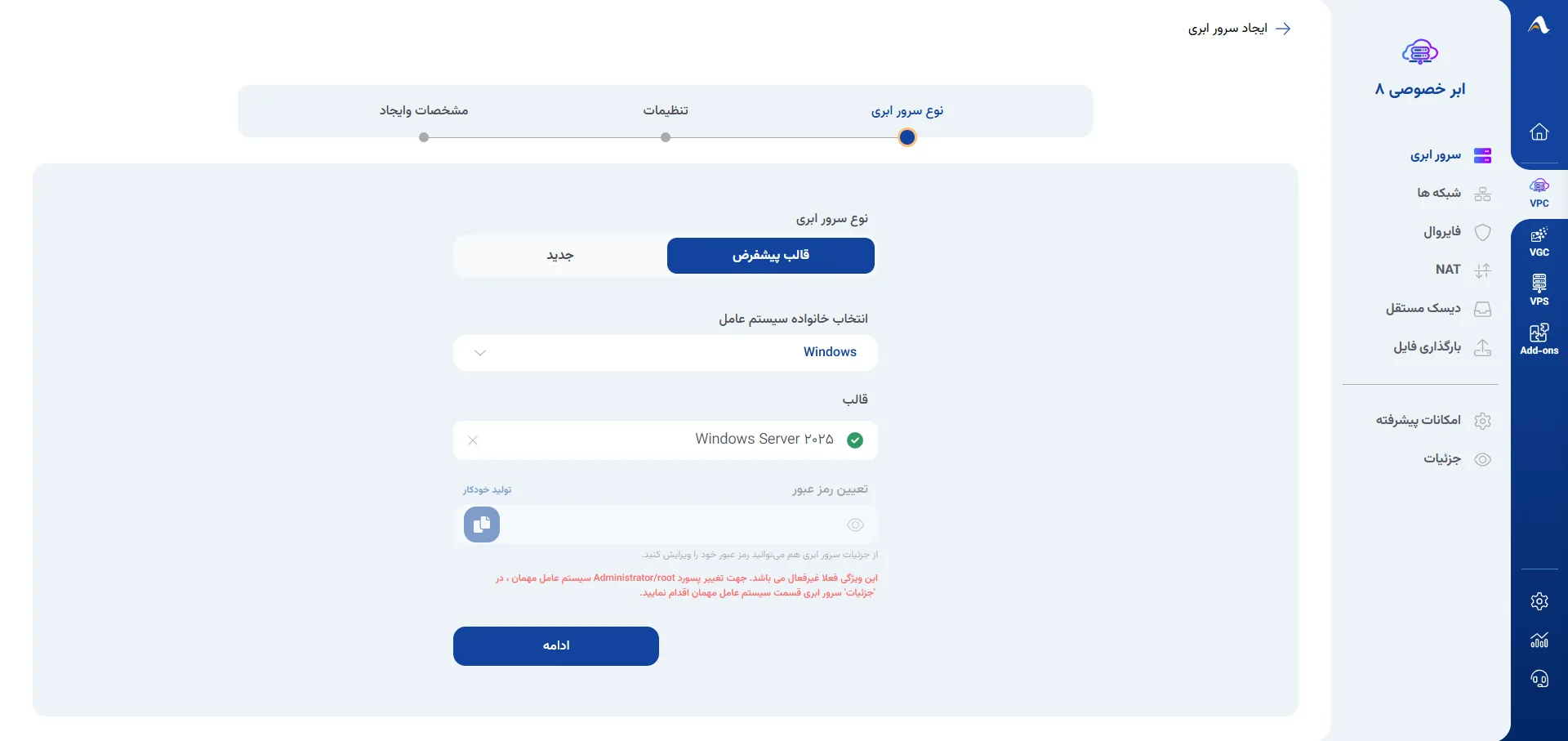
و روی دکمه «ادامه» کلیک کنید.
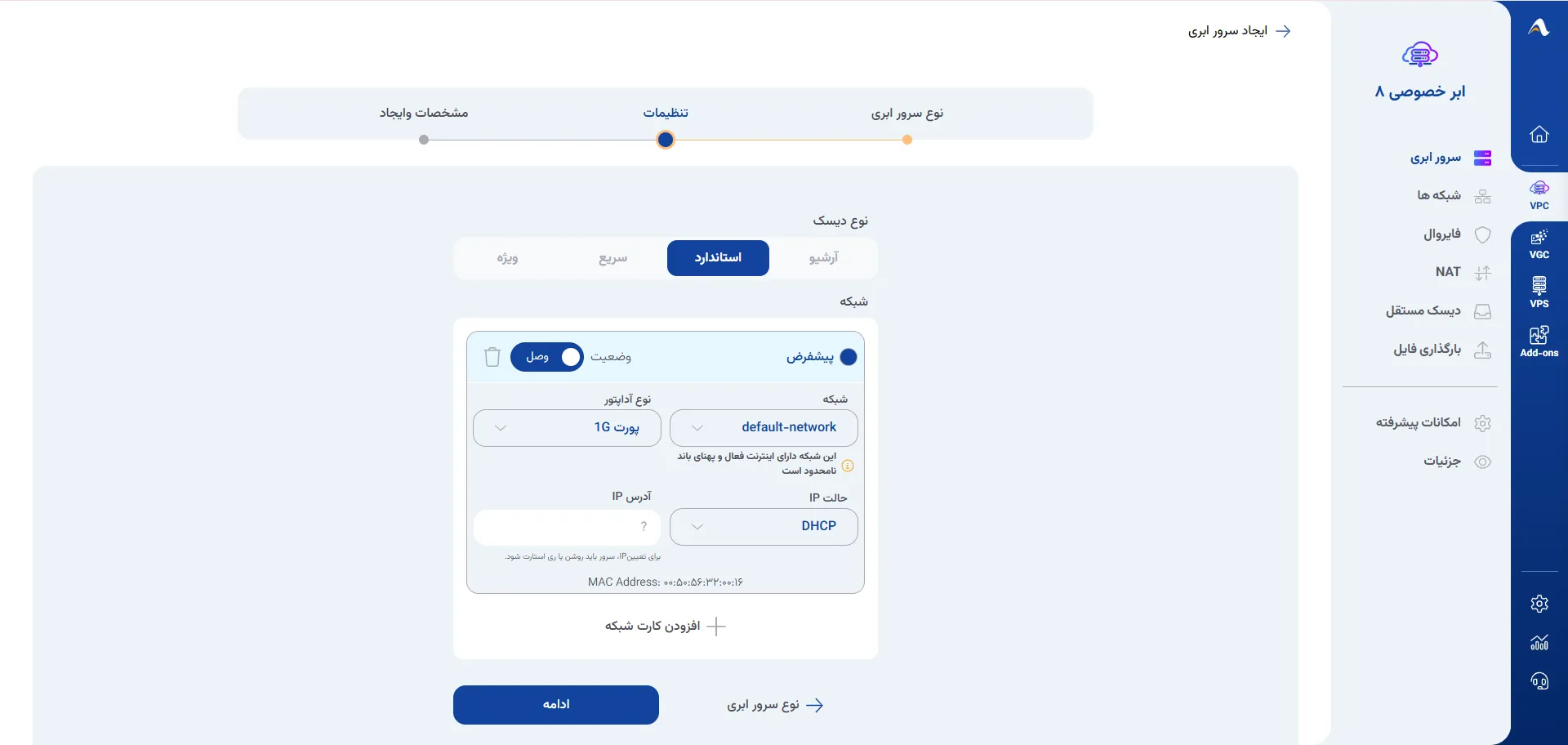
همان طور که مشاهده می کنید، وارد صفحه تنظیمات شبکه و نوع دیسک می شوید.
این بخش به شما امکان میدهد تا کارتهای شبکه سرور ابری خود را مدیریت و پیکربندی کنید.
نوع دیسک: بین هاردهای استاندارد، آرشیو، سریع، ویژه نسبت به نیازهای عملکردیتان می توانید انتخاب کنید، که فعال بودن و فعال نبودن آن براساس نوع دیسک خریداری شده شما نمایش داده میشود.
نکته: نوع دیسکها بسته به نوع خرید نمایش داده شده و فعال میشوند.
در زمان افزودن یا ویرایش یک کارت شبکه، شما باید نوع شبکه مورد نظر خود را انتخاب کنید که گزینههای زیر در دسترس هستند:
شبکه:
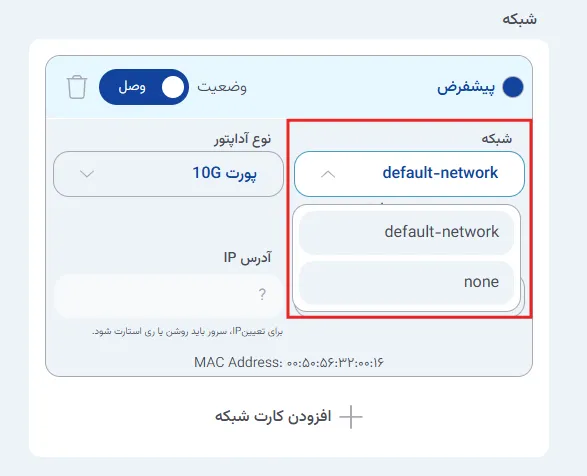
در زمان افزودن یا ویرایش یک کارت شبکه، شما باید نوع شبکه مورد نظر خود را انتخاب کنید که گزینههای زیر در دسترس هستند:
شبکه:
default-network (شبکه پیشفرض): این شبکه به صورت خودکار توسط پنل فراهم شده و معمولاً برای اتصال عمومی و دسترسیهای استاندارد به اینترنت (WAN) استفاده میشود. توصیه میشود برای شروع، از این شبکه استفاده کنید.
none (عدم اتصال شبکه): با انتخاب این گزینه، کارت شبکه به هیچ شبکهای متصل نخواهد شد. در این حالت، سرور شما قابلیت دسترسی به هیچ شبکه خارجی یا داخلی را نخواهد داشت و تنها برای محاسبات داخلی در محیطی کاملاً ایزوله کاربرد دارد.
نوع آداپتور:
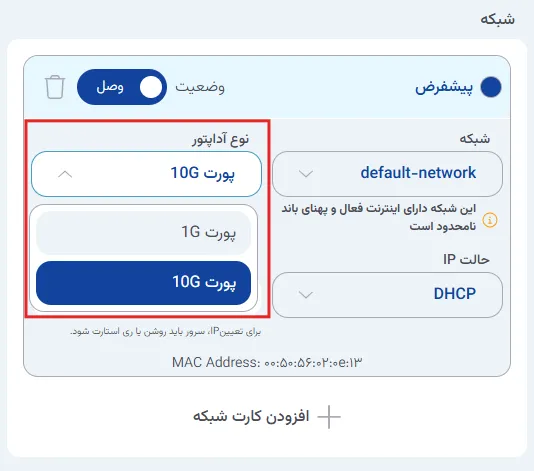
این قسمت به شما اجازه میدهد تا سختافزار مجازی کارت شبکه (NIC) سرور ابری خود را انتخاب کنید. این انتخاب مستقیماً بر حداکثر پهنای باند و سرعت انتقال دادههای شبکه شما تأثیر میگذارد.
شما میتوانید یکی از آداپتورهای زیر را برای اتصال به شبکه انتخاب نمایید:
پورت G1 (گیگابیتی): این گزینه برای کاربردهای استاندارد و عمومی مناسب است که نیاز به سرعتهای بسیار بالا ندارند. پورت ۱G پهنای باند کافی برای اکثر عملیاتهای روزمره و انتقال دادهها با حجم متوسط را فراهم میکند.
پورت G ۱۰ (ده گیگابایتی): این گزینه بالاترین عملکرد شبکه را فراهم میکند و برای بارهای کاری سنگین که نیازمند پهنای باند وسیع و تأخیر کم هستند، ضروری است.
حالت IP :
در این قسمت شما باید نحوه اختصاص آدرس IP به ماشین مجازی (VM) خود را مشخص کنید. دو گزینه اصلی برای تخصیص آدرس در دسترس هستند:
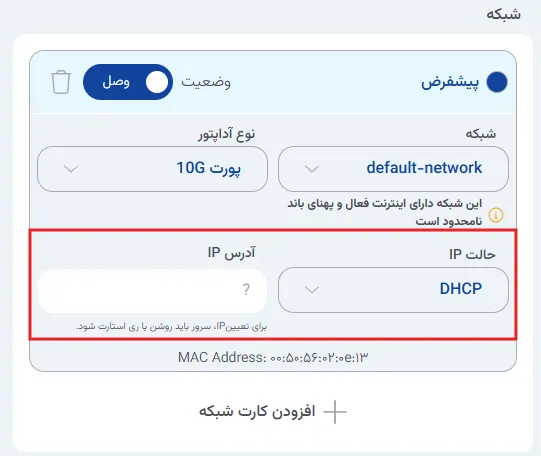
(Dynamic Host Configuration Protocol)DHCP .۱
این روش خودکار و پیشفرض است. با انتخاب DHCP، یک سرور در شبکه ابری بهطور خودکار یک آدرس IP آزاد و مناسب را برای سرور شما تخصیص میدهد.
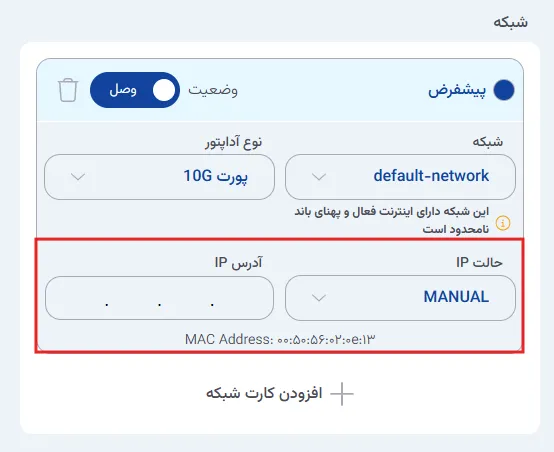
2. MANUAL (دستی)
با انتخاب حالت دستی، شما مسئول وارد کردن آدرس IP مورد نظر هستید. آدرس IP سرور در این حالت ثابت خواهد بود
انتخاب حالت none (عدم اتصال شبکه):
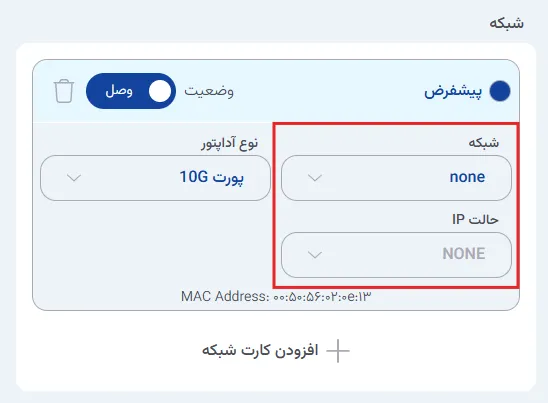
هنگامی که در بخش شبکه گزینه none را انتخاب میکنید، در واقع تصمیم میگیرید که کارت شبکه سرور مجازی شما به هیچ شبکه داخلی یا عمومی متصل نشود.
درصورت عدم اتصال به شبکه:
عدم تخصیص IP : در این حالت، چون سرور به شبکهای متصل نیست، آدرس IP به آن تعلق نمیگیرد. به همین دلیل، مشاهده میکنید که گزینه حالت IP به طور خودکار به NONE (یا غیرفعال) تغییر میکند.
سپس با زدن دکمه «ادامه» به مرحله مشخصات و ایجاد خواهید رسید.
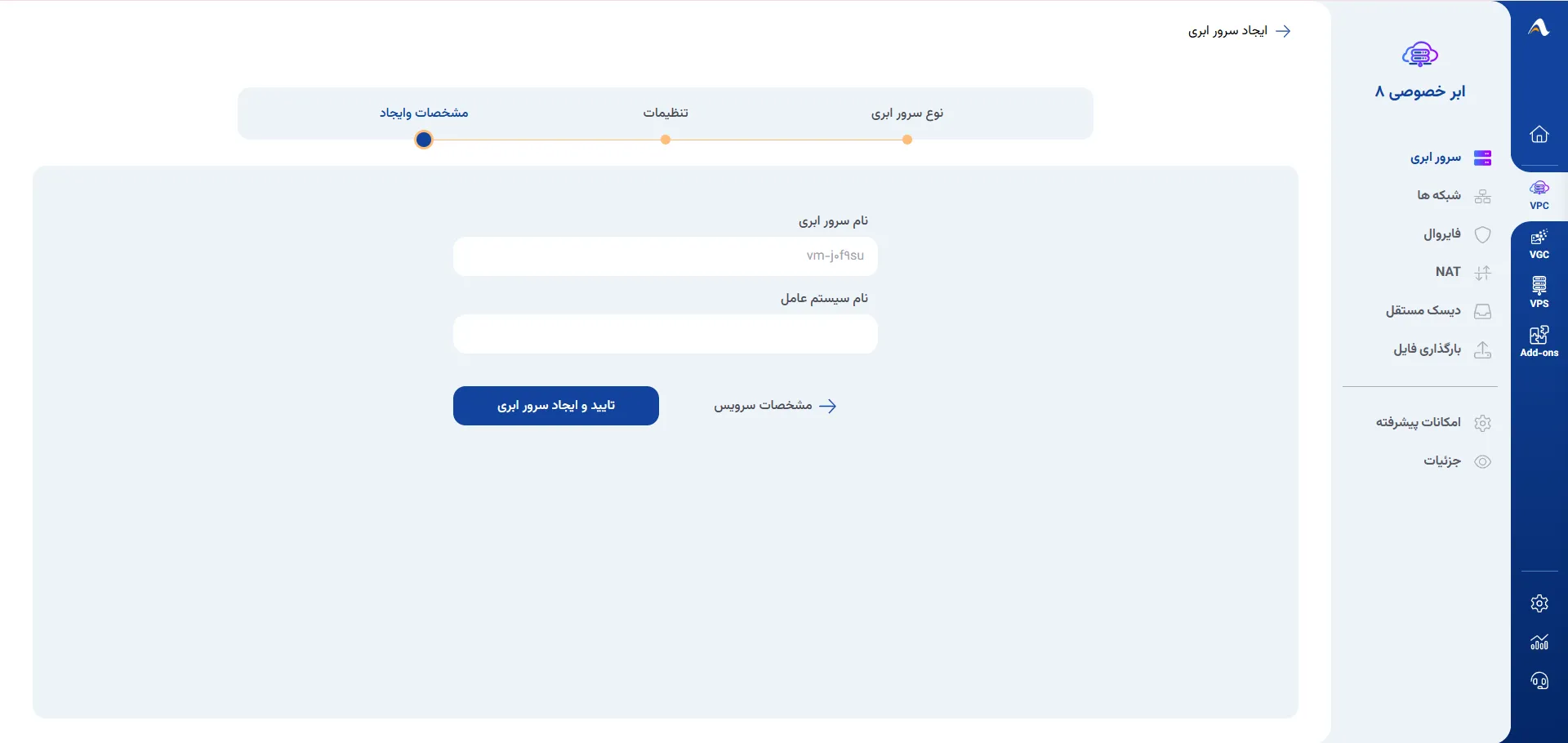
در این مرحله نام سرور ابری و نام رایانه یا همان نام سیستم عامل در این قسمت وارد می شود که لازم به ذکر است نام انتخابی نمی تواند فقط عدد باشد و حتما باید انگلیسی و بدون علائم خاص (.!@#%&* و..) باشد.
سرور ابری با قالب جدید
در این بخش از ایجاد سرور ابری، می توانید با انتخاب یکی از فایل های ISO آماده ای که توسط ابر آراد ارائه شده است یا با بارگذاری فایل ISO اختصاصی خود، سرور ابری مورد نظر خود را ایجاد کنید.
پس از انتخاب قالب جدید، طبق تصویر، موارد زیر قابل تغییر می باشد.
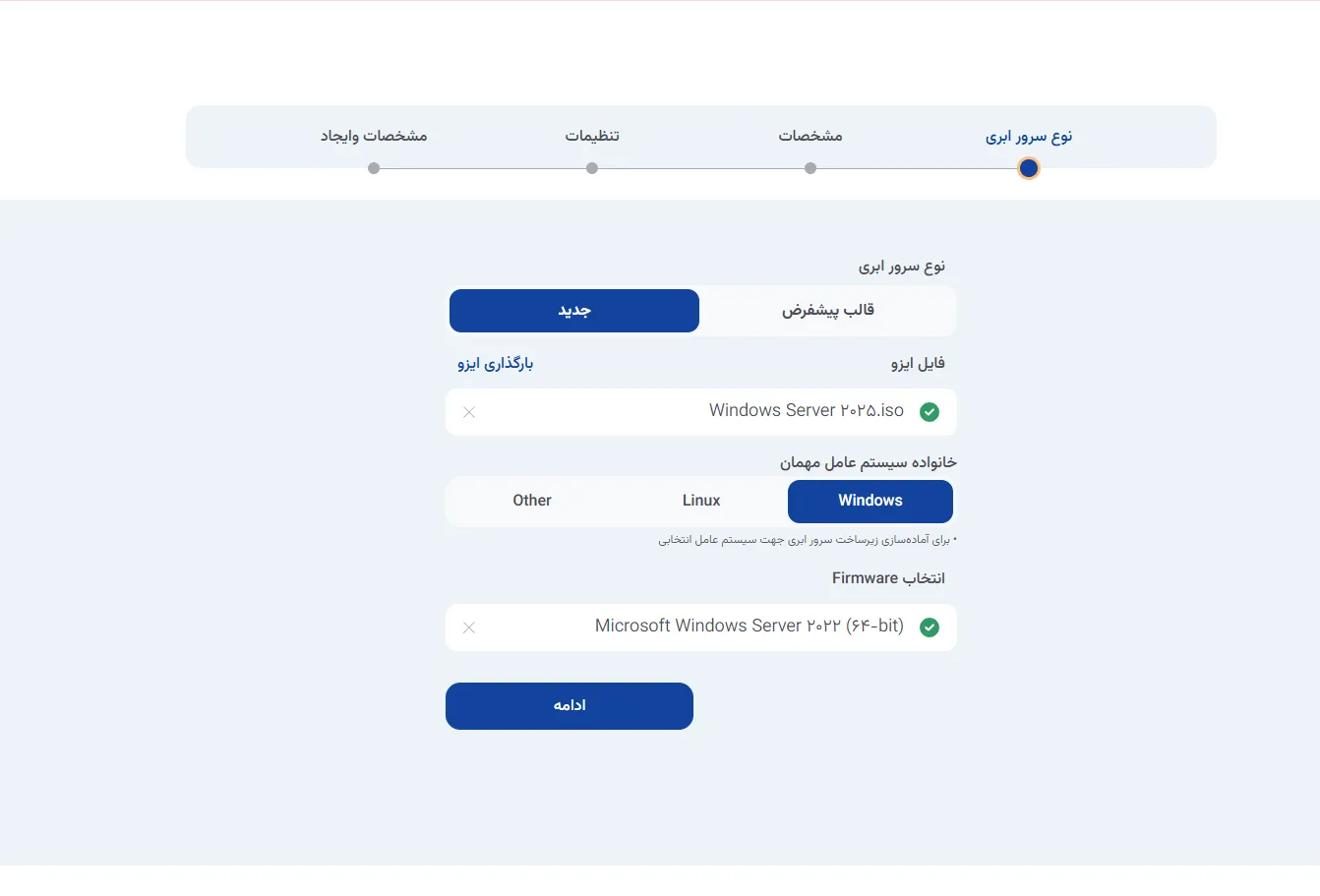
فایل ایزو: در این قسمت فایل های ایزو از قبل بارگذاری شده قابل انتخاب است.
خانواده سیستم عامل مهمان: در این قسمت گروه سیستم عامل از نوع ویندوز، لینوکس و یا غیره انتخاب می شود.
انتخاب Firmware: در این قسمت نسخه سیستم عامل انتخاب می شود.
نکته: انتخاب نامناسب ایزو، نوع سیستم عامل و فریمور باعث مشکل در بوت سیستم عامل و بروز خطای پیکربندی راه انداز می گردد.
سپس با کلیک روی دکمه «ادامه» وارد مرحله مشخصات می شوید که در تصویر زیر قابل مشاهده است:
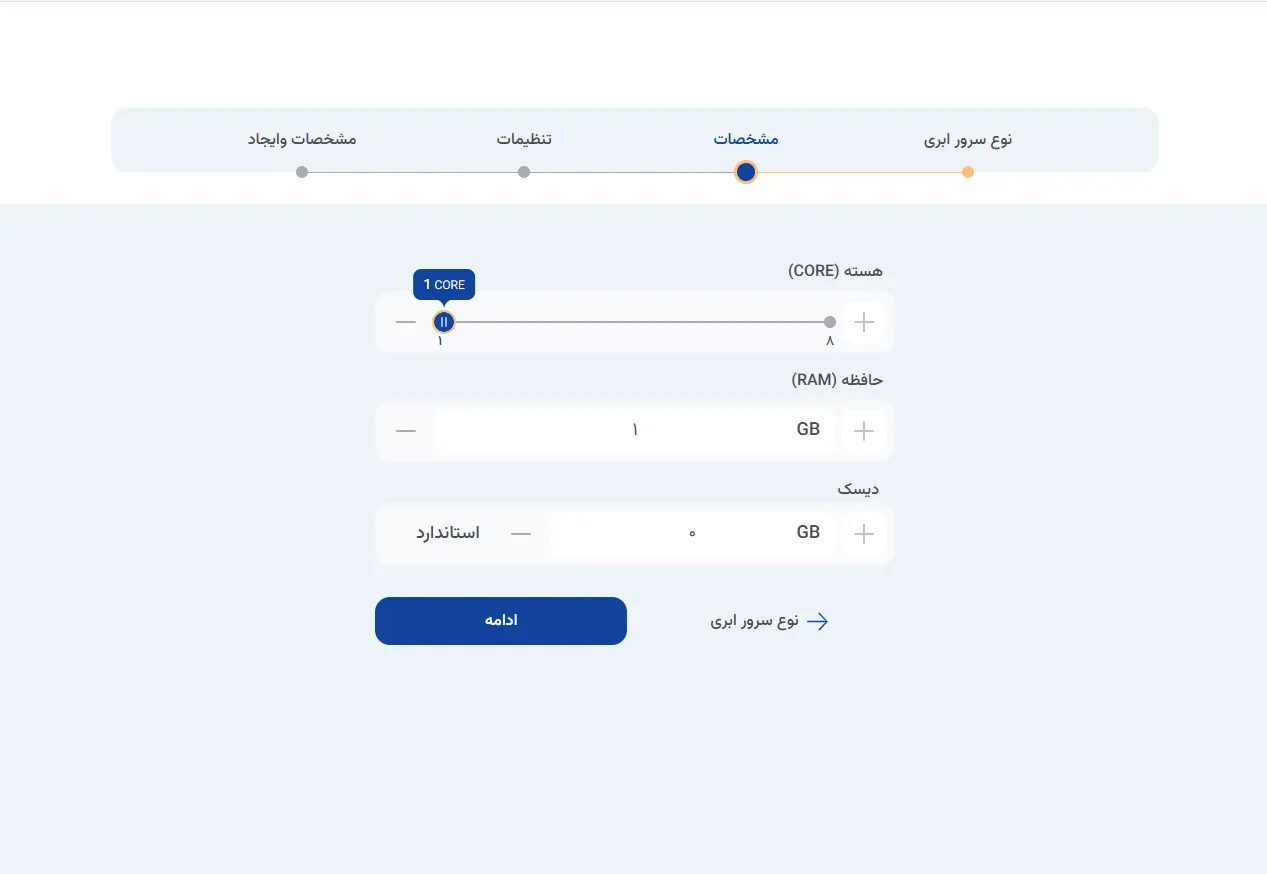
تعداد هسته (Core) را بنابر نیاز مشخص کنید.
حافظه (RAM) را به طور دلخواه تعیین کنید.
در قسمت دیسک، می توانید دیسک هایی با سایزها و انواع مختلف، از جمله دیسک های سریع و استاندارد، به حجم دلخواه برای ماشین مجازی (VM) خود انتخاب کنید.
پس از تکمیل مراحل فوق با کلیک روی دکمه «ادامه» وارد مرحله تنظیمات می شوید.
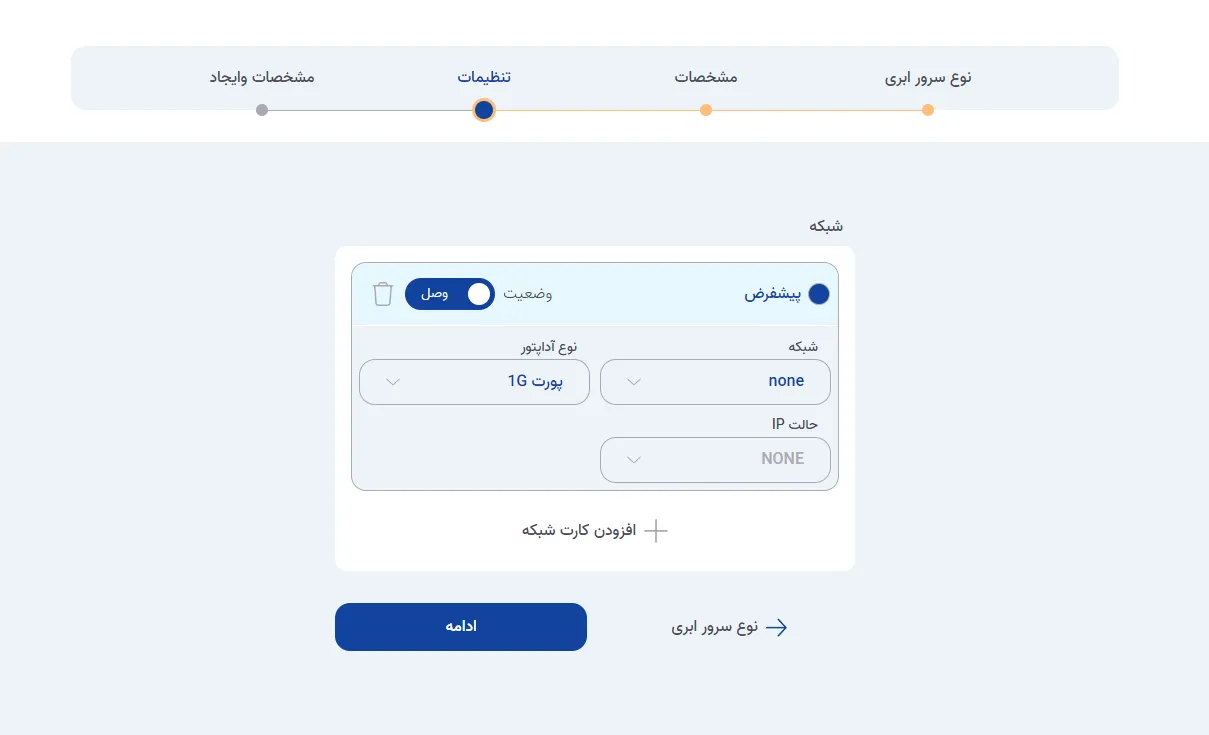
همانطور که در کادر مشخص است، در این مرحله می توانید تنظیمات کارت شبکه ای که قرار است به سرور ابری متصل شود را پیکربندی کنید. نوع آداپتور را نیز بر اساس میزان ترافیکی که کارت شبکه می تواند پشتیبانی کند، انتخاب می کنید.
حالت IP دو حالت دارد:
Manual: با انتخاب این گزینه، آدرس IP را می توانید به صورت دستی وارد کنید.
DHCP: با انتخاب این گزینه آدرس IP از DHCP ایجاد شده در قسمت مدیریت شبکه اختصاص می یابد.
پس از تکمیل مراحل فوق با کلیک بر روی دکمه «ادامه» وارد مرحله آخر میشوید. در این مرحله نام سرور ابری و نام رایانه یا همان نام سیستم عامل در این قسمت وارد می شود که لازم به ذکر است نام انتخابی نمی تواند فقط عدد باشد و نیاز است، حتما انگلیسی و بدون علائم خاص (.!@#%&* و..) باشد.
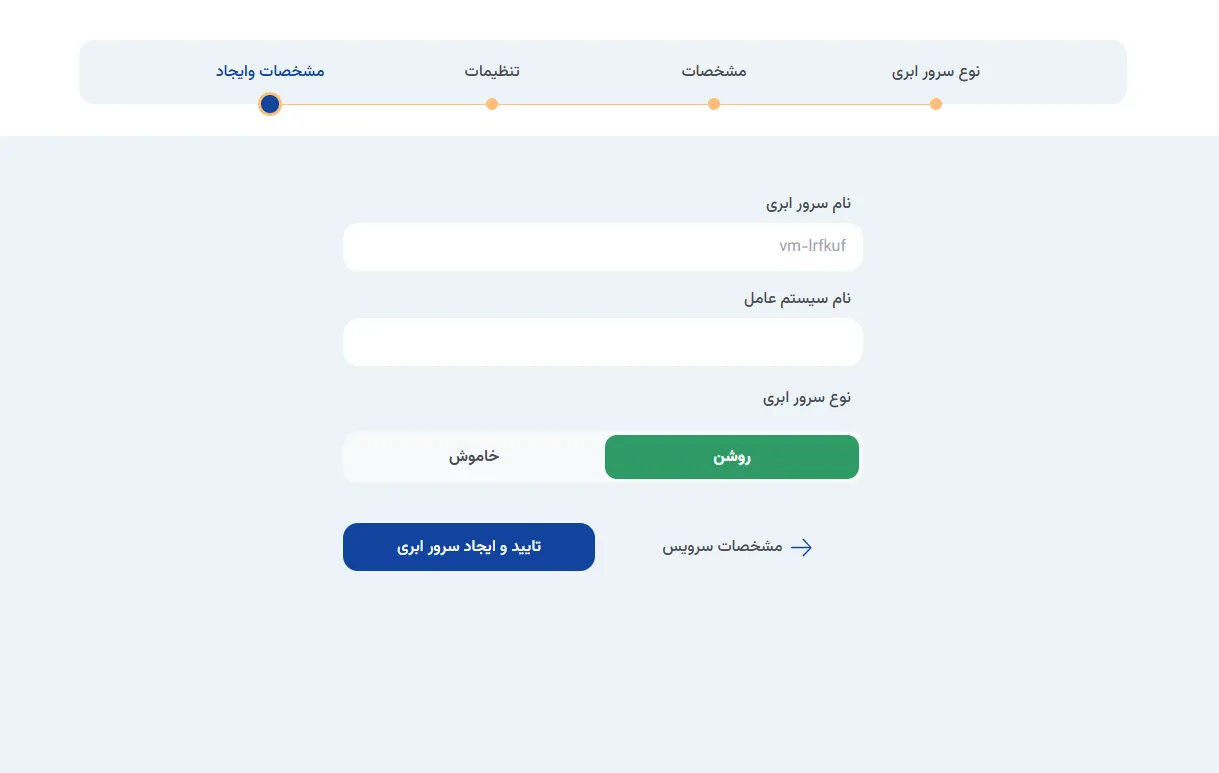
در پایان با انتخاب گزینه «تایید و ایجاد سرور ابری» و وارد کردن نام سرور ابری و رایانه، سرور ابری با استفاده از قالب جدید ایجاد می شود.