
جزئیات ماشین مجازی
6. مشاهده جزئیات:
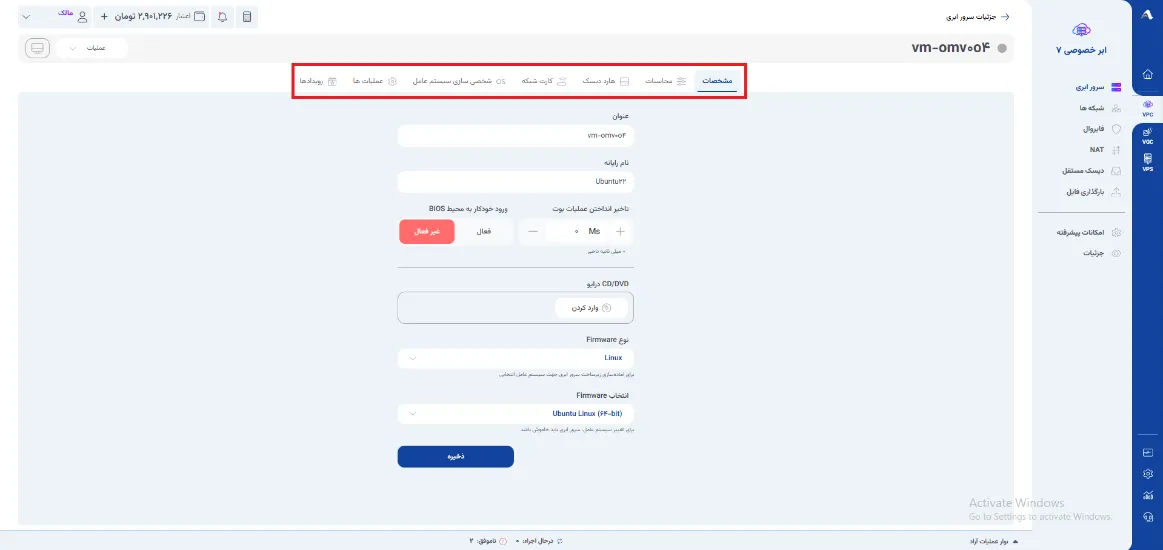
با انتخاب گزینه «مشاهده جزئیات»، صفحه ای باز می شود که مجموعه ای از اطلاعات کامل و تنظیمات فنی سرور را در قالب چند بخش در اختیار شما قرار می دهد. در ابتدا وارد تب «مشخصات» می شوید که اطلاعات اصلی سرور در آن قرار دارد. سایر تب ها شامل «محاسبات» برای مشاهده منابع پردازشی، «هارد دیسک» جهت مدیریت فضای ذخیره سازی، «کارت شبکه» برای تنظیمات شبکه، «OS» برای مشاهده جزئیات سیستم عامل، «شخصی سازی سیستم عامل» جهت تنظیمات اختصاصی، «عملیات» برای مدیریت عملکرد سرور و «رویداد ها» برای مشاهده تاریخچه تغییرات است. این بخش ها به شما کمک می کند وضعیت سرور را به طور کامل و دقیق بررسی و مدیریت کنید.
1.مشخصات (Specifications):
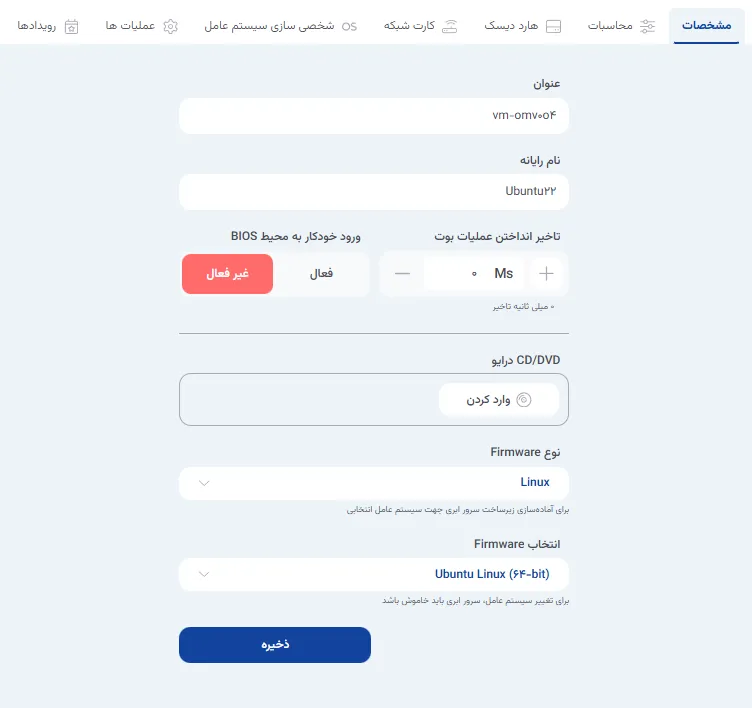
در این بخش، شما به تنظیمات اصلی و پایه ای سرور دسترسی دارید. تمامی گزینه ها قابل ویرایش هستند و تغییرات پس از ذخیره سازی، بلافاصله روی سرور اعمال می شوند. این قسمت شامل موارد زیر است:
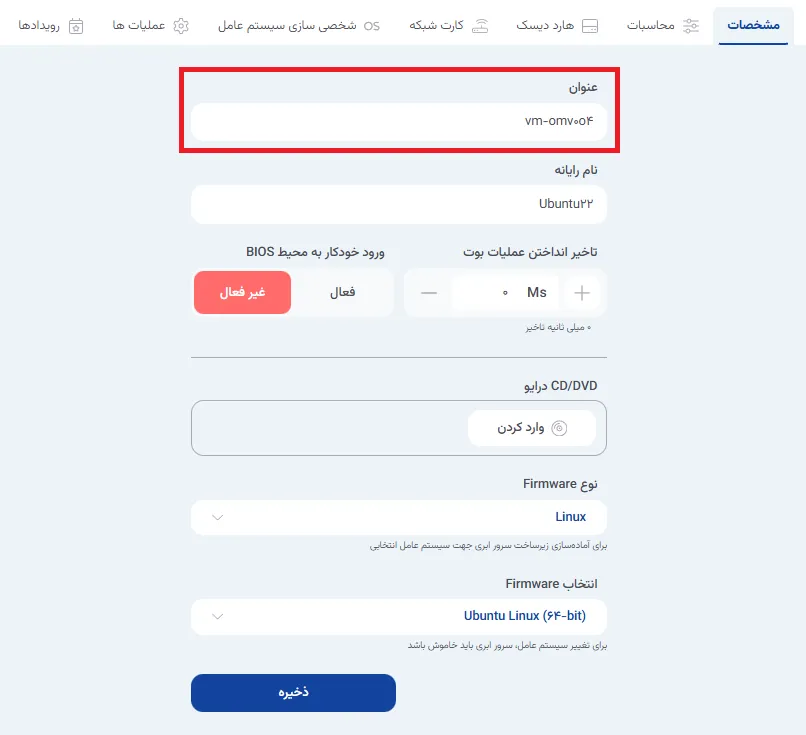
1.1.عنوان :
در این فیلد، نام اصلی سرور ابری شما نمایش داده می شود. این نام برای شناسایی و مدیریت بهتر سرور قابل ویرایش است.
با تغییر عنوان، نام سرور در فهرست سرور ها نیز به روزرسانی خواهد شد.
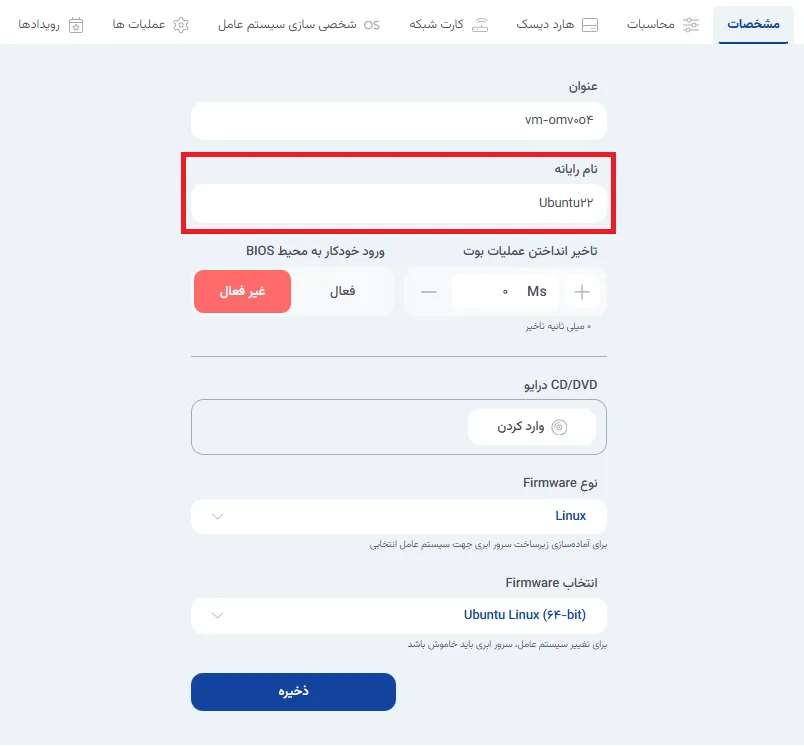
2.1 . نام رایانه :
این فیلد نامی است که سیستم عامل برای شناسایی ماشین تعیین می کند و شما نیز می توانید آن را تغییر دهید. در صورت تمایل، می توانید نامی مطابق ساختار داخلی سازمان یا استاندارد های خود وارد کنید.
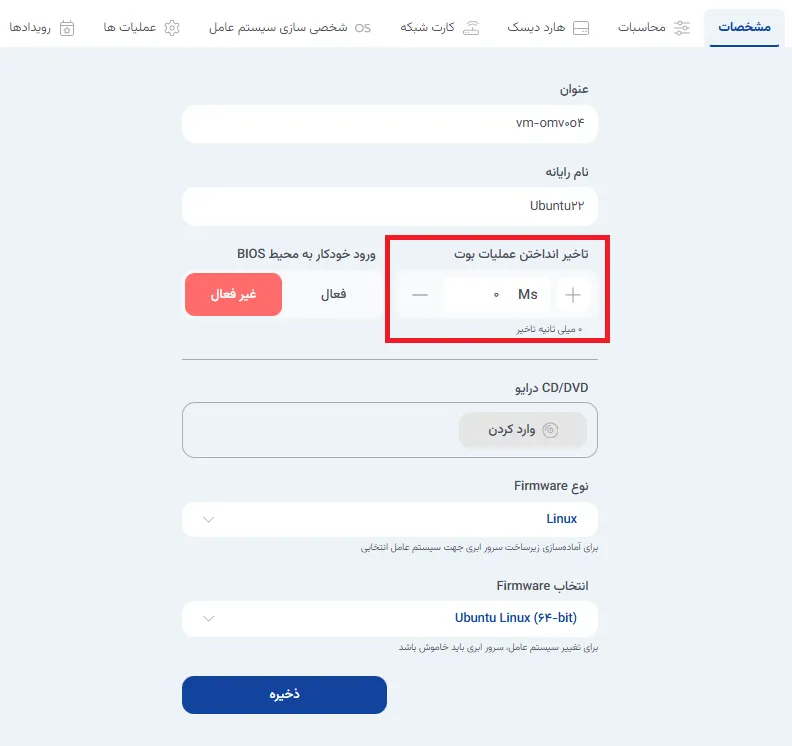
3.1. تأخیر انداختن عملیات بوت :
در این بخش می توانید مدت زمان تأخیر در فرآیند بوت را مشخص کنید. این گزینه زمانی کاربرد دارد که پیش از اجرای سیستم عامل نیازمند توقف کوتاه جهت انجام عملیات خاص هستید. مقدار تأخیر به صورت میلی ثانیه قابل تنظیم است.
نکته : تغییر این مقدار نیازمند خاموش بودن کامل سرور است.
4.1. ورود خودکار به محیط BIOS :
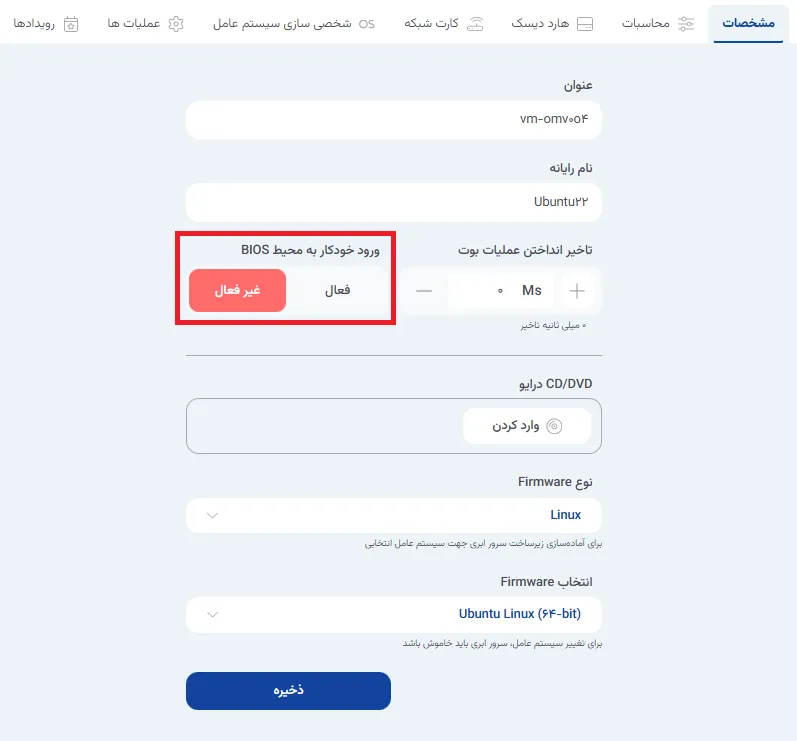
با فعال سازی این گزینه، سرور پس از روشن شدن به طور مستقیم وارد محیط BIOS خواهد شد. این قابلیت در شرایطی کاربرد دارد که نیاز به اصلاح ترتیب بوت، تغییر دیسک بوت، یا رفع مشکلات مرتبط با بوت سیستم دارید.
5.1. درایو CD/DVD :
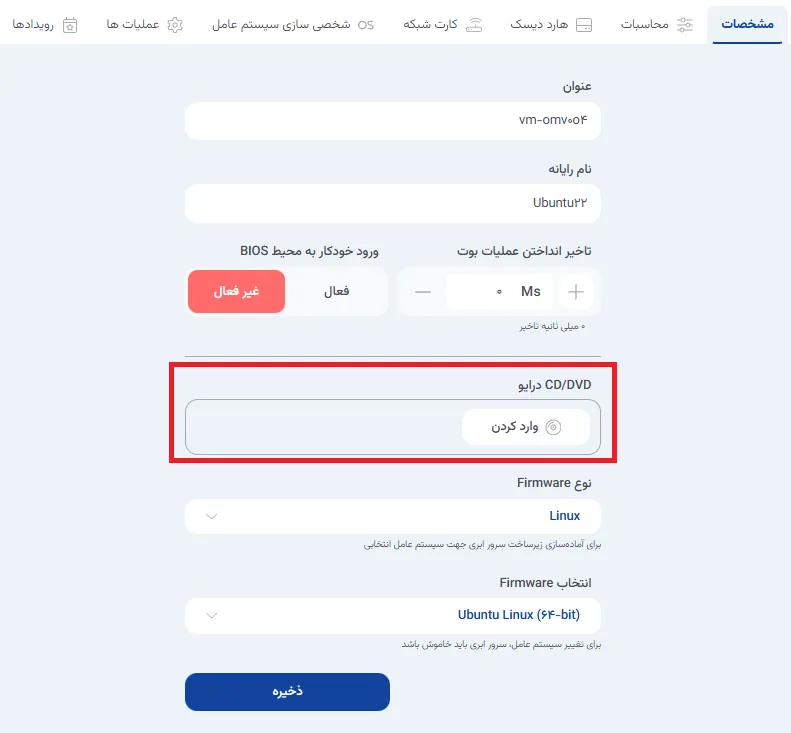
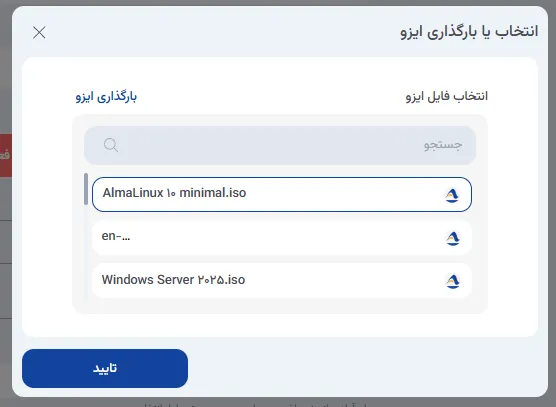
در این قسمت می توانید یک فایل ISO را وارد سرور کنید. کافی است از گزینه «وارد کردن» استفاده کرده و هر فایل ISO که قبلاً در بخش «بارگذاری فایل» آپلود کرده اید را انتخاب کنید. این قابلیت برای نصب سیستم عامل جدید یا اجرای ابزار های بوتی استفاده می شود.
6.1 . نوع Firmware :
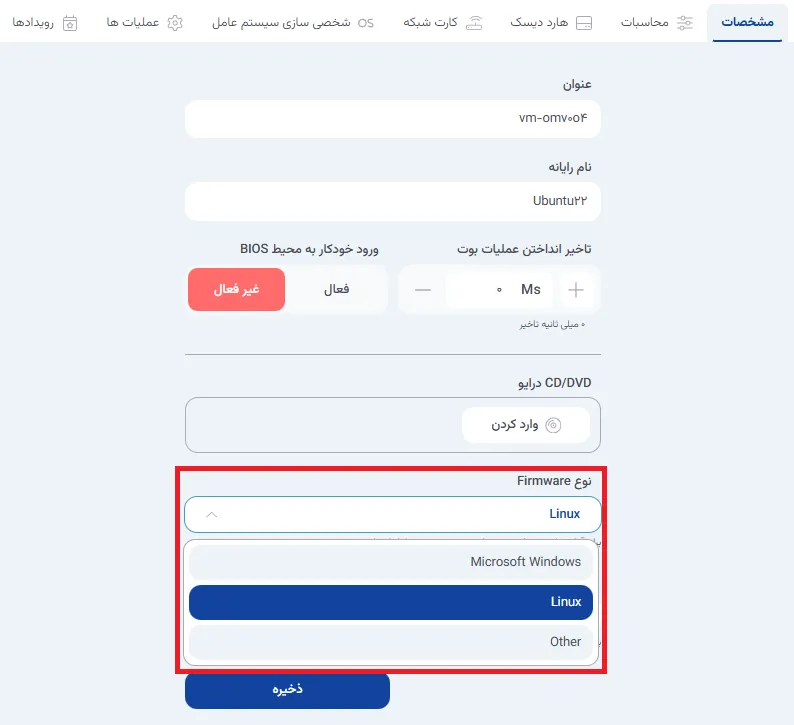
در این بخش نوع فریم ور اصلی سرور را مشخص می کنید. بسته به سیستم عاملی که قصد نصب آن را دارید، گزینه هایی مانند Microsoft Windows ، Linux یا Other قابل انتخاب هستند. انتخاب درست نوع Firmware برای سازگاری کامل با سیستم عامل ضروری است.
7.1. انتخاب Firmware :
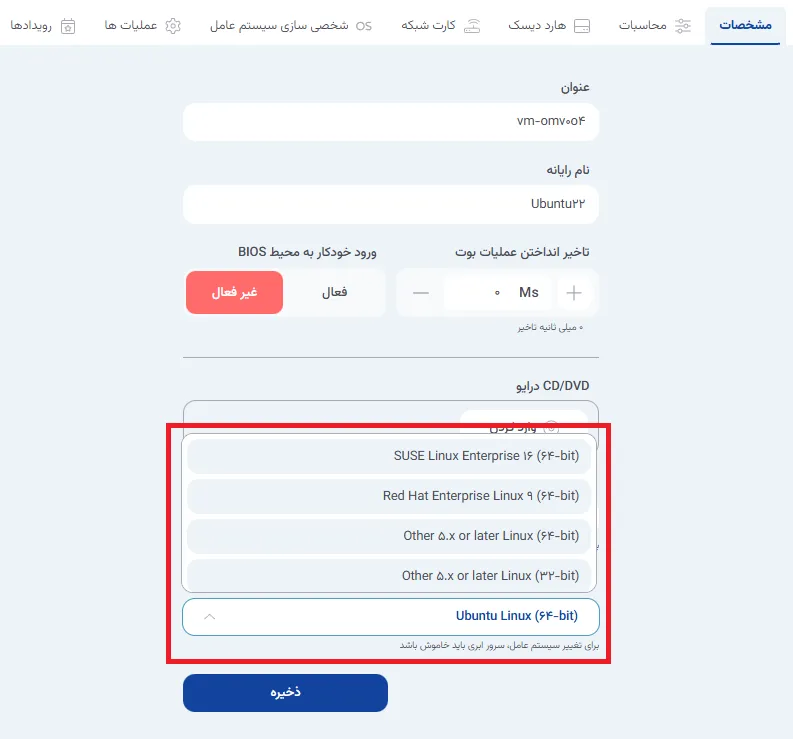
در این قسمت نسخه مناسب Firmware متناسب با سیستمعاملی که انتخاب کردهاید نمایش داده میشود. در صورت نیاز میتوانید نسخه صحیح را انتخاب کنید تا فرآیند بوت و نصب سیستمعامل بدون مشکل انجام شود.
8.1. دکمه ذخیره :
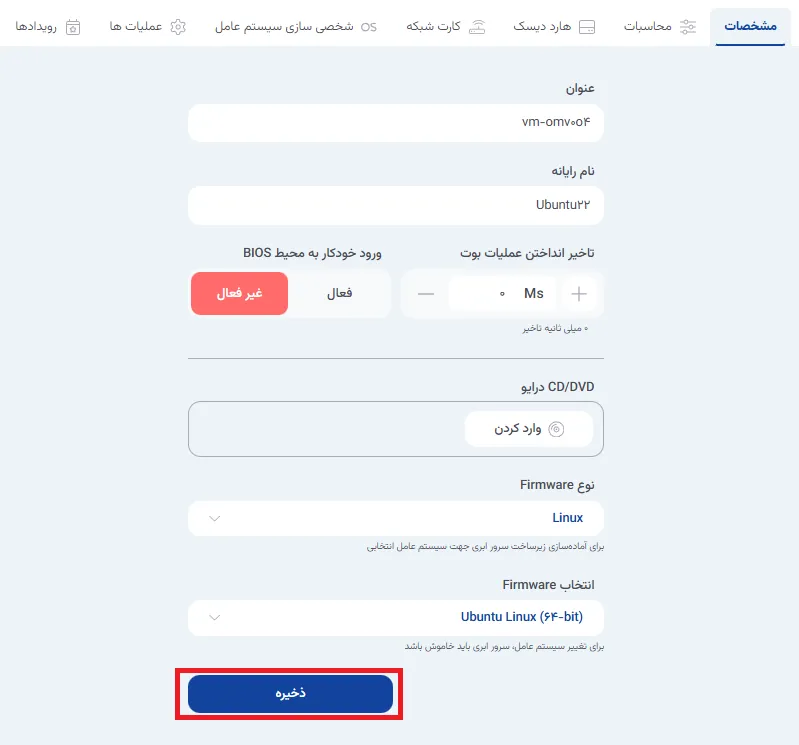
پس از اعمال تغییرات، با انتخاب گزینه «ذخیره» تمامی تنظیمات جدید روی سرور ثبت و اعمال می شود.
2 . محاسبات :
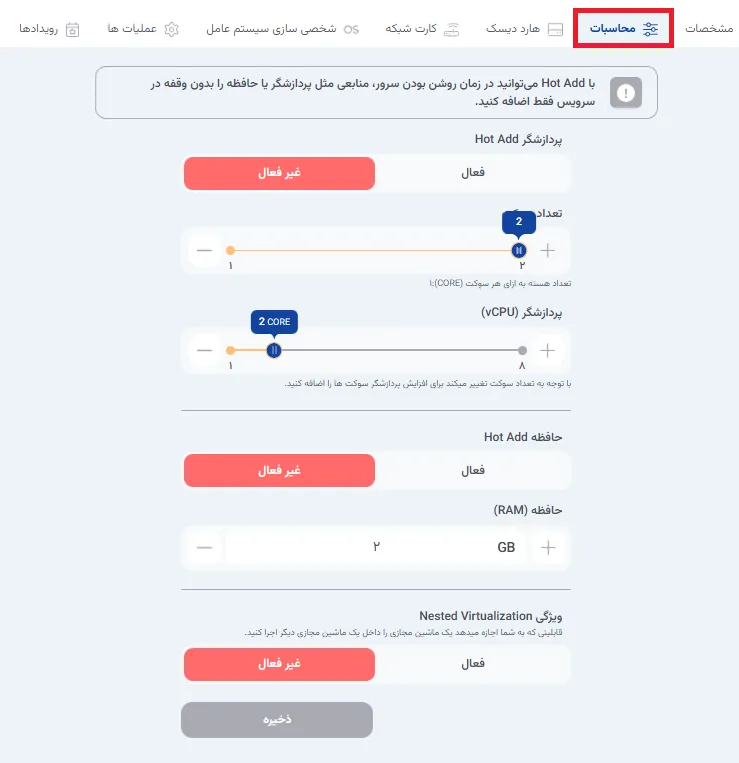
محاسبات به شما این امکان را می دهد که تنظیمات دقیق منابع پردازشی سرور ابری شامل پردازنده (CPU) ، حافظه (RAM) ، و همچنین قابلیت های پیشرفته مانند Hot Add و Nested Virtualization را مدیریت و سفارشی سازی کنید. این تنظیمات مستقیماً بر عملکرد، مقیاس پذیری و انعطاف پذیری سرور تأثیر می گذارد.
2.1. قابلیت Hot Add منابع (افزودن در حین کار) :
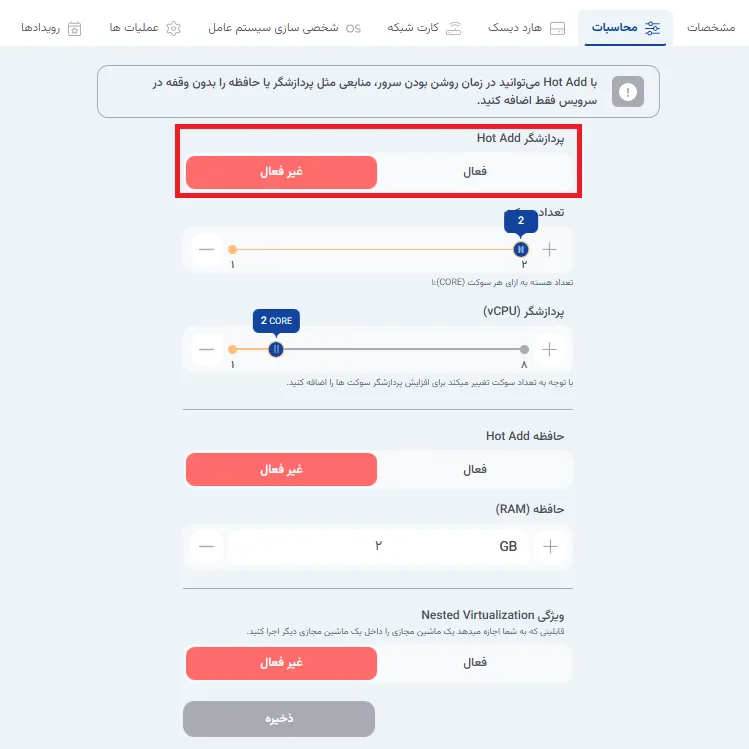
این ویژگی امکان افزودن منابع پردازشی (CPU) و حافظه (RAM) را به سرور در حال کار، بدون نیاز به خاموشی و ایجاد وقفه در سرویس، فراهم می کند. می توانید Hot Add را برای هر دو بخش پردازنده و حافظه به صورت جداگانه فعال یا غیرفعال نمایید.
2.2. تنظیمات هسته های پردازشی (CPU) :
این بخش به شما اجازه می دهد تا نحوه تخصیص و توزیع هسته های پردازنده مجازی (vCPU) به سرور را مدیریت نمایید.
تعداد سوکت (Number of Sockets):
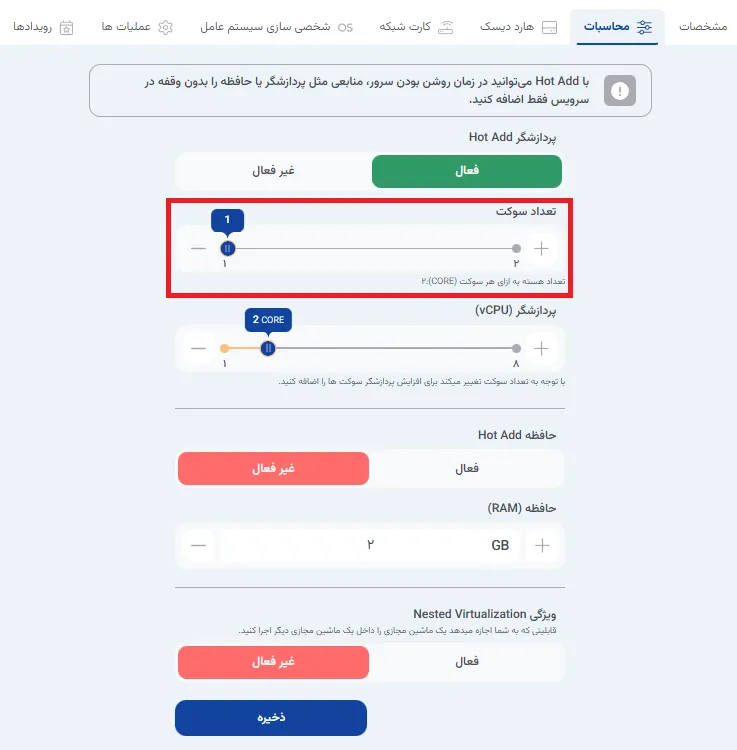
سوکت نمایانگر تعداد پردازندههای فیزیکی مجازی است که به سرور ابری تخصیص داده میشود. این مقدار نشاندهنده نحوه گروهبندی هستههای پردازشی است. در زیر این فیلد، میزان تعداد هسته به ازای هر سوکت (CORE) نمایش داده شده که در مجموع تعداد کل هستههای پردازشی را مشخص میکند.
پردازنده (vCPU)
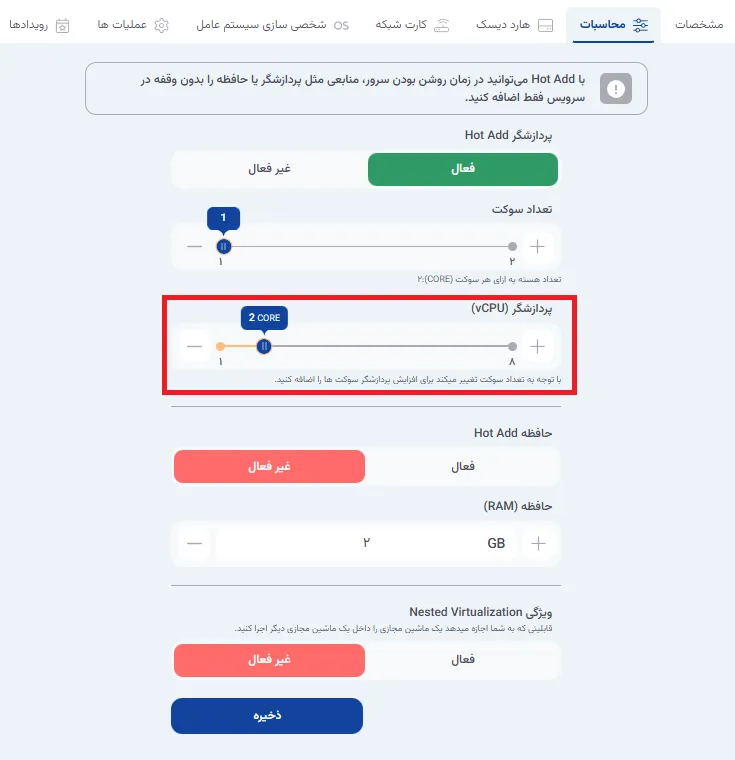
این اسلایدر یا فیلد ورودی به شما اجازه می دهد تا تعداد نهایی هسته های پردازنده مجازی (vCPU) را که سرور می تواند از آن استفاده کند، تعیین نمایید. تغییر این مقدار باعث افزایش یا کاهش توان محاسباتی سرور می شود.
2.3. حافظه (RAM) :
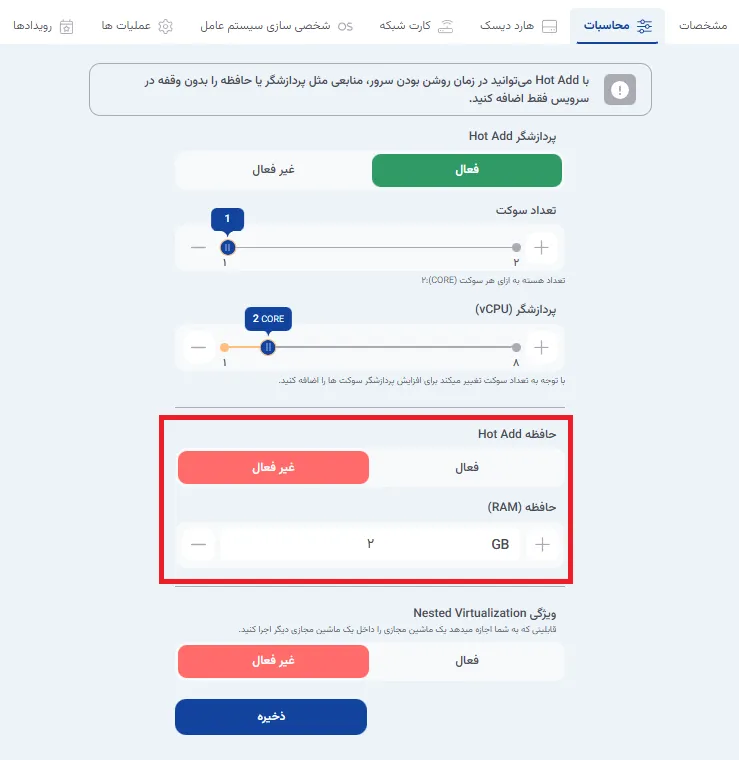
امکان تنظیم مقدار حافظه موقت (RAM) تخصیص یافته به سرور را بر حسب (GB گیگابایت ) فراهم می سازد. این مقدار مستقیماً بر سرعت اجرای برنامه ها تأثیرگذار است.
2.4. ویژگی Nested Virtualization (مجازیسازی تو در تو)
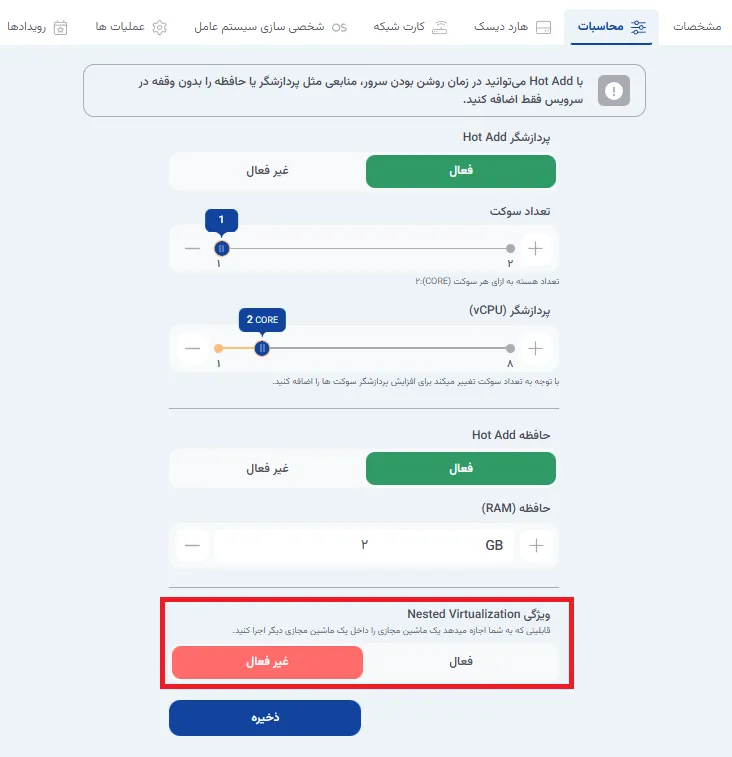
Nested Virtualization یک قابلیت پیشرفته است که به سرور ابری شما اجازه می دهد تا به عنوان یک میزبان برای اجرای ماشین های مجازی دیگر (مانند نصب یک نرم افزار مجازی سازی در داخل خود سرور ابری) عمل کند. این ویژگی برای محیط های آموزشی، آزمایشگاهی یا توسعه که نیاز به اجرای چندین سطح مجازی سازی دارند، ضروری است. وضعیت این ویژگی نیز می تواند بین فعال یا غیرفعال تنظیم شود.
2.5. دکمه ذخیره :
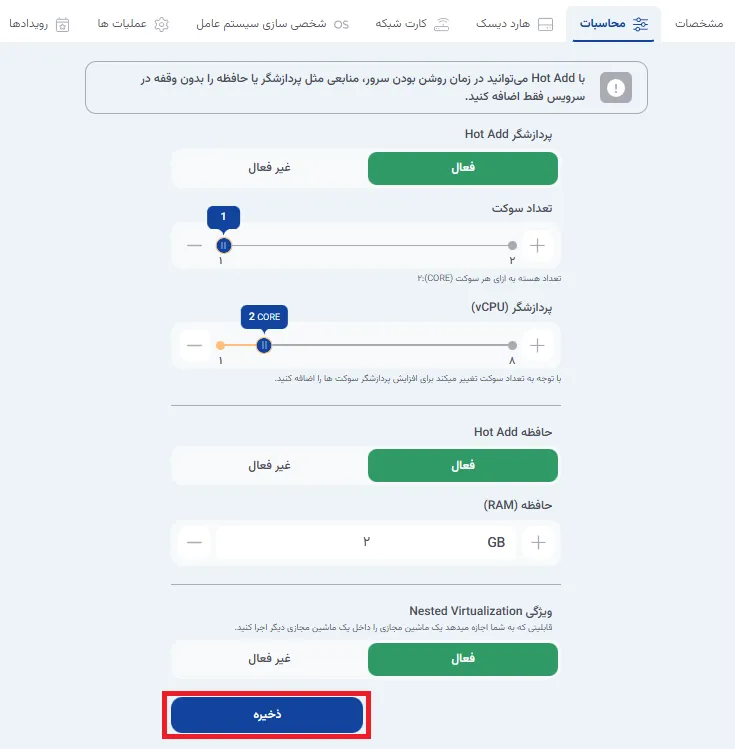
پس از اعمال هرگونه تغییر در تنظیمات پردازنده، حافظه یا قابلیت های پیشرفته، باید دکمه ذخیره را انتخاب نمایید تا تنظیمات جدید به سرور ابری اعمال شده و منابع تخصیص یابند.
هارد دیسک (Hard Disk) :
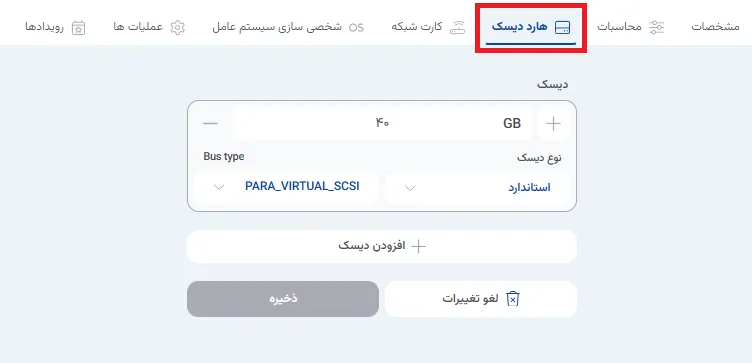
هارد دیسک به مدیریت فضای ذخیره سازی دائمی سرور، شامل تنظیم اندازه دیسک های موجود و افزودن دیسک های جدید می پردازد. این تنظیمات نقش محوری در ظرفیت ذخیره سازی و عملکرد ورودی/خروجی (I/O) سرور دارند.
.3.1 تنظیمات دیسک اولیه
این بخش به مدیریت تنظیمات دیسک اصلی یا دیسک های متصل به سرور اختصاص دارد:
دیسک (Disk Size)
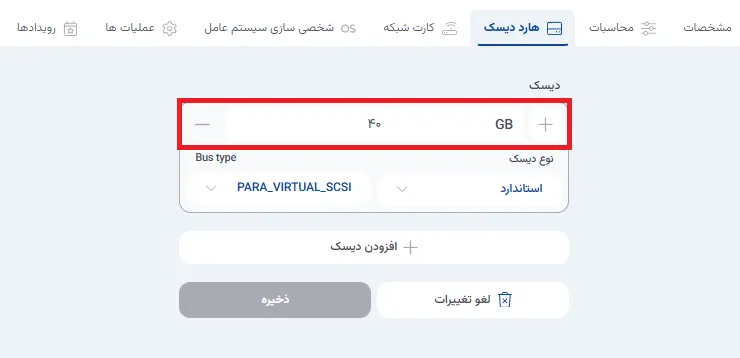
این فیلد ظرفیت فعلی فضای ذخیره سازی تخصیص یافته به دیسک را بر حسب واحد (GB ) گیگابایت نمایش می دهد. شما می توانید با استفاده از گزینه های کنترلی، حجم دیسک موجود را افزایش دهید تا فضای ذخیره سازی بیشتری برای داده ها و سیستم عامل فراهم شود.
نوع باس/کنترلر
Bus Type نوع کنترلر دیسک مجازی را مشخص می کند که سرور ابری برای ارتباط با دیسک مجازی از آن استفاده می نماید. انتخاب نوع باس مناسب، به ویژه برای سیستم عامل های مختلف، جهت دستیابی به بهترین عملکرد و سازگاری حیاتی است. گزینه های موجود شامل:
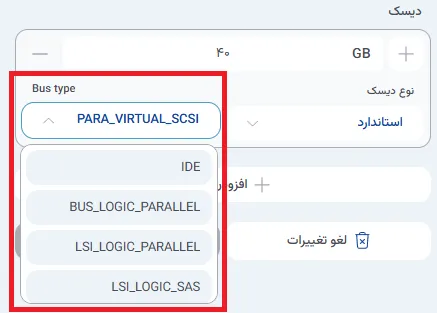
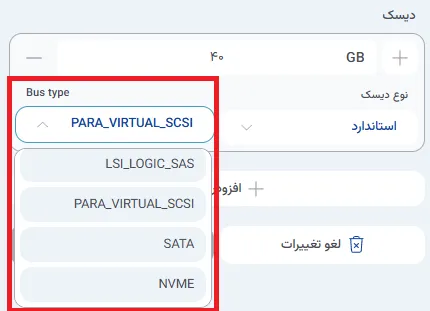
PARA_VIRTUAL_SCSI (معمولاً پیش فرض و توصیه شده): بالاترین عملکرد و بهینه ترین سازگاری را برای سیستم های مجازی مدرن فراهم می کند.
\ LSI_LOGIC_SAS/PARALLEL کنترلر های قدیمی تر SCSI که برای سازگاری با سیستم عامل های قدیمی تر مورد استفاده قرار می گیرند.
\ IDE قدیمی ترین نوع اتصال که عمدتاً برای سازگاری حداقلی استفاده شده و پایین ترین عملکرد را دارد.
\ SATA یک رابط معمول تر از IDE که عملکرد متوسطی دارد.
NVME (جدیدترین گزینه) : برای دیسک هایی با عملکرد فوق العاده بالا و کمترین تأخیر، توصیه می شود.
نوع دیسک (Disk Type)
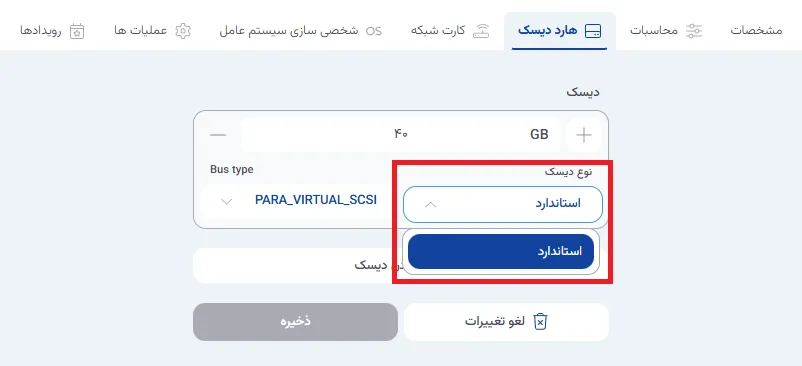
استاندارد : معمولاً فضای ذخیره سازی عمومی با عملکرد مناسب فراهم می کند.
3.2. افزودن دیسک
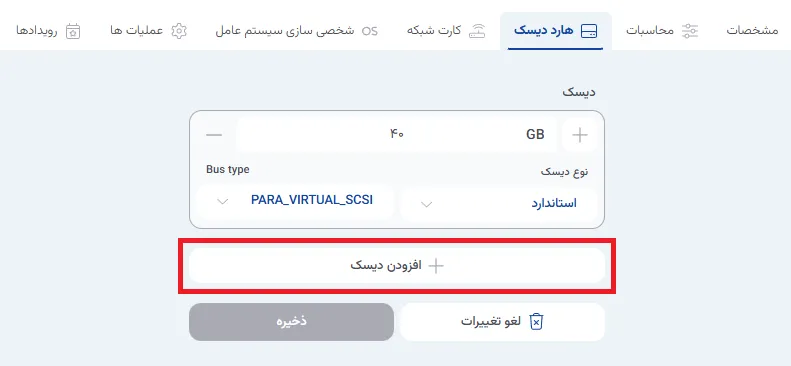
با استفاده از دکمه « + افزودن دیسک»، می توانید یک دیسک ذخیره سازی جدید با ظرفیت و نوع باس دلخواه، به سرور ابری خود متصل نمایید. این قابلیت برای تفکیک داده ها، پشتیبان گیری یا افزایش مجزای ظرفیت ذخیره سازی به کار می رود.
3.3 . اعمال تغییرات
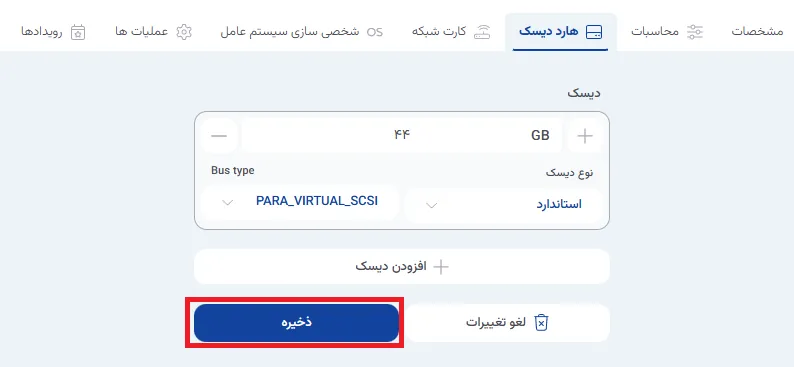
ذخیره : پس از تنظیم اندازه دیسک یا افزودن دیسک جدید، برای اعمال نهایی و ثبت تغییرات روی سرور، باید دکمه ذخیره را فشار دهید.
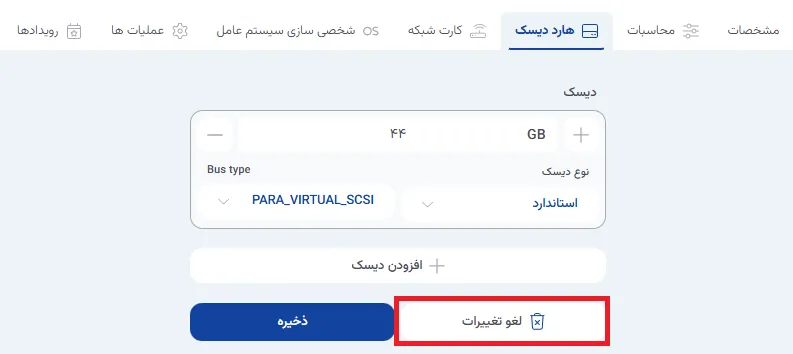
لغو تغییرات : با انتخاب این گزینه، تمامی تغییراتی که از آخرین ذخیره سازی در این تب اعمال کرده اید، لغو شده و تنظیمات به حالت اولیه باز میگردد.
کارت شبکه
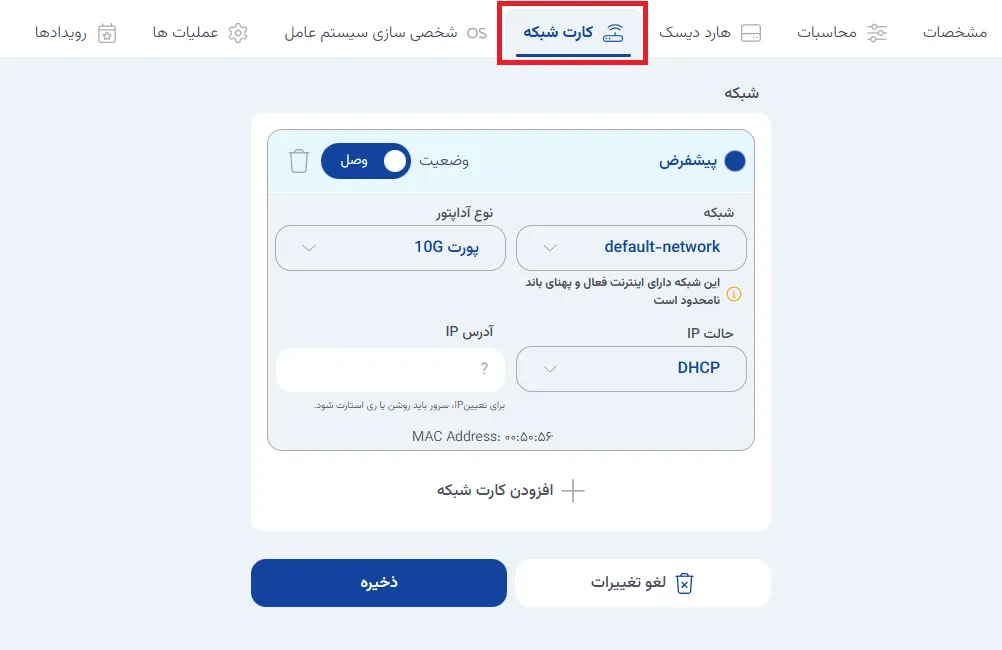
در «کارت شبکه»، امکان مشاهده، مدیریت و پیکربندی ارتباطات شبکه ای سرور ابری فراهم شده است. این بخش به شما اجازه می دهد وضعیت هر کارت شبکه، نوع ارتباط، تنظیمات IP و ویژگی های اتصال سرور به شبکه های داخلی و خارجی را به صورت کامل کنترل کنید.
تنظیمات کارت شبکه
در این قسمت، هر کارت شبکه متصل به سرور همراه با مجموعه ای از اطلاعات و گزینه های قابل ویرایش نمایش داده می شود:
وضعیت و اتصال
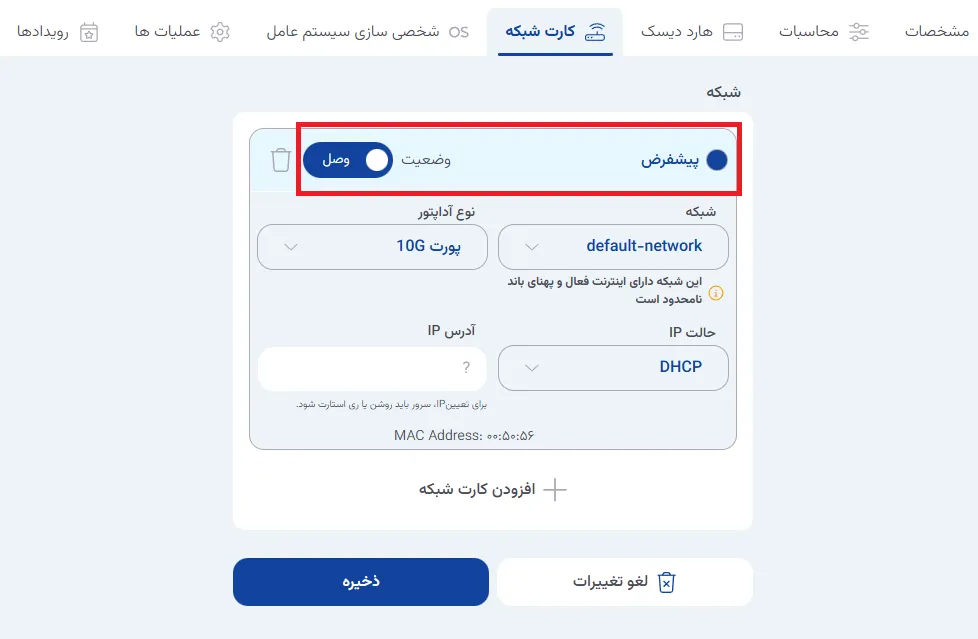
در این بخش می توانید وضعیت فعال یا غیرفعال بودن کارت شبکه را مشاهده و در صورت نیاز آن را متصل یا از شبکه جدا کنید. کارت شبکه ای که بهعنوان رابط اصلی سرور تعیین شده باشد، با برچسب «پیشفرض» مشخص می شود.
نوع آداپتور
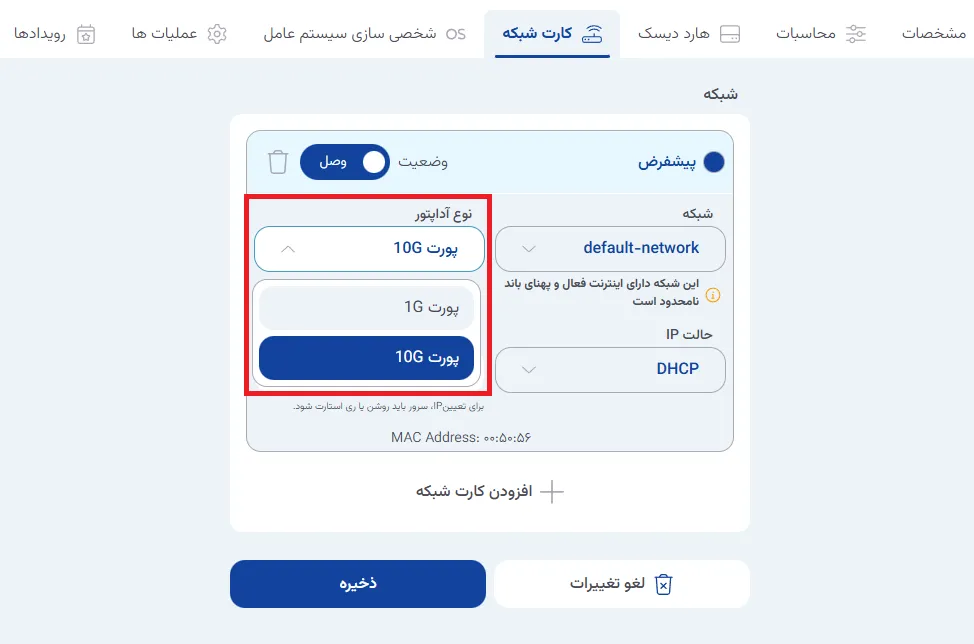
شبکه (Network) :
در این بخش می توانید شبکه مجازی مورد نظر خود را انتخاب کنید. هر شبکه دارای ویژگی های خاص ارتباطی، سطح امنیت و نوع دسترسی متفاوت است. با انتخاب شبکه موردنظر، کارت شبکه سرور در همان بستر ارتباطی قرار می گیرد . در صورتی که قصد ایجاد شبکه جدید و انتخاب پهنای باند موردنظر را دارید، به بخش شبکه مراجعه کرده و از گزینه ایجاد شبکه جدید اقدام کنید.
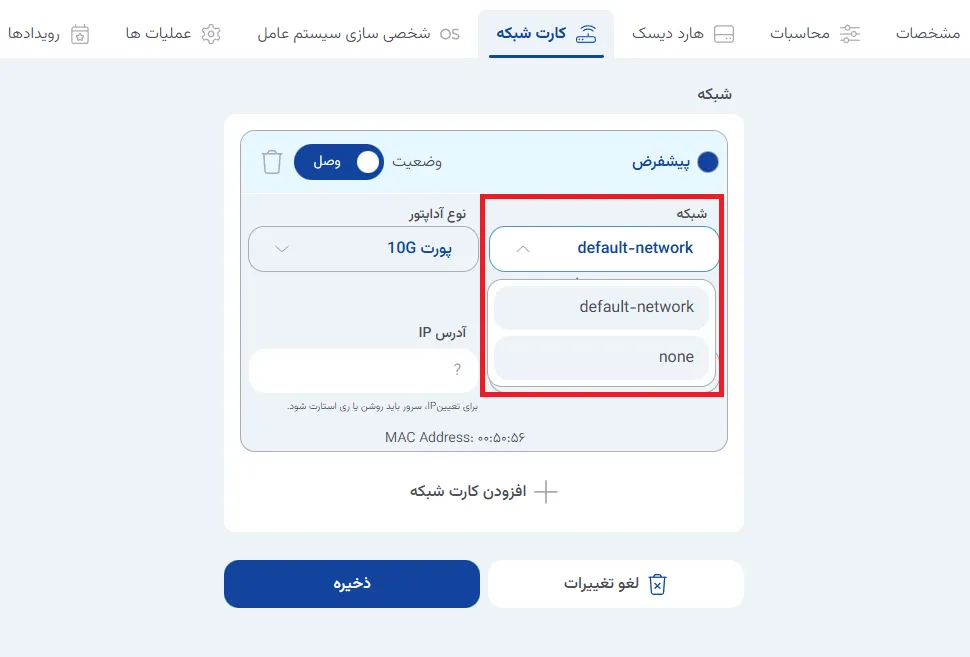
انتخاب NONE (هیچکدام) برای بخش شبکه در تنظیمات کارت شبکه سرور ابری، به این معنی است که کارت شبکه مجازی سرور قطع و غیرفعال خواهد شد.
در واقع، شما کارت شبکه را از اتصال به هرگونه شبکه مجازی در محیط ابر خصوصی جدا میکنید.
آدرسIP :
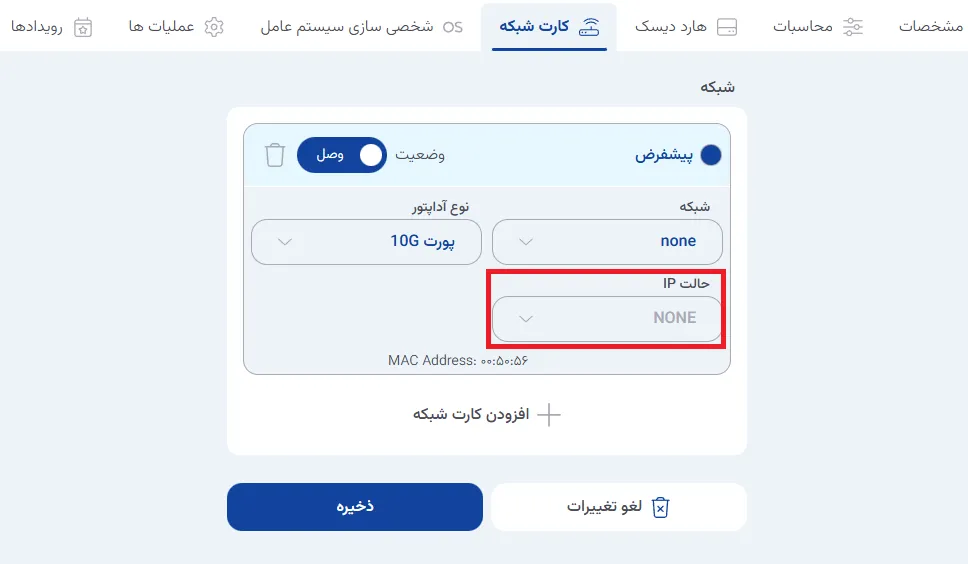
آدرس IP فعلی کارت شبکه در این قسمت نمایش داده می شود. در صورت عدم تخصیص، مقدار none نشان داده خواهد شد.
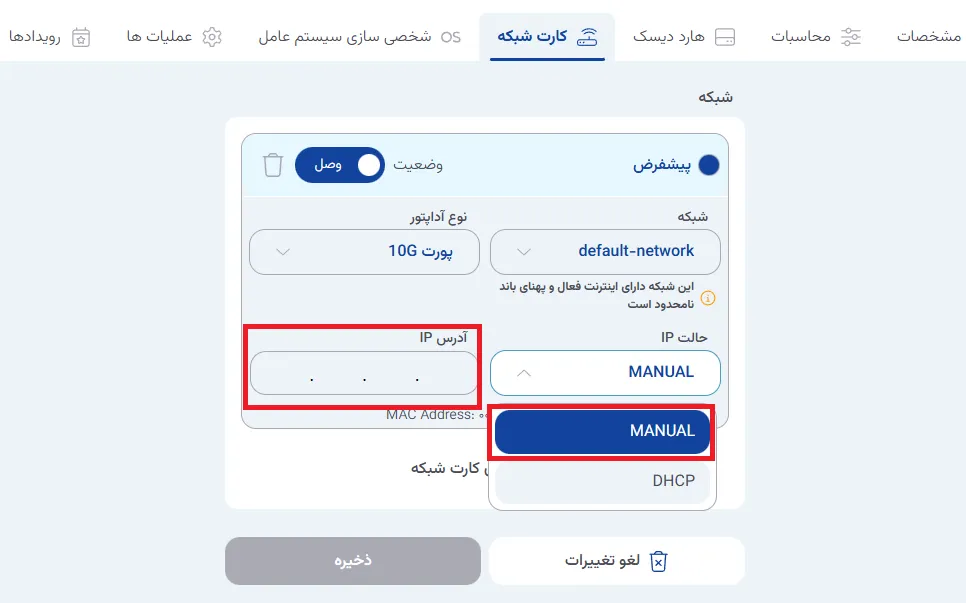
آدرس IP و حالت IP
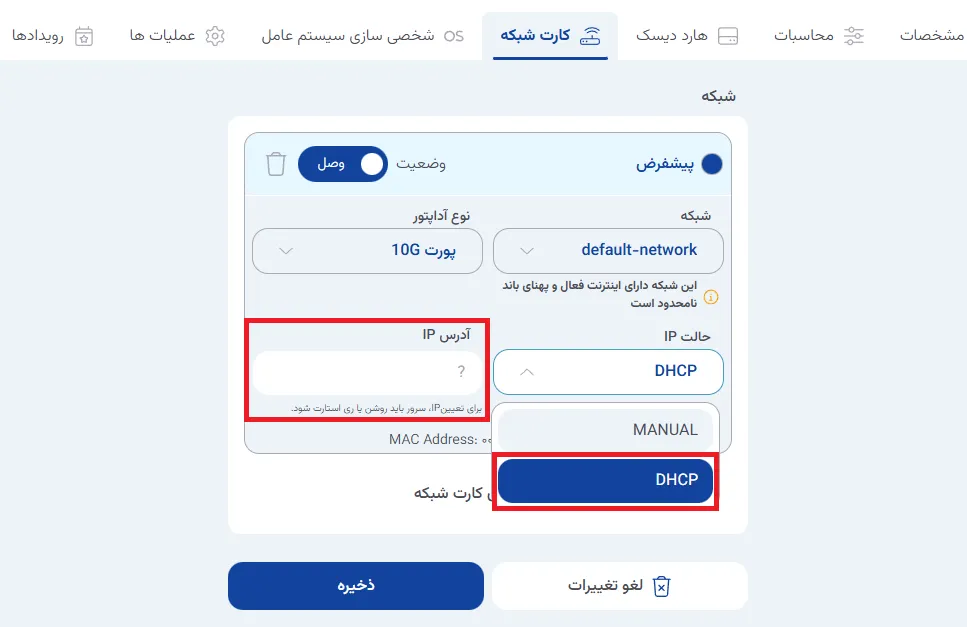
در این بخش آدرس IP اختصاص یافته به کارت شبکه نمایش داده می شود. حالت تخصیص IP نیز مشخص می کند که IP به صورت خودکار (DHCP) دریافت شده یا به شکل دستی (Manual) قابل تعریف است.
MAC Address
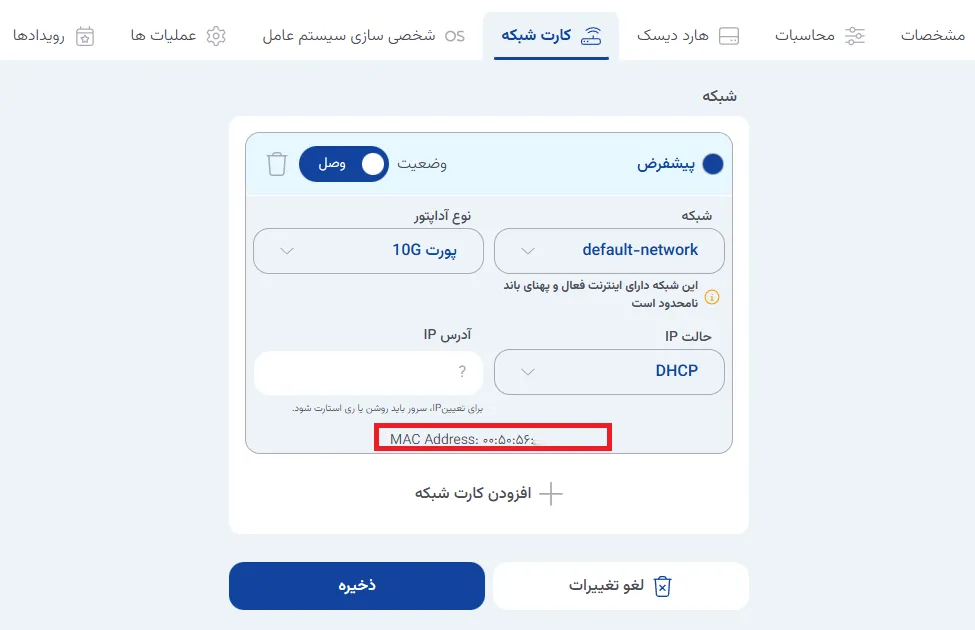
در این قسمت آدرس MAC کارت شبکه نمایش داده می شود.
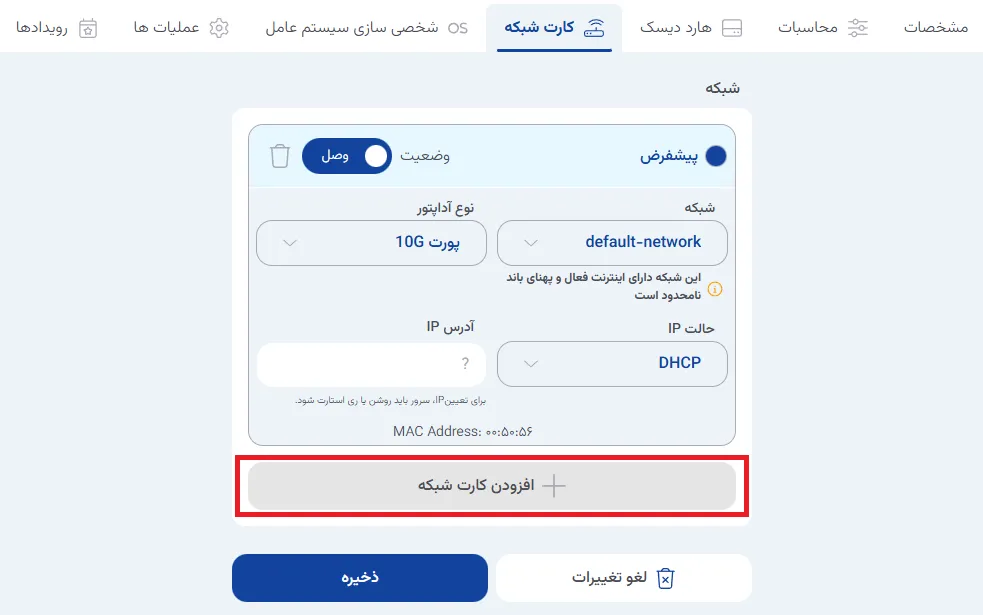
در انتهای این بخش دو گزینه مدیریتی قرار دارد:
افزودن کارت شبکه (+) :
با استفاده از این گزینه، امکان اضافه کردن یک کارت شبکه جدید برای سرور فراهم می شود. این قابلیت برای سناریو هایی مانند اتصال به چند شبکه مجزا یا استفاده از شبکه های ایزوله بسیار کاربردی است.
ذخیره / لغو :
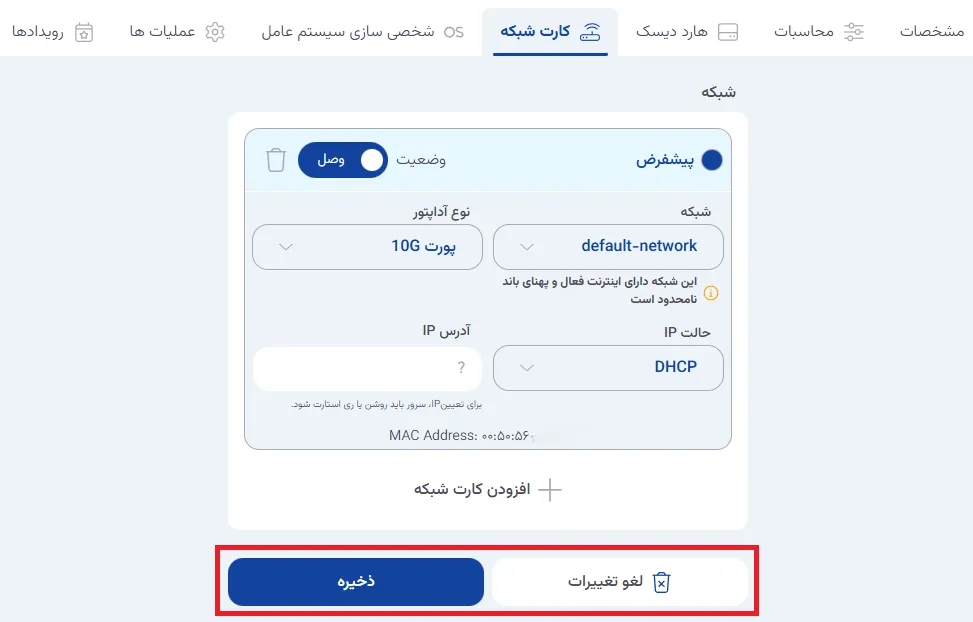
پس از اعمال تغییرات، با انتخاب «ذخیره» تنظیمات جدید ثبت می شوند. انتخاب «لغو تغییرات» نیز موجب بازگردانی همه تنظیمات به آخرین وضعیت ثبت شده خواهد شد.
OS شخصی سازی سیستم عامل
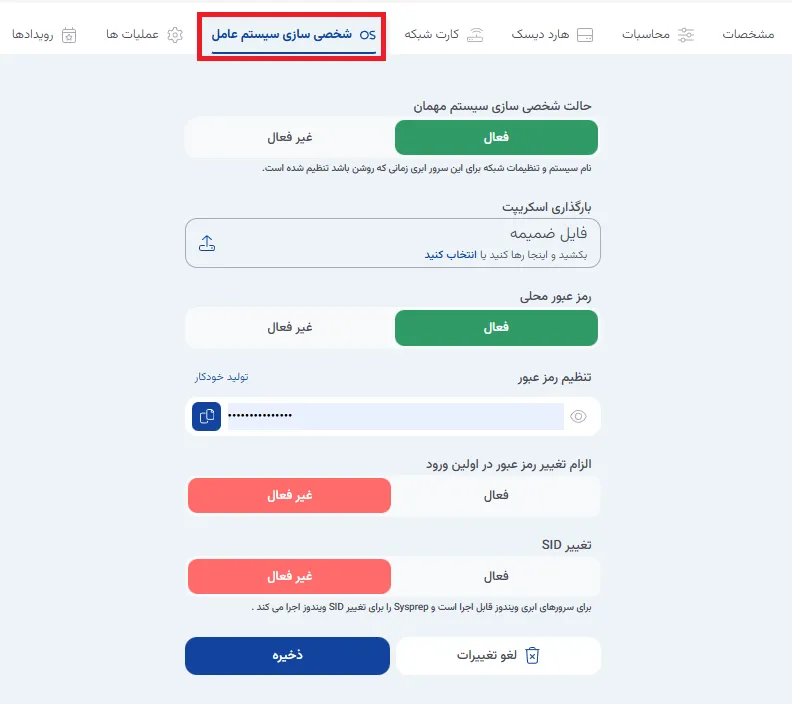
OS شخصی سازی سیستم عامل امکان مدیریت تنظیمات حیاتی هویت سرور ، رمز عبور و دامنه ها را در سطح سیستم عامل مهمان (Guest OS) فراهم می آورد. این تنظیمات در فرآیند بوت مجدد یا استقرار سرور اعمال می شوند.
5.1. حالت شخصی سازی سیستم مهمان
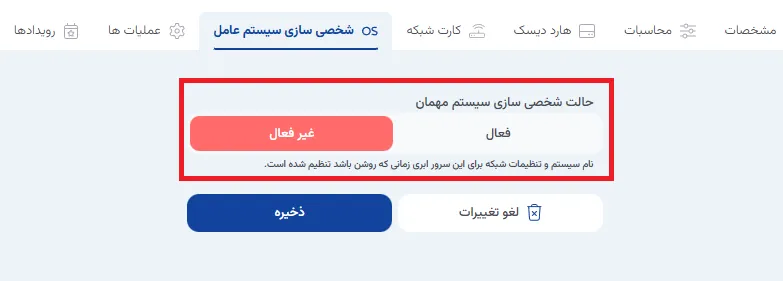
حالت شخصی سازی سیستم مهمان : این گزینه امکان فعال یا غیرفعال کردن کلی فرآیند شخصی سازی سیستم عامل را فراهم می کند. در حالت فعال، تنظیمات نام سیستم و اطلاعات شبکه ای برای سرور ابری بر اساس پارامتر های جدید تنظیم می شود.
5.2. تنظیمات رمز عبور و هویت سرور
این زیربخش به مدیریت اولیه احراز هویت و شناسایی سرور می پردازد:
بارگذاری اسکریپت
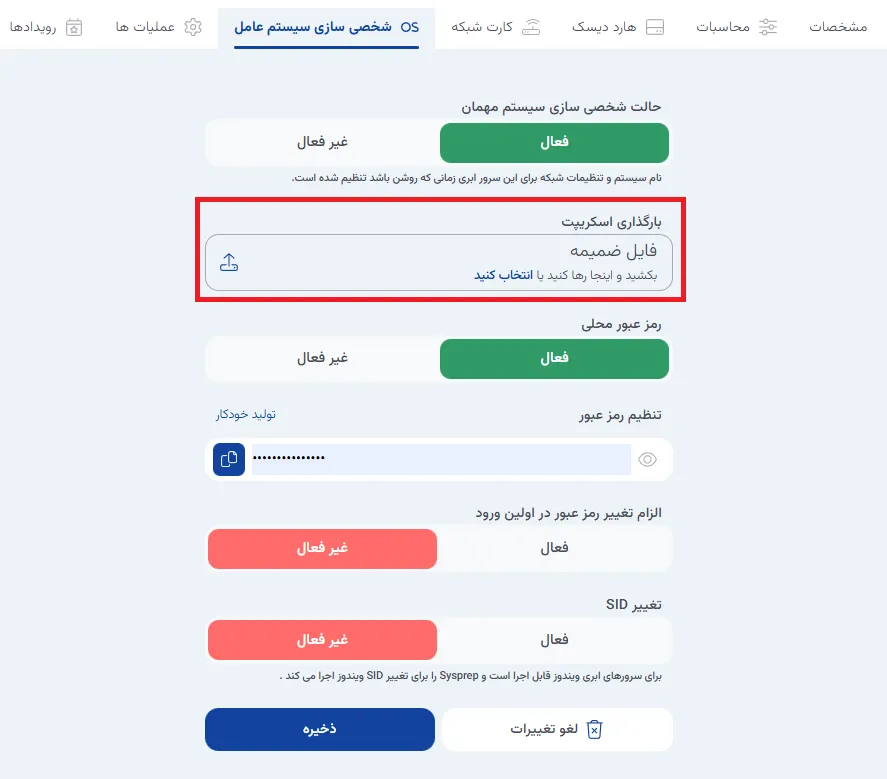
این بخش به شما اجازه می دهد تا یک فایل ضمیمه (مانند یک اسکریپت Shell یا Batch ) را بارگذاری کنید. این اسکریپت پس از شخصی سازی اولیه سیستم عامل و بوت شدن، اجرا می شود تا تنظیمات نرم افزاری یا پیکربندی های سفارشی شما اعمال گردد.
رمز عبور محلی
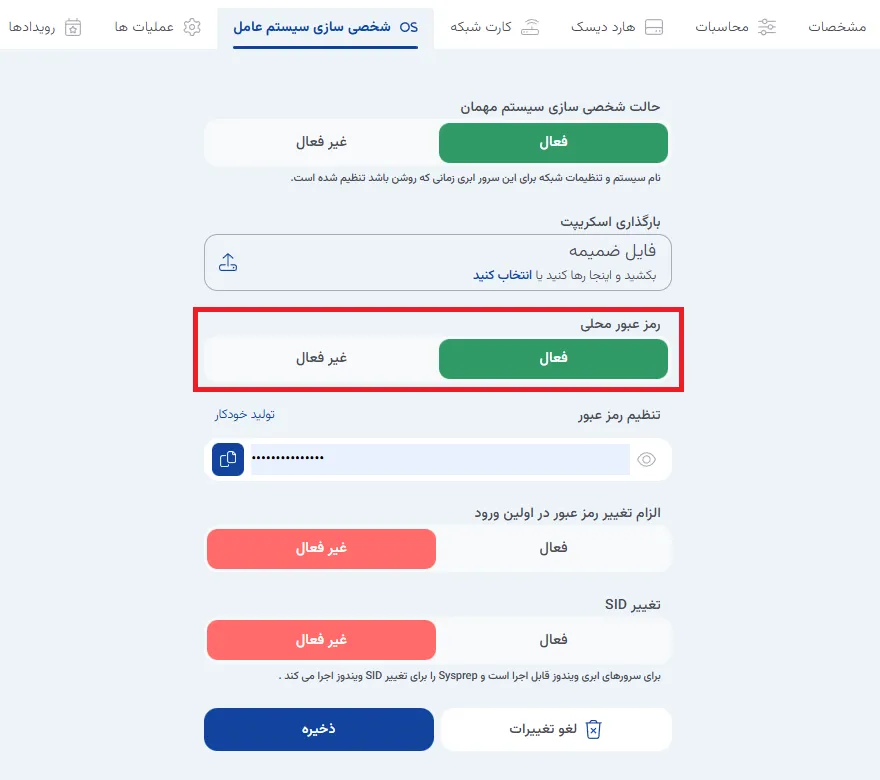
این گزینه به شما امکان می دهد تا یک رمز عبور جدید برای کاربر ادمین یا Root سیستم عامل تعیین کنید. این رمز عبور در هنگام اعمال شخصی سازی روی سرور تنظیم خواهد شد. وضعیت فعال/غیرفعال بودن این قابلیت قابل تغییر است.
تنظیم رمز عبور
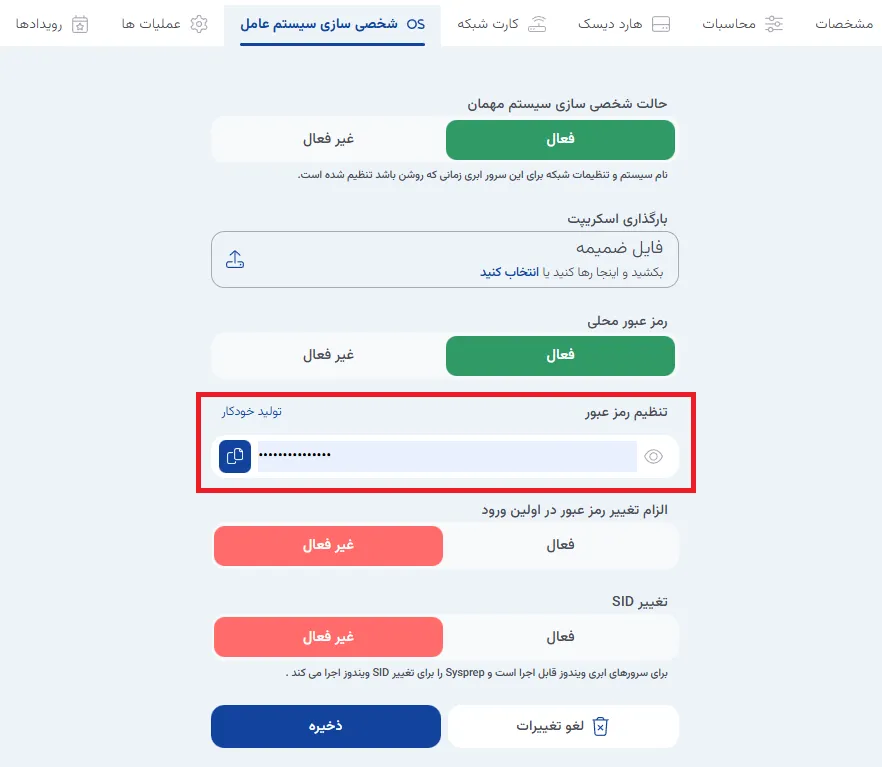
در این فیلد، رمز عبور جدید مورد نظر شما برای اعمال روی سیستم عامل وارد می شود.
الزام تغییر رمز عبور در اولین ورود
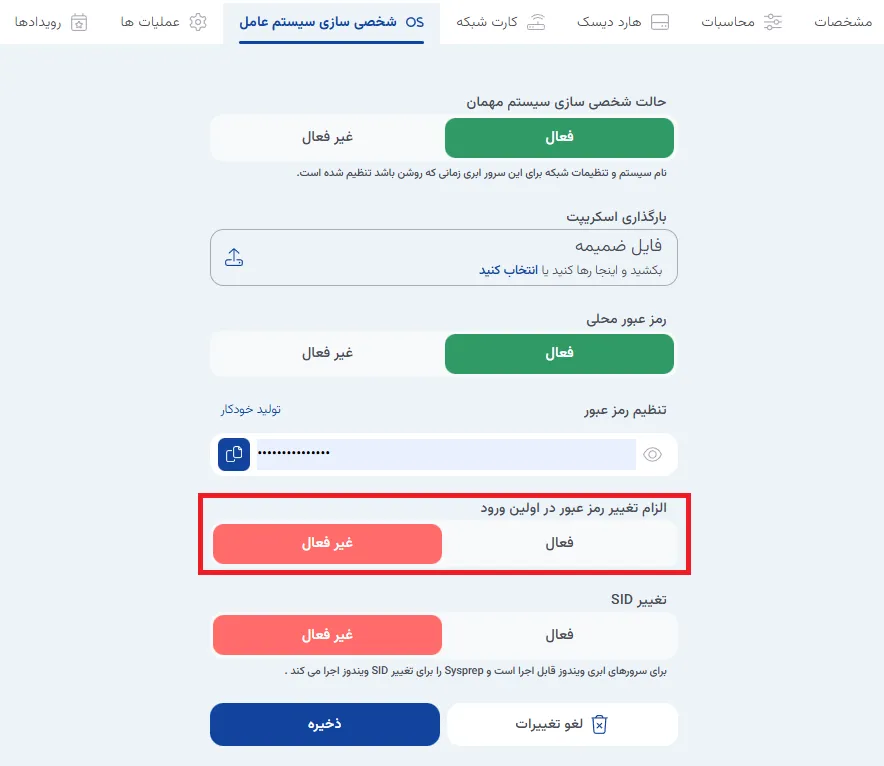
با فعال سازی این گزینه، کاربر سیستم عامل موظف است پس از اولین ورود موفق، رمز عبور خود را به منظور افزایش امنیت تغییر دهد. این یک رویه امنیتی استاندارد محسوب می شود.
تغییر SID) Security Identifier)
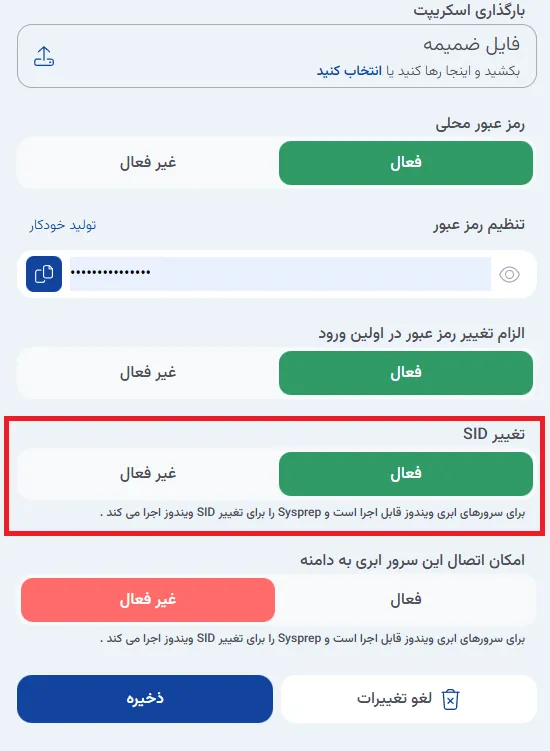
SID یک شناسه منحصربهفرد است که توسط سیستمعاملهای ویندوز برای شناسایی ماشینها استفاده میشود و این بخش بیشتر در سیستمعاملهای ویندوزی تحت دامین کاربرد دارد.
فعالسازی این گزینه برای سرورهای ویندوز و قالبهایی که قبلاً کلون شدهاند الزامی است تا از تضاد هویت شبکهای جلوگیری شود؛ در توضیحات نیز ذکر شده که این قابلیت برای سیستمعاملهای Windows و Windows Server کاربرد دارد.
SID یک شناسه منحصر به فرد است که توسط سیستم عامل های ویندوز برای شناسایی ماشین ها استفاده می شود.
فعال سازی این گزینه برای سرور های ویندوز و قالب هایی که قبلاً کلون شده اند، الزامی است تا از تضاد هویت شبکه ای جلوگیری شود. در توضیحات ذکر شده که این قابلیت برای سیستم عامل های Windows و Windows Server کاربرد دارد.
۳ . تنظیمات دامنه (Domain Settings)
این بخش برای پیوستن خودکار سرور به یک دامنه (Domain) در محیط های سازمانی مورد استفاده قرار می گیرد:
الف. امکان اتصال این سرور ابری به دامنه
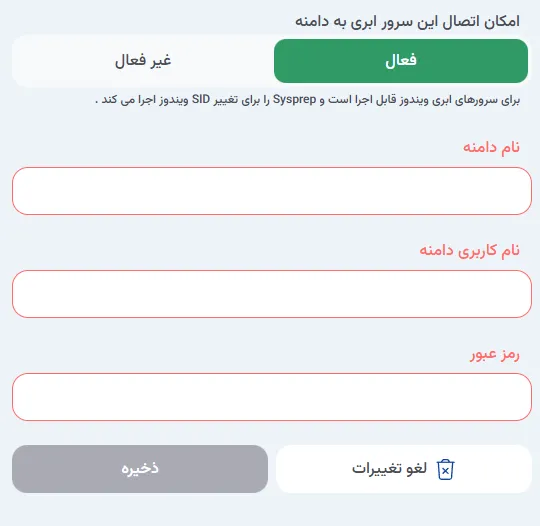
این سوئیچ به شما اجازه می دهد تا قابلیت پیوستن سرور به دامنه را فعال یا غیرفعال نمایید.
ب. نام دامنه (Domain Name)
نام کامل دامنه ای که سرور قصد پیوستن به آن را دارد، در این فیلد وارد می شود.
ج. نام کاربری دامنه (Domain Username)
نام کاربری یک کاربر با سطح دسترسی لازم برای پیوستن دستگاه به دامنه (Join Domain) در این فیلد وارد می شود.
د. رمز عبور دامنه (Domain Password)
رمز عبور مرتبط با نام کاربری ذکر شده در فیلد قبلی، در این قسمت وارد می گردد.
۴. دکمه های کنترلی
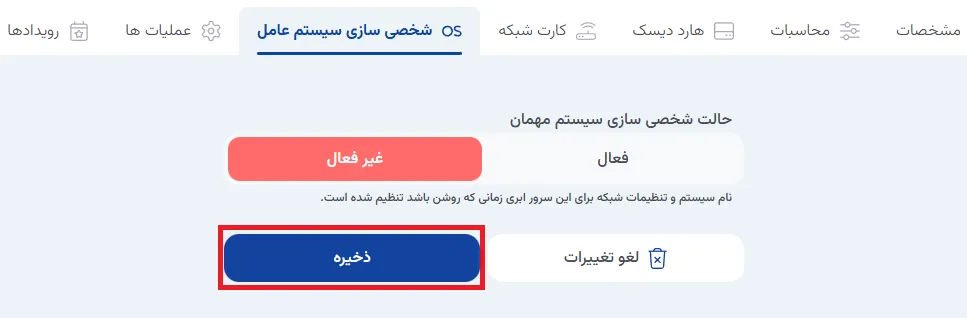
ذخیره : برای اعمال و ثبت تمامی تغییرات اعمال شده در تنظیمات شخصی سازی سیستم عامل.
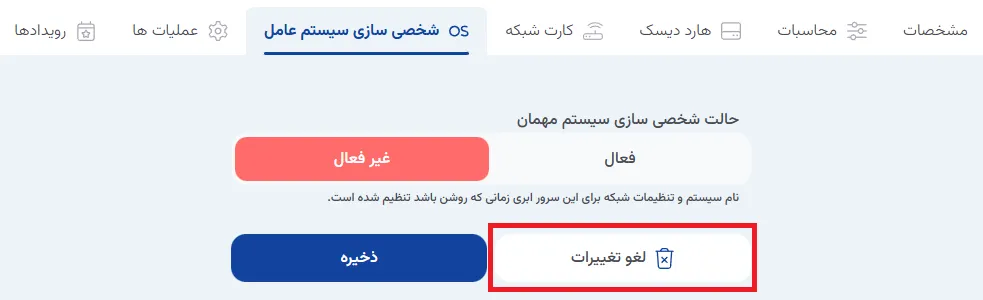
لغو تغییرات : برای لغو تمامی تنظیمات اعمال شده از آخرین ذخیره سازی.
اخطار مهم اعمال تغییرات (Popup) :
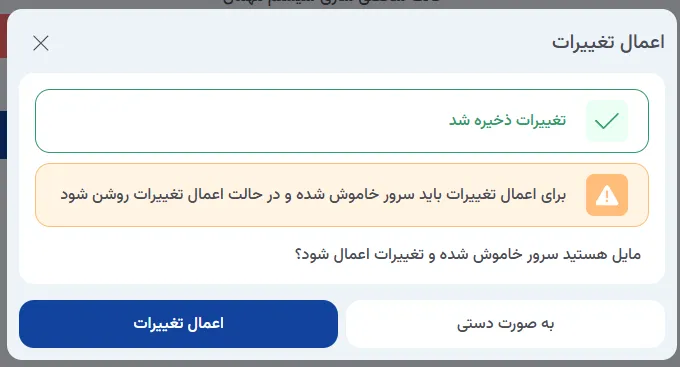
برای اعمال کامل و صحیح تغییرات شخصیسازی سیستم عامل، سرور باید خاموش شده و سپس مجدداً روشن شود تا تنظیمات جدید روی OS مهمان اعمال گردد. سیستم از شما میپرسد که آیا مایل هستید سرور بهصورت خودکار خاموش شده و تغییرات اعمال شود یا خیر.
6. عملیات ها (Operations) :
عملیات ها به عنوان تاریخچه اقدامات مدیریتی سرور، کلیه فعالیت های انجام شده روی سرور ابری را ثبت و نمایش می دهد. این جدول برای نظارت و پیگیری عملکرد ها بسیار کاربردی است و شامل ستون های زیر می باشد :
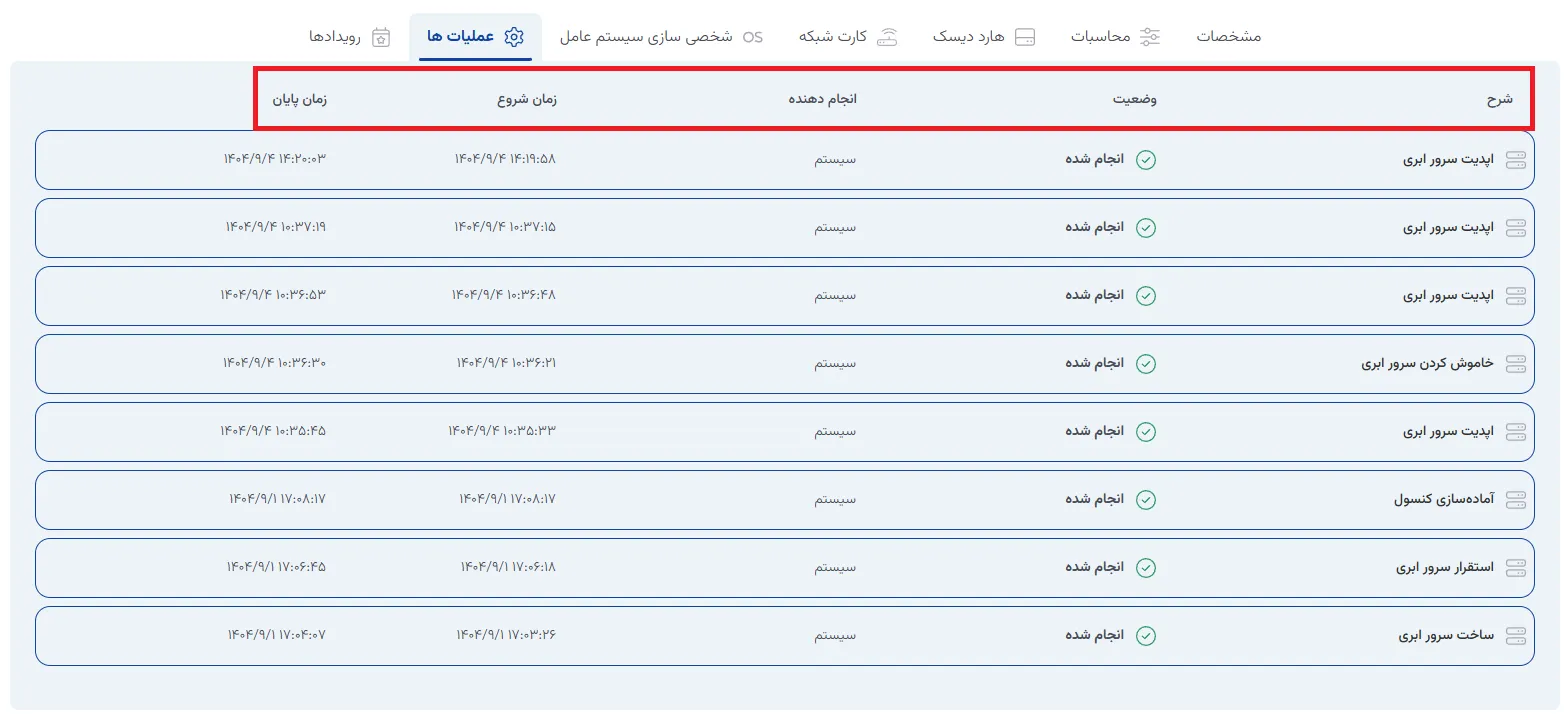
شرح: نوع دقیق عملیات انجام شده (مثلاً ساخت سرور، خاموش کردن، یا استقرار) را مشخص می کند.
وضعیت : نتیجه نهایی عملیات را نشان می دهد (مانند انجام شده) .
زمان شروع و پایان: زمان دقیق آغاز و اتمام عملیات را ثبت می کند.
انجام دهنده : مشخص می کند که این عملیات توسط سیستم (فرآیند خودکار) یا یک کاربر انجام شده است.
7 . رویداد ها (Events)
رویداد ها دفترچه ثبت وقایع سیستمی سرور است که تمامی فعالیت های داخلی و تغییرات وضعیت مهم را ثبت می کند. رویداد ها برای عیب یابی و ردیابی وقایع داخلی زیرساخت حیاتی است و شامل اطلاعات زیر می باشد:
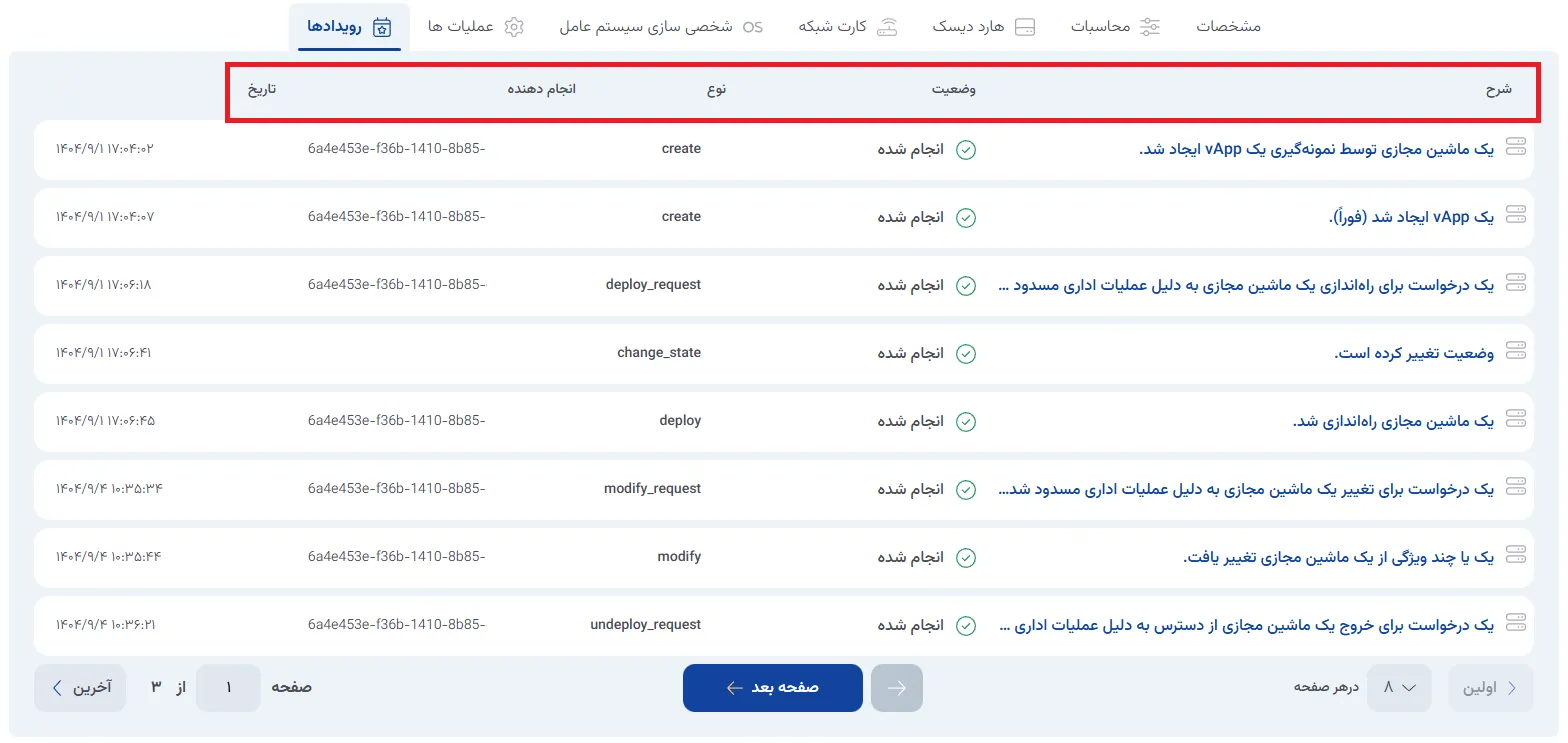
شرح: توضیح متنی رویداد (مانند ایجاد ماشین مجازی، تغییر وضعیت یا درخواست ها).
نوع: دستهبندی فنی رویداد (مانند create یا modify ) .
انجام دهنده: شناسه نهاد مسئول آغاز رویداد.
تاریخ: زمان دقیق وقوع رویداد.