
عملیات ماشین مجازی
.5 عملیات مدیریت سرور ابری (VM)
این بخش مربوط به منوی سه نقطه ای در کنار نام هر سرور مجازی شماست و شامل مهم ترین عملیاتی است که برای مدیریت وضعیت و منابع سرور خود نیاز دارید.
۱. گزینه «پاور»
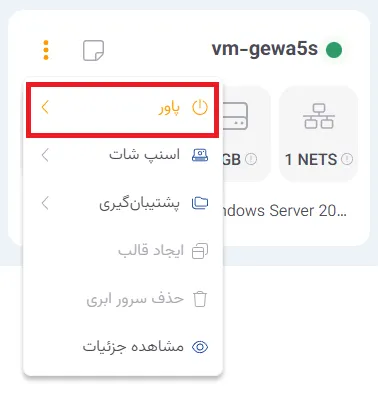
گزینه «پاور» برای مدیریت وضعیت روشن یا خاموش بودن ماشین مجازی شما استفاده می شود. این بخش به شما امکان می دهد سرورتان را مطابق نیاز، کنترل و مدیریت کنید. در ادامه توضیح هر گزینه ارائه شده است تا بتوانید بهترین انتخاب را انجام دهید:
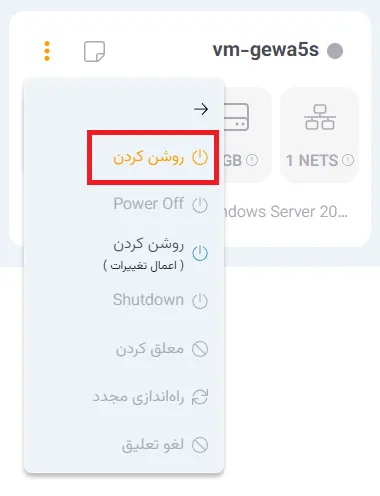
روشن کردن : اگر سرور شما خاموش باشد، با این گزینه می توانید آن را روشن کنید تا سرویس ها و برنامه های شما دوباره فعال شوند.
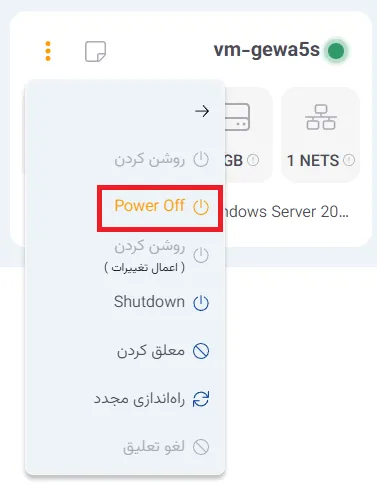
خاموش کردن فوری) :( Power Offاین گزینه سرور را به صورت ناگهانی خاموش می کند؛ مشابه قطع برق. توصیه می شود تنها در مواقع اضطراری از آن استفاده کنید، زیرا ممکن است باعث از دست رفتن اطلاعات ذخیره نشده شود.
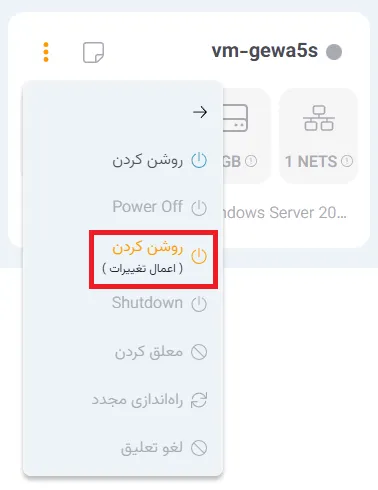
روشن کردن (اعمال تغییرات) : این گزینه دقیقاً زمانی نمایش داده می شود که شما تغییراتی در قسمت شخصی سازی سیستم عامل اعمال کردهاید اما برای نهایی شدن این تغییرات لازم است سرور یک بار خاموش و سپس روشن شود. با انتخاب این گزینه، ماشین مجازی روشن می شود و تمامی تغییرات اعمال نشده بهصورت کامل اجرا می گردد.
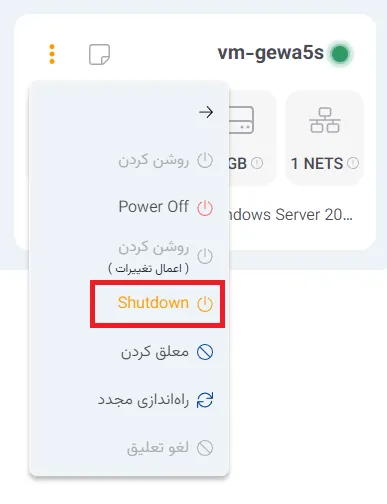
خاموش کردن ایمن:( Shutdown) با استفاده از این گزینه، سرور شما به صورت استاندارد و ایمن خاموش می شود. سیستم عامل فرآیند ها را به درستی متوقف می کند و سپس خاموش می شود.
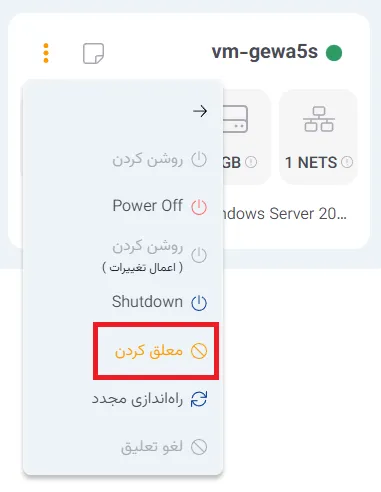
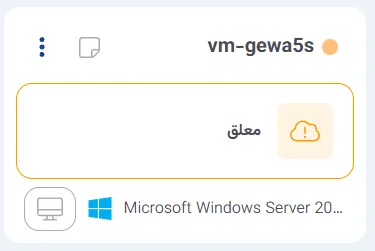
معلق کردن :(Suspend) اگر می خواهید وضعیت فعلی سرور حفظ شود و بعداً دقیقاً به همین حالت برگردید، این گزینه مناسب است. سرور به حالت تعلیق می رود و مصرف منابع کاهش پیدا می کند.
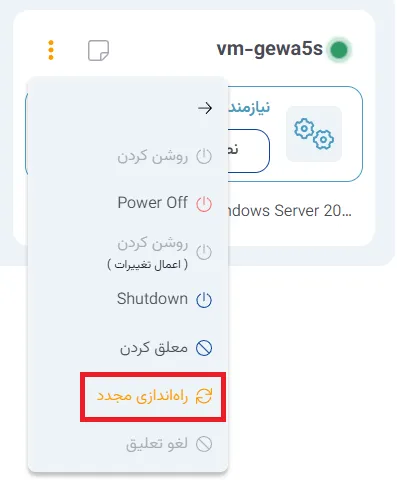
راه اندازی مجدد : با این گزینه، سرور شما Restart می شود. این کار معمولاً برای اعمال تغییرات یا رفع مشکلات نرم افزاری انجام می شود.
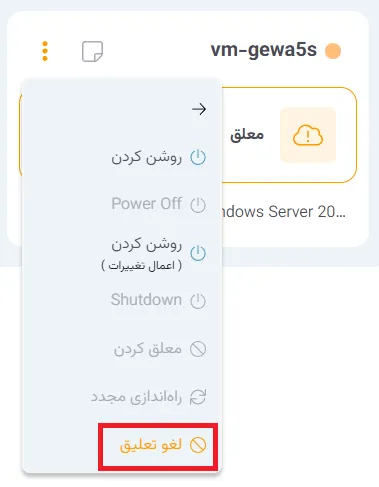
لغو تعلیق :در صورتی که سرور در حالت «معلق (Suspend)» قرار داشته باشد، با استفاده از این گزینه می توانید بلافاصله آن را به حالت فعال و در حال کار برگردانید و کار را از همان لحظه ذخیره شده از سر بگیرید.
۲. گزینه «Snapshot» (تصویر لحظهای)
گزینه «Snapshot» به شما این امکان را می دهد که یک نسخه لحظه ای از وضعیت فعلی ماشین مجازی خود تهیه کنید.
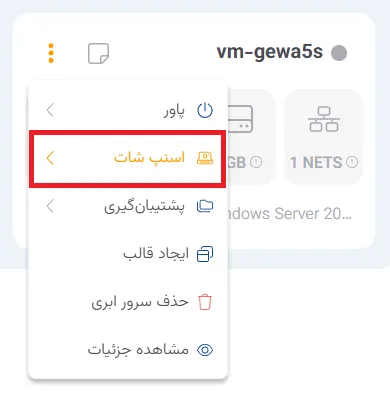
Snapshot شامل اطلاعات سیستم عامل، تنظیمات، و داده های موجود در لحظه ثبت است و به شما کمک می کند در صورت بروز مشکل، سرور را به حالت قبلی بازگردانید. این بخش شامل سه قابلیت اصلی است:
ایجاد Snapshot :با انتخاب این گزینه، یک نسخه لحظه ای از وضعیت فعلی سرورتان ذخیره می شود.
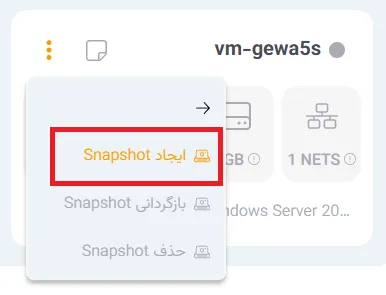
این کار معمولاً قبل از اعمال تغییرات مهم، به روزرسانی ها یا نصب نرم افزار های جدید پیشنهاد می شود تا در صورت بروز خطا بتوانید سریعاً به وضعیت مطمئن قبل بازگردید و یک نقطه امن برای بازگشت داشته باشید.
بازیابی Snapshot :در صورتی که مشکلی در سرور ایجاد شود یا بخواهید به نسخه قبلی بازگردید، می توانید از این گزینه استفاده کنید.
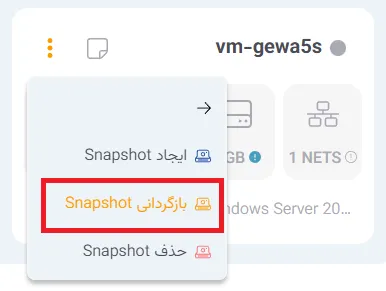
با بازیابی Snapshot ، تمام وضعیت ماشین مجازی دقیقاً به همان لحظه ثبت Snapshot برمی گردد و تمام تغییراتی که پس از آن تاریخ انجام شده اند، حذف خواهند شد.
حذف : Snapshot
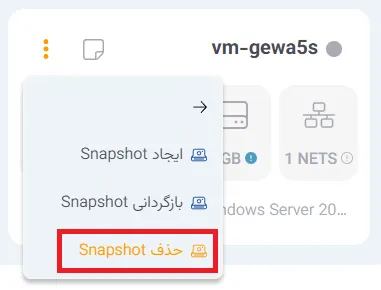
اگر Snapshot های قبلی دیگر مورد نیاز شما نیستند و قصد دارید فضای ذخیره سازی را آزاد کنید، می توانید از این گزینه برای حذف آن ها استفاده کنید.
نکته : برای ایجاد اسنپ شات باید به اندازه حجم هارد استفاده شده سرور فضای خالی داشته باشید؛ در غیر این صورت اسنپ شات ساخته نمی شود.
3.پشتیبان گیری:
بخش پشتیبان گیری در ابر خصوصی آرادکلود با هدف ایجاد نسخه های منظم و قابل بازگشت از سرور طراحی شده است. این قابلیت به شما امکان می دهد در صورت بروز هرگونه مشکل، وضعیت سرور را به یکی از نسخه های قبلی بازگردانید. در این بخش، مراحل فعال سازی و مدیریت پشتیبان گیری روزانه بهطور کامل توضیح داده شده تا استفاده از آن برای کاربران ساده و شفاف باشد.
انتخاب سرور و دسترسی به گزینه های پشتیبان گیری:
برای شروع فرآیند پشتیبان گیری، گزینه «پشتیبان گیری» را انتخاب نمایید.
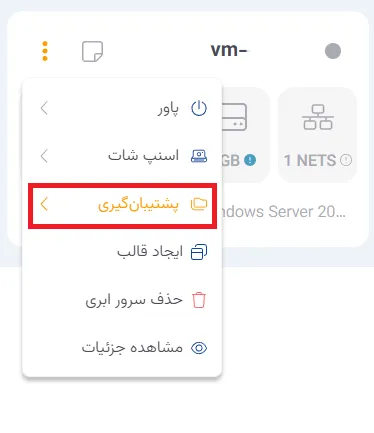
انتخاب نوع و مدت زمان پشتیبان گیری:
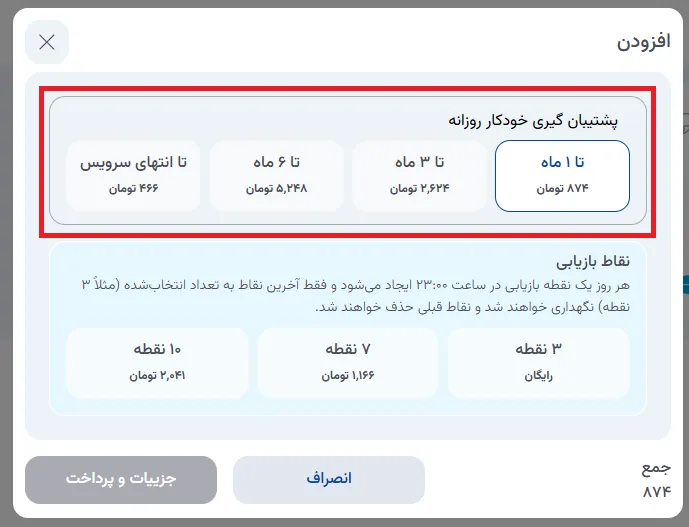
پس از انتخاب گزینه «پشتیبان گیری»، پنجره ای با عنوان «افزودن» (یا «افزودن پشتیبان گیری خودکار روزانه») برای شما باز می شود. در این پنجره، شما می توانید نوع و مدت زمان پشتیبان گیری خود را مشخص کنید. این بخش شامل گزینه های زیر است:
مدت زمان های پشتیبان گیری خودکار روزانه:
تا ۱ ماه : فعال سازی پشتیبان گیری روزانه برای یک ماه.
تا ۳ ماه : فعال سازی پشتیبان گیری روزانه برای سه ماه .
تا ۶ ماه : فعال سازی پشتیبان گیری روزانه برای شش ماه.
تا انتهای سرویس: فعال سازی پشتیبان گیری روزانه تا پایان دوره سرویس ابری شما.
تعیین نقاط بازیابی (نقاط قابل بازگشت)
در همین پنجره «افزودن»، زیر گزینه های پشتیبان گیری خودکار روزانه، بخش «نقاط بازیابی» (نقاط قابل بازگشت) قرار دارد.
۳ نقطه : این گزینه سه نقطه بازیابی را برای شما فعال می کند که «رایگان» ارائه می شود.
۷ نقطه : با انتخاب این گزینه، قابلیت نگهداری هفت نقطه بازیابی فعال می شود.
نقطه : این گزینه به شما امکان می دهد تا ده نقطه بازیابی را نگهداری کنید.
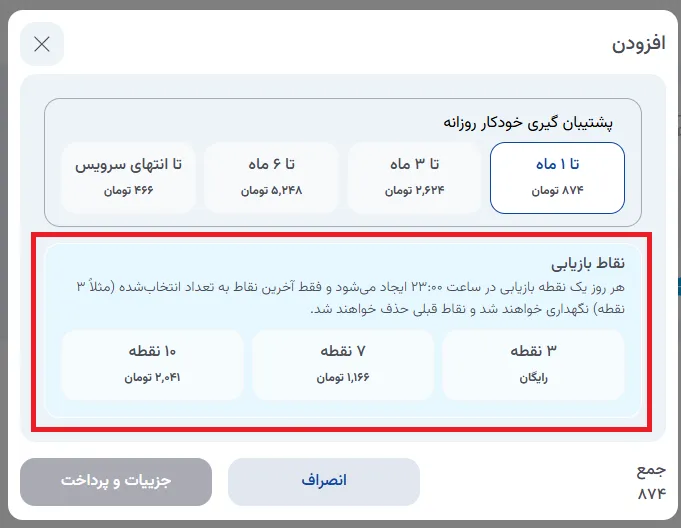
نکات مهم درباره نقاط بازیابی: هر روز یک نقطه ذخیره سازی در ساعت ۲۳:۰۰ ایجاد می شود و فقط آخرین به تعداد انتخاب شده (مثلاً ۳، ۷ یا ۱۰) نقطه ذخیره سازی و نقاط قبلی حذف خواهد شد. این بدان معناست که سیستم به صورت خودکار، قدیمی ترین نقطه بازیابی را پس از ایجاد نقطه جدید حذف می کند تا همیشه تعداد مشخصی از آخرین نسخه های پشتیبان را در اختیار داشته باشید.
تایید و پرداخت
پس از انتخاب مدت زمان پشتیبان گیری و تعداد نقاط بازیابی مورد نظر، مجموع هزینه محاسبه شده در پایین پنجره نمایش داده می شود.
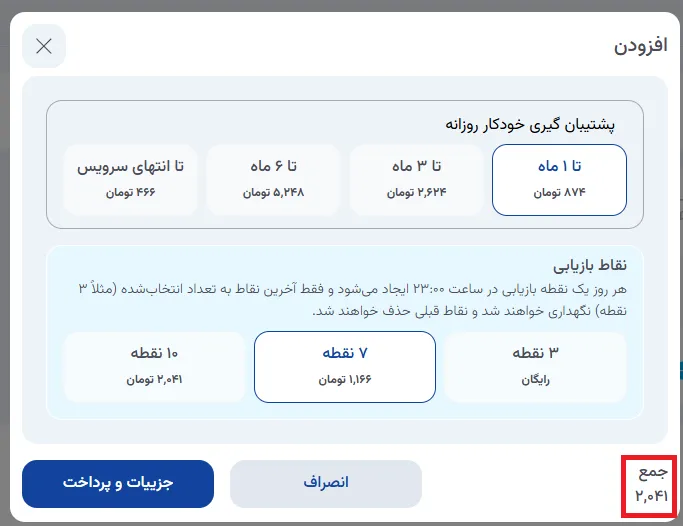
برای ادامه فرآیند و نهایی کردن سفارش، روی دکمه «جزئیات و پرداخت» کلیک کنید.
پس از کلیک بر روی «جزئیات و پرداخت»، به صفحه «پرداخت» منتقل خواهید شد.
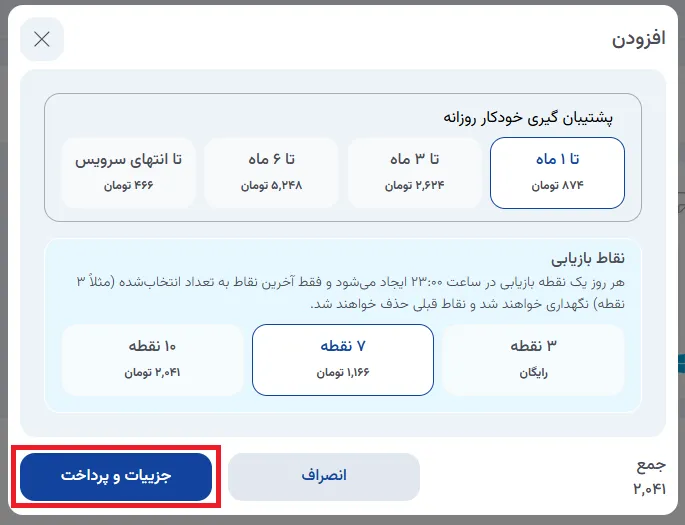
در این صفحه، «مبلغ قابل پرداخت» برای شما نمایش داده میشود. شما می توانید با استفاده از «اعتبار کیف پول» خود (در صورت وجود اعتبار کافی) پرداخت را انجام دهید، یا از طریق «درگاه بانکی» اقدام به پرداخت کنید.
در نهایت، برای تکمیل فرآیند خرید پشتیبان گیری، روی دکمه «پرداخت بانکی» کلیک کنید.
با انجام این مراحل، سرویس پشتیبان گیری خودکار روزانه برای سرور ابری شما فعال شده و از این پس، داده های شما به صورت منظم و ایمن نگهداری خواهند شد.
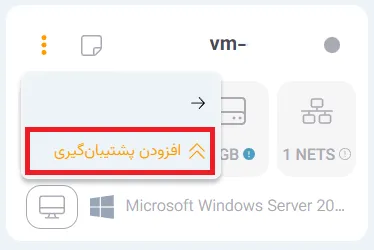
پس از فعال سازی، منوی عملیات سرور (سه نقطه عمودی) در بخش «پشتیبان گیری» اکنون شامل گزینه های جدیدی خواهد بود:
1.ارتقا پشتیبانگیری (Upgrade Backup) :
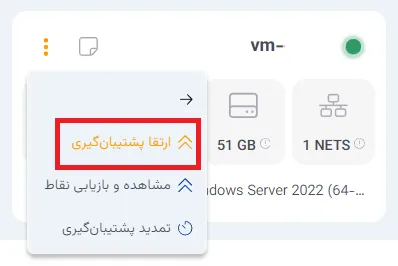
این گزینه زمانی استفاده می شود که قصد داشته باشید تعداد نقاط بازیابی خود را افزایش دهید.
برای مثال، اگر در حال حاضر از ۳ نقطه استفاده می کنید، می توانید آن را به ۷ یا ۱۰ نقطه ارتقا دهید.
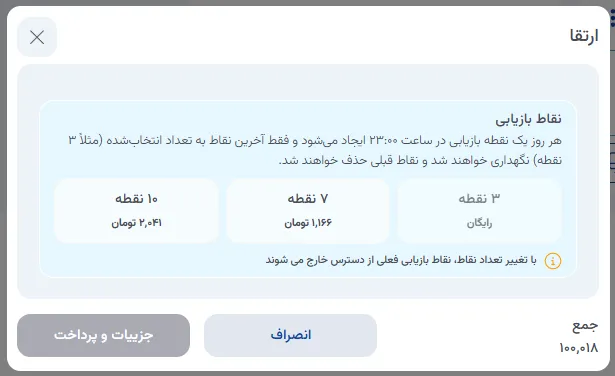
پس از انتخاب تعداد جدید، مبلغ نهایی نمایش داده میشود و شما باید از طریق «جزئیات و پرداخت» عملیات ارتقا را تکمیل کنید.
2 . مشاهده و بازیابی نقاط (Backup Restore Points) :
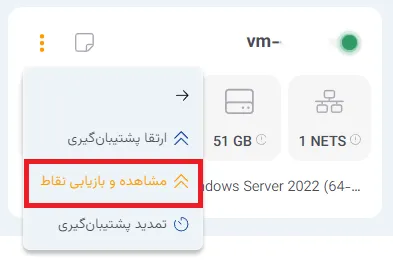
با انتخاب این گزینه وارد صفحه «بازیابی پشتیبان» می شوید؛ صفحه ای که تمامی نقاط بازیابی ایجاد شده برای سرور شما را نمایش می دهد. در این صفحه چند امکان مهم وجود دارد:
انتخاب نقطه بازیابی
نقاط بازیابی به صورت فهرست شده و بر اساس تاریخ و نوع آن ها نمایش داده می شوند. شما می توانید هر یک از این نقاط را انتخاب کنید تا عملیات بازیابی از همان نسخه انجام شود.
انتخاب سرور هدف برای بازیابی
پس از انتخاب نقطه مورد نظر، می توانید مشخص کنید که داده ها:
بر روی سرور فعلی بازیابی شوند (در این حالت تمام اطلاعات فعلی سرور حذف میشود)،
یا یک سرور جدید بر اساس همان بکاپ ایجاد شود.
تعیین وضعیت سرور پس از بازیابی
شما می توانید انتخاب کنید که پس از پایان بازیابی، سرور:
خاموش باقی بماند،
یا به صورت خودکار روشن شود.
با تأیید نهایی و انتخاب گزینه «بازیابی»، عملیات بازگردانی نسخه انتخابی آغاز خواهد شد .
۳. تمدید پشتیبانگیری :
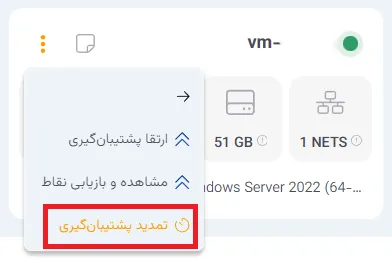
این گزینه برای زمانی است که دوره پشتیبان گیری شما رو به پایان است و قصد دارید مدت سرویس را تمدید کنید (مثلاً تا ۱ ماه، ۳ ماه، ۶ ماه یا تا پایان دوره سرویس).
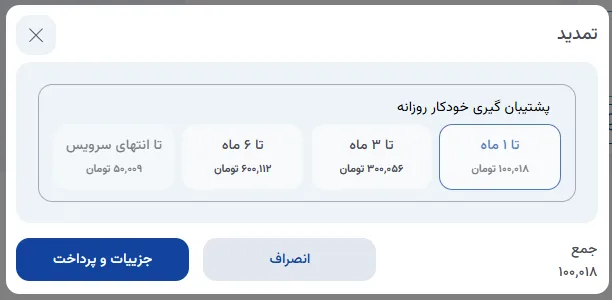
پس از انتخاب مدت جدید، مبلغ نهایی قابل پرداخت نمایش داده شده و ادامه فرآیند از طریق بخش «جزئیات و پرداخت» انجام خواهد شد.
ایجاد قالب (Create Template)
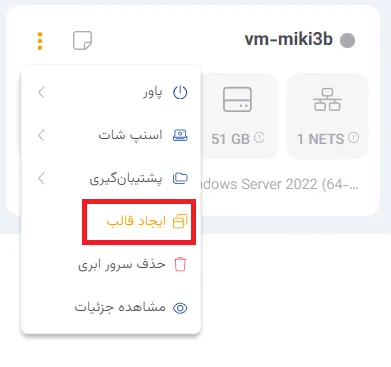
ابزار «ایجاد قالب» برای ساده سازی و تسریع فرآیند ساخت سرورهای جدید طراحی شده است. این قابلیت به شما کمک می کند در صورتی که نیاز به ساخت چندین سرور با تنظیمات مشابه داشته باشید، بدون تکرار مراحل نصب و پیکربندی، سریع و یکپارچه سرور های موردنظر خود را ایجاد کنید.
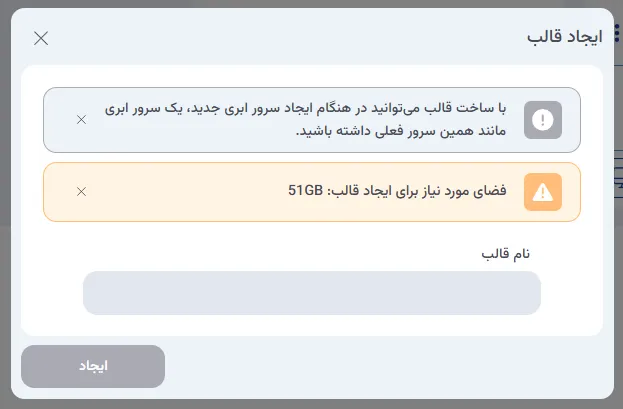
ایجاد قالب : با استفاده از این گزینه، یک الگو از وضعیت فعلی سرور شما ساخته می شود. این الگو شامل سیستم عامل، نرم افزارهای نصب شده، تنظیمات، و تمامی پیکربندی هایی است که روی سرور فعلی انجام دادهاید. در نتیجه، هنگام ساخت سرور های جدید می توانید آن ها را مستقیماً بر اساس این الگوی آماده ایجاد کنید و دیگر نیازی به طی دوباره فرآیند های نصب و تنظیمات نخواهد بود
نکته مهم : گزینه «ایجاد قالب» تنها زمانی فعال است که سرور شما به طور کامل خاموش باشد. در صورت روشن بودن ماشین مجازی، این گزینه در دسترس نخواهد بود.
۴. بارگذاری فایل و مدیریت قالبها
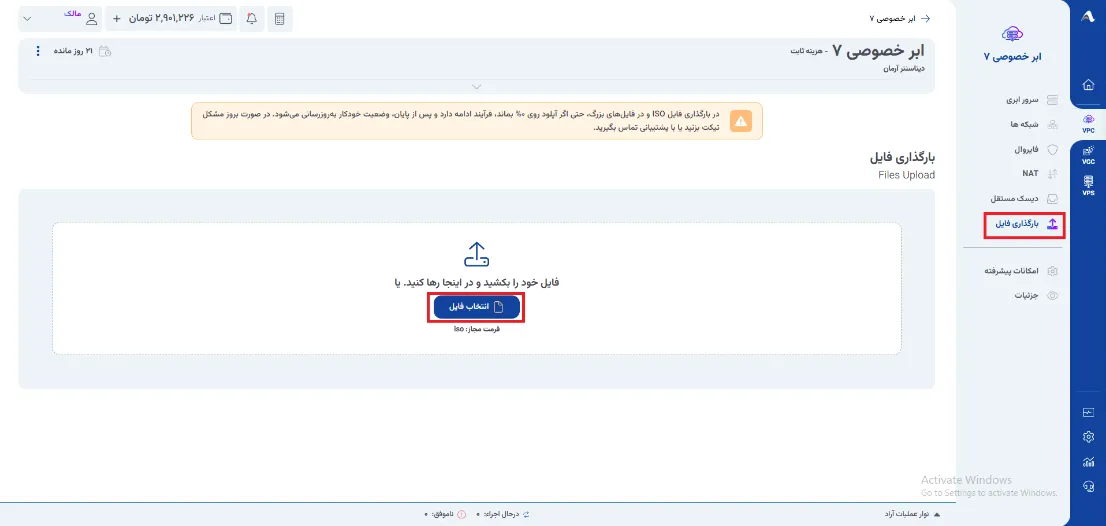
این بخش به شما امکان می دهد فایل های موردنیاز سرور یا قالب های آماده را در فضای ابری بارگذاری و مدیریت کنید. برای دسترسی، از منوی اصلی سمت راست گزینه «بارگذاری فایل» را انتخاب کنید.
۴. ۱. تب « فایلها (Files Upload)»
در این بخش می توانید فایل های کوچک و بزرگ مورد نیاز خود را آپلود کنید؛ از جمله imageهای ISO یا فایل های نصب نرمافزار.
قابلیت ادامه آپلود : اگر هنگام بارگذاری فایل اتصال شما قطع شود، سیستم فرآیند آپلود را پس از برقراری اتصال ادامه میدهد.
نحوه استفاده : فایل خود را به داخل کادر تعیینشده بکشید یا از دکمه «انتخاب فایل» استفاده کنید.
۴. ۲. تب «قالب ها (Templates)»
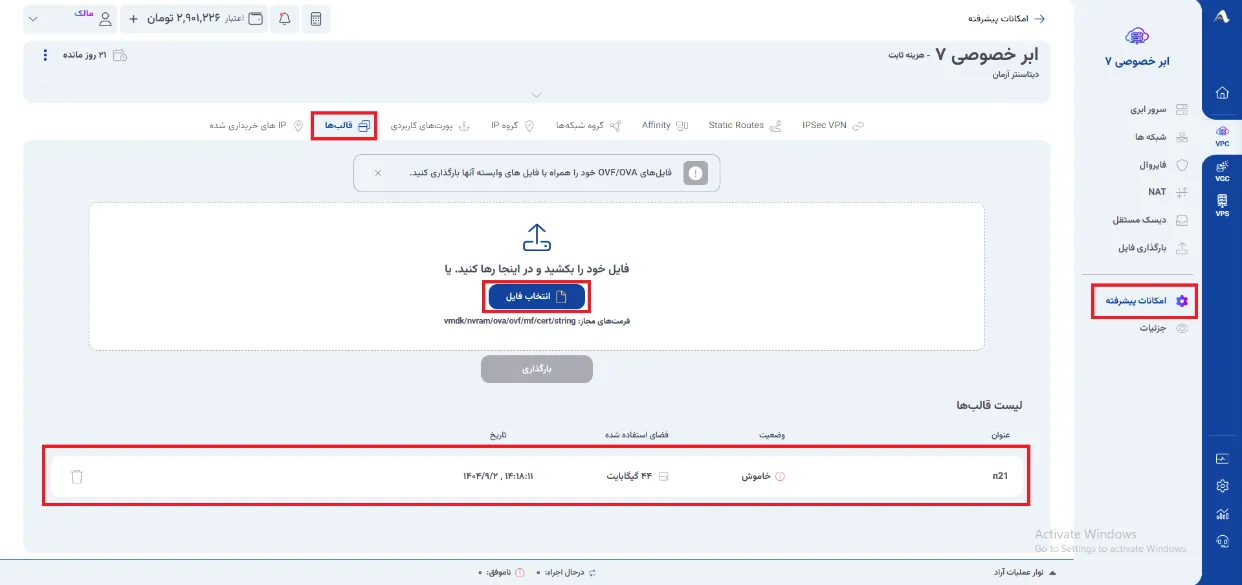
این بخش برای مدیریت قالب های سرور مجازی استفاده میشود.
قالب های ساخته شده توسط شما : قالب هایی که پیش تر از طریق گزینه «ایجاد قالب» تهیه کردهاید.
قالب های خریداری شده : قالب های آماده ارائه دهنده سرویس برای نصب سریع سیستم عامل یا نرم افزارهای کاربردی.
بارگذاری قالب های خارجی OVF/OVA) ): می توانید قالب های استاندارد نظیر OVF، OVA، VMDK یا RVMF را بارگذاری کرده و سرور جدید خود را بر اساس آن ها راهاندازی کنید.
۵. حذف سرور ابری (Delete VM)
گزینه «حذف سرور» زمانی استفاده میشود که دیگر به سرور مجازی خود نیاز ندارید و قصد دارید تمامی منابع مربوط به آن را آزاد کنید.
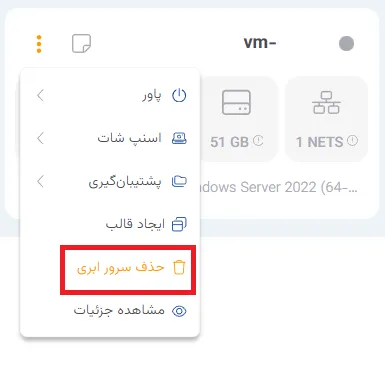
عملکرد
با انتخاب این گزینه، سرور شما بهطور کامل از پنل حذف می شود و تمامی منابع سخت افزاری و نرم افزاری اختصاص دادهشده به آن آزاد خواهد شد.
هشدار نهایی
پیش از انجام این عملیات، یک پیام تأیید نمایش داده می شود که بهصورت شفاف هشدار می دهد:
«با این کار عملیات حذف شروع میشود و قابل بازگشت نیست.»
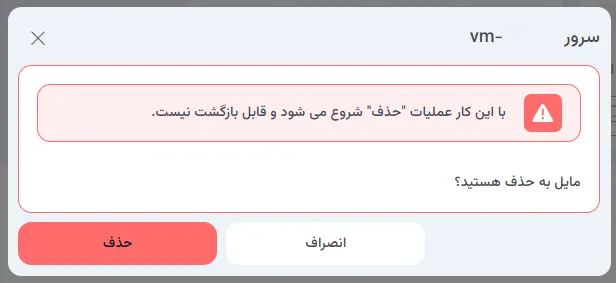
نکته
پس از تأیید حذف، هیچ راهی برای بازیابی سرور، اطلاعات، فایلها و تنظیمات آن وجود نخواهد داشت. بنابراین توصیه می شود قبل از اقدام، در صورت نیاز حتماً نسخه پشتیبان تهیه کنید.