
مدیریت شبکه
شبکه:
اتصال سرورهای ابری به شبکه
برای برقراری ارتباط میان سرورهای ابری و همچنین امکان دسترسی به سرویسهای خارج از محیط داخلی، لازم است هر سرور به یک شبکه مجازی (Virtual Network) متصل شود.
این شبکهها براساس سیاستهای شبکهسازی سازمان طراحی میشوند تا امکان جداسازی ترافیک، کنترل دسترسی و مدیریت ساختار ارتباطی فراهم گردد.
در معماری ابری، شبکههای مجازی نقش مشابهی با VLANها در شبکههای سنتی دارند، با این تفاوت که مدیریت و پیادهسازی آنها بهصورت نرمافزاری انجام شده و از انعطافپذیری و مقیاسپذیری بالاتری برخوردارند.
هر شبکه میتواند شامل یک یا چند Subnet باشد و سرورها بسته به نیاز در این شبکهها قرار میگیرند. این ساختار امکان ارتباط داخلی میان سرورها، تفکیک محیطهای کاری و کنترل دقیق جریان ترافیک را فراهم میکند.
با اتصال سرورها به شبکههای مجازی، بستر لازم برای برقراری ارتباطات داخلی و خارجی با رعایت اصول ایزولیشن، امنیت و مدیریتپذیری فراهم میشود.
شبکههای مجازی در محیطهای ابری به دو ساختار کلیدی تقسیم میشوند که امکان مدیریت دقیق سطوح دسترسی و ارتباطات سرورهای ابری را فراهم میکنند:
شبکه غیر ایزوله (Non-Isolated Network)
شبکه غیر ایزوله، به عنوان لایه اتصال زیرساختی، حداکثر گستردگی ارتباطات را برای سرورهای ابری تضمین میکند. این ساختار نه تنها امکان تبادل داده بین سرورهای موجود در خود شبکه را فراهم میآورد، بلکه قابلیت برقراری ارتباط با سایر شبکههای مجازی غیر ایزوله را نیز میسر میسازد. دسترسی کامل به دنیای اینترنت از طریق مدیریت ترافیک توسط دروازه شبکه (Network Gateway)تأمین میگردد. این شبکه برای هر سرویسی که نیازمند دسترسی خارجی و تعامل با محیط اینترنت است، یک ضرورت کلیدی محسوب میشود.
شبکه ایزوله(Isolated Network)
شبکههای ایزوله به گونهای طراحی شدهاند که سرورها فقط قادر به ارتباط با سایر سرورهای همان شبکه هستند و هیچ دسترسی به اینترنت یا شبکههای خارجی ندارند. این نوع شبکه مناسب محیطهایی است که ایزولیشن کامل و امنیت بالا مورد نیاز است.
با استفاده از تنظیمات شبکه در ابر خصوصی آراد، میتوان سرورهای ابری را در VLANهای مجزا قرار داد و دسترسی و ارتباطات داخلی آنها را بهصورت دقیق و قابل مدیریت کنترل کرد.
این قابلیت امکان راهاندازی یک دیتاسنتر خصوصی با پیکربندی دلخواه را فراهم میکند و کنترل کامل بر شبکه و امنیت سرورها را در اختیار شما قرار میدهد.
ایجاد شبکه در محیط ابر خصوصی:
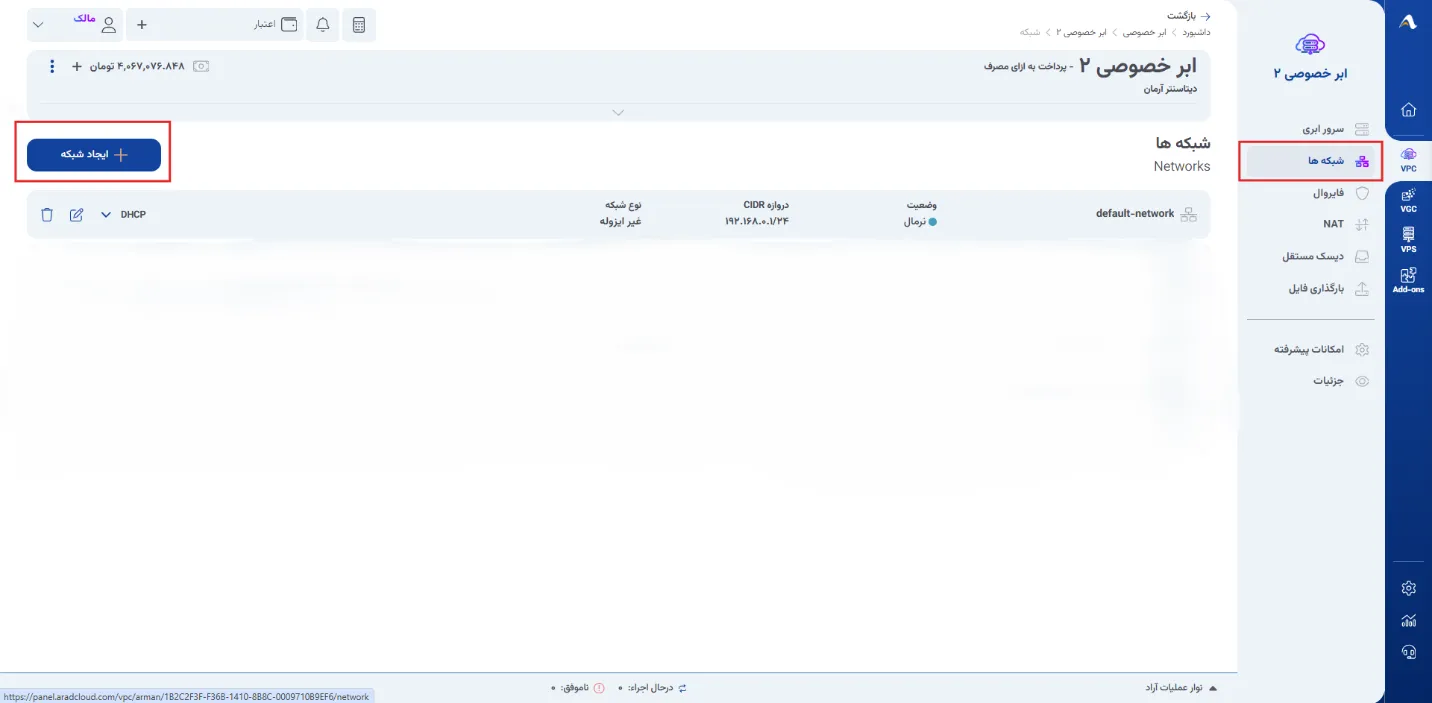
قسمت «شبکهها» را انتخاب کنید. با کلیک بر روی دکمه «ایجاد شبکه»، فرآیند راهاندازی آغاز شده و مراحل آن به شرح زیر در صفحه مربوطه تکمیل میگردد:
مشخصات شبکه
این بخش جزئیات فنی لازم برای تعریف شبکه جدید را مشخص میکند و باید با دقت تکمیل گردد:
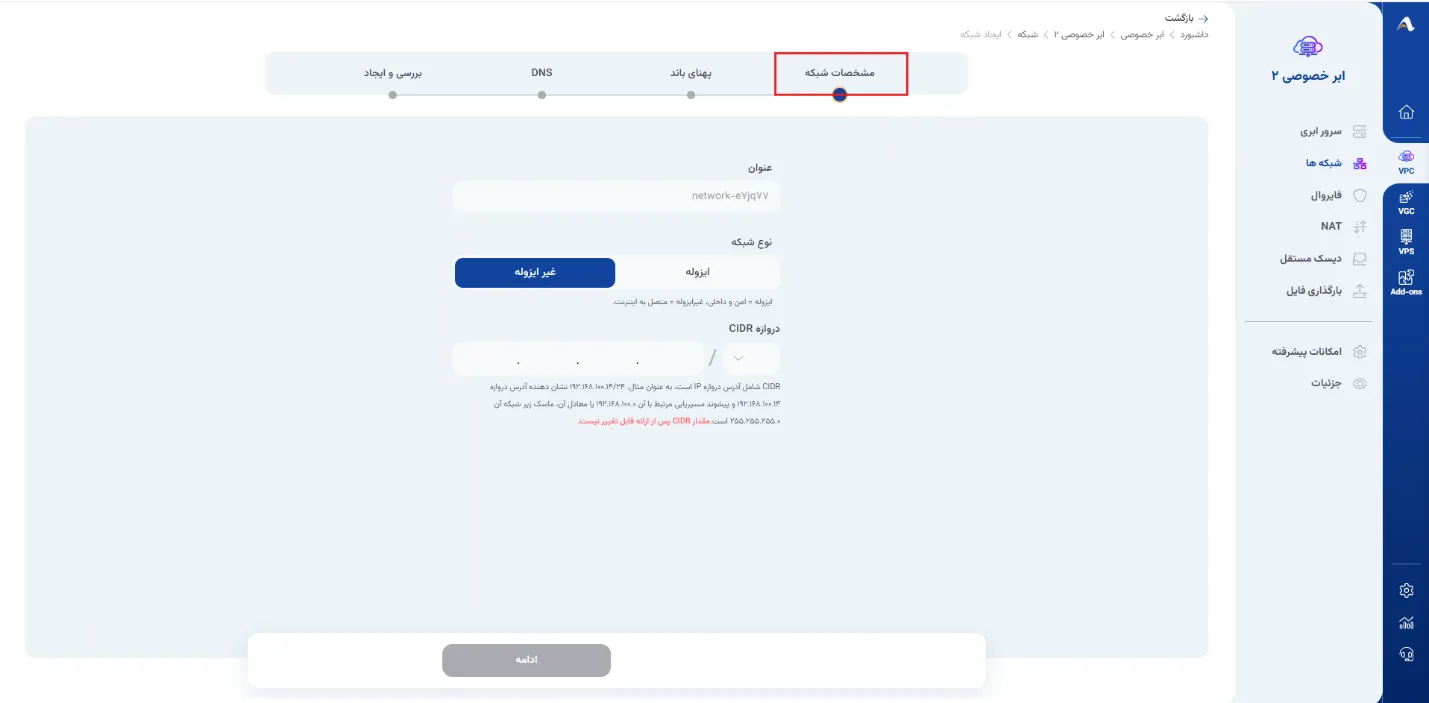
۱. عنوان (Name):
نام منحصربهفرد و توصیفی شبکه را در این فیلد وارد کنید.
۲. نوع شبکه (Network Type):
در این قسمت، ابتدا نوع شبکه را بر اساس نیازهای امنیتی و ارتباطی خود تعیین میکنید:
شبکه ایزوله: برای ارتباطات صرفاً داخلی و محصور.
شبکه غیر ایزوله : برای دسترسی به اینترنت و ارتباط با سایر شبکههای عمومی.
- پارامترهای CIDR: آدرس دروازه (Gateway IP) و ماسک زیر شبکه (Netmask) را به صورت
استاندارد CIDR وارد نمایید.
دروازه CIDR:
فیلد دروازه CIDR، آدرس IP دروازه شبکه به همراه پیشوند طول زیرشبکه را مشخص میکند.
انتخاب پهنای باند شبکه
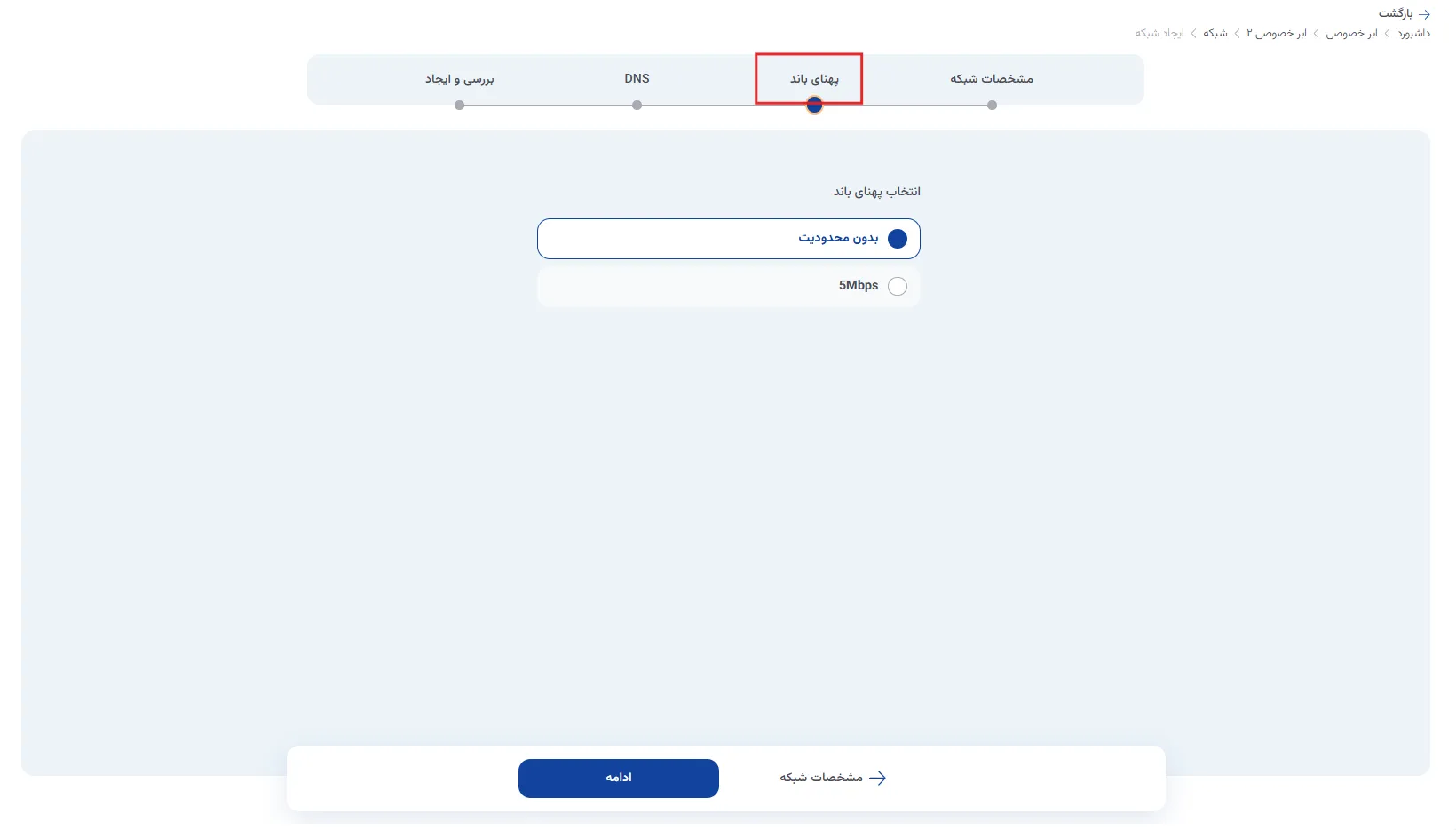
پهنای باند شبکه
یکی از مهمترین مواردی که باید در مورد سرور ابری خود بدانید، پهنای باند شبکه آن است. پهنای باند، در واقع میزان تبادل اطلاعات بین سرور شما و اینترنت است.
پهنای باند بر اساس نوع سرویس
اگر سرویس شما پهنای باند نامحدود داشته باشد، هنگام مشاهده جزئیات کارت شبکه، با پیامی شبیه به «این شبکه دارای اینترنت فعال و پهنای باند نامحدود است» روبرو خواهید شد. اما اگر پهنای باند حجمی یا محدود خریداری کرده باشید، می توانید پهنای باند مورد نظر خود را از میان گزینه های موجود انتخاب کنید.
اگر اینترنت شما حجمی باشد: تمامی گزینههای موجود برای پهنای باند قابل مشاهده و انتخاب هستند و شما میتوانید از تمام پهنای باند شبکه استفاده کنید.
اگر اینترنت شما بر اساس پهنای باند خریداری شده باشد: شما فقط میتوانید گزینههایی را انتخاب کنید که تا سقف پهنای باند خریداری شده شما هستند. به عبارت دیگر، اگر پهنای باند شما محدود به یک سرعت مشخص (مثلاً ۵۰ مگابیت) باشد، تنها قادر خواهید بود پهنای باند را تا سقف مجاز خود انتخاب کنید و گزینههای بالاتر نمایش داده نخواهند شد.
راهنمایی: برای مشاهده پهنای باند سرور خود، می توانید به بخش کارت شبکه بروید. در آن قسمت، می توانید مشخصات کارت شبکه خود از جمله آدرس IP، وضعیت اتصال و مهم تر از همه، پهنای باند را مشاهده کنید.
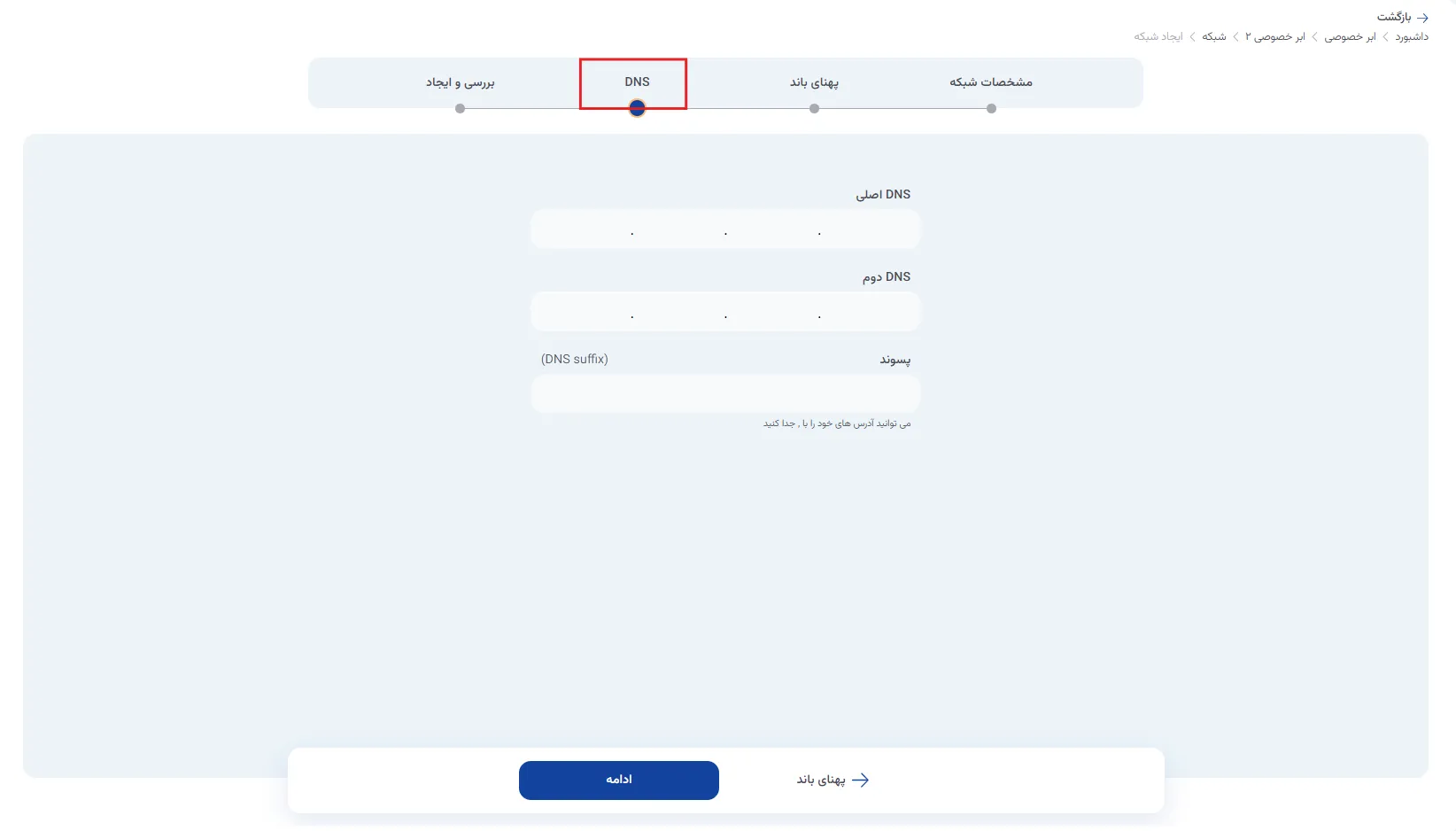
در این قسمت DNS اصلی، DNS دوم و پسوند(DNS Suffix) را میتوان وارد نمود.
تایید و تکمیل ایجاد شبکه
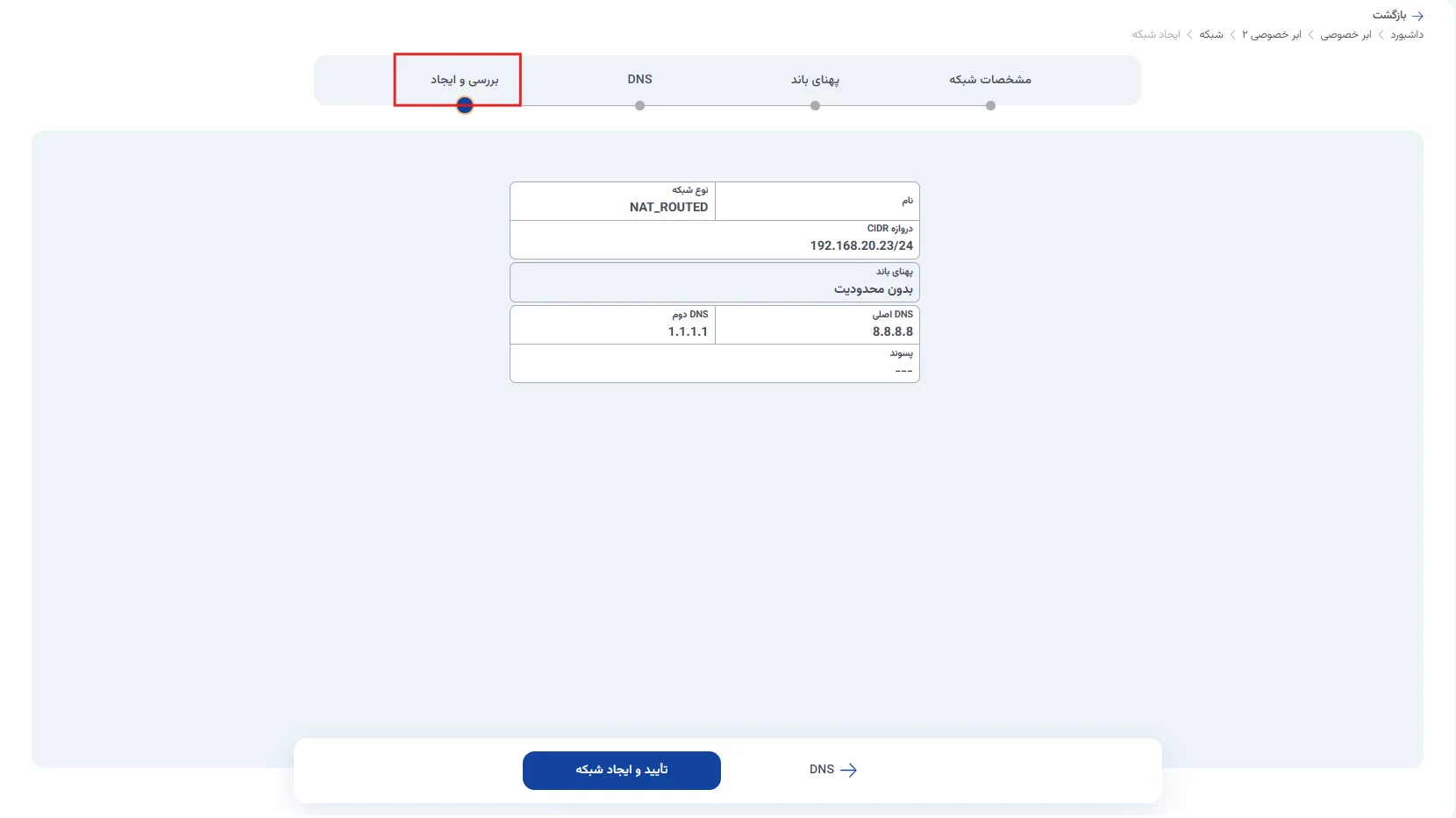
در این مرحله، یک خلاصه نهایی از تمامی مشخصات و تنظیمات انجام شده (شامل عنوان، نوع شبکه، آدرس CIDR و پهنای باند و DNS ) جهت بازبینی نمایش داده میشود.
با تایید صحت اطلاعات و کلیک بر روی دکمه «تایید و ایجاد شبکه»، شبکه مجازی مورد نظر شما در محیط ابر خصوصی ساخته خواهد شد.
فایروال در ابر خصوصی آراد ابزار اصلی برای کنترل و ایمنسازی ترافیک شبکه است و امکان مدیریت کامل ارتباطات ورودی و خروجی سرورها را فراهم میکند؛ بهگونهای که ارتباط میان مبدا و مقصد را با پروتکلهای مختلف کنترل میکند.
با تعریف قوانین فایروال میتوانید مشخص کنید چه IPها، پورتها و پروتکلهایی اجازه دسترسی به سرورها داشته باشند یا مسدود شوند.
فایروال بهصورت یکپارچه با NAT عمل میکند و مدیریت نحوه دسترسی سرورها به اینترنت یا هدایت ترافیک از اینترنت به سرورها را ساده و دقیق میکند.
این ابزار با فراهم کردن چندین لایه محافظتی، از دسترسیهای غیرمجاز، حملات شبکهای و ارتباطهای ناخواسته جلوگیری میکند.
تمام تنظیمات فایروال و کنترل ترافیک از طریق پنل ابر خصوصی قابل مدیریت است و به شما امکان میدهد شبکه و امنیت سرورها را مطابق نیاز خود سفارشیسازی کنید.
با ورود به بخش فایروال، امکان ایجاد، ویرایش و اولویتبندی نامحدود قوانین بهصورت رایگان وجود دارد و این باعث میشود دسترسیها و ارتباطات شبکه کاملاً قابل مدیریت باشند. علاوه بر این، یک قانون پیشفرض فعال بهطور خودکار سرورهای شما را در برابر تهدیدات اینترنتی محافظت میکند. ترکیب قوانین پیشفرض با امکان تعریف قوانین سفارشی، امنیت چند لایه و مدیریت انعطافپذیر شبکه را فراهم میکند و به شما اجازه میدهد تمامی جنبههای امنیت و دسترسی سرورها را مطابق نیاز خود تنظیم و کنترل کنید.
ایجاد قانون فایروال در محیط ابر خصوصی:
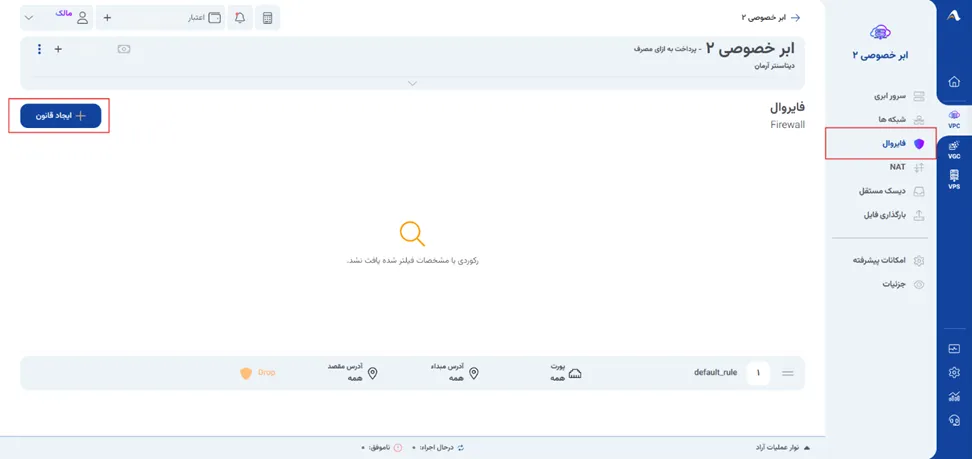
با کلیک روی «ایجاد قانون»، پنجرهای باز میشود که در آن میتوانید فایروال جدید خود را تعریف کنید. همچنین با استفاده از گزینههای موجود، میتوانید مشخصات و تنظیمات قوانین فایروال را ویرایش و سفارشیسازی نمایید.
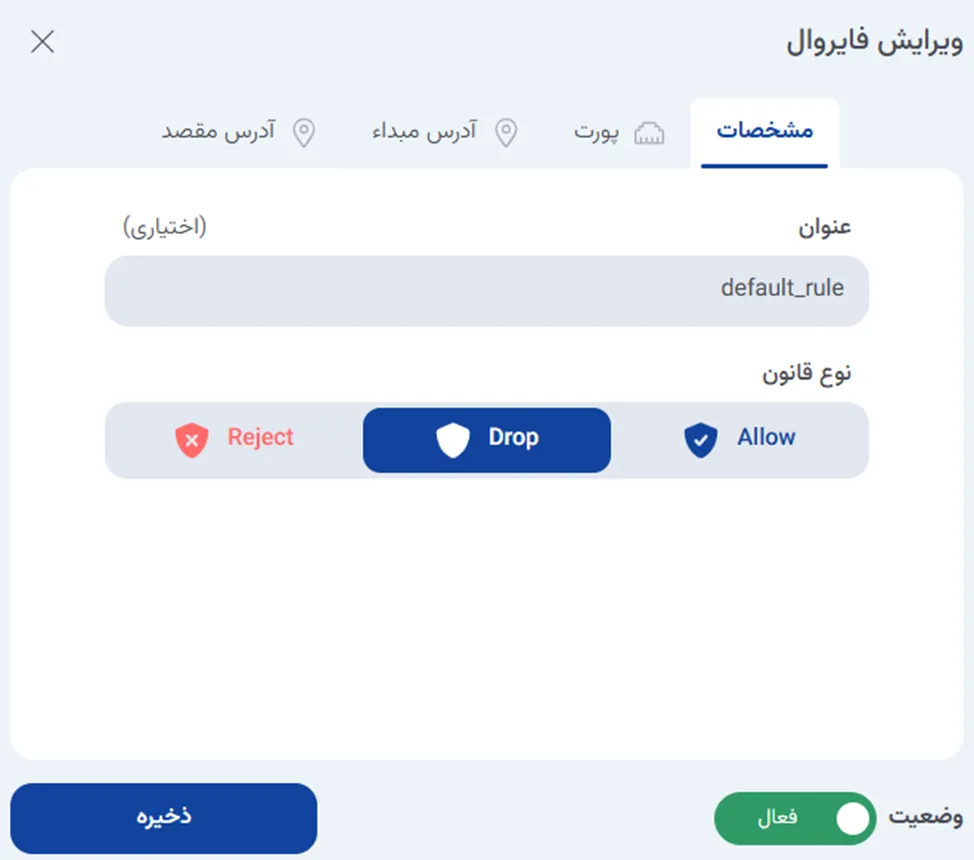
مشخصات :
در این بخش میتوانید نام، نوع قانون و وضعیت (فعال یا غیرفعال بودن) قانون را تعیین کنید.
نوع قانون فایروال به سه حالت قابل انتخاب است:
Allow : عبور ترافیک از مبدا به مقصد یا بالعکس مجاز است.
Drop : عبور ترافیک مسدود میشود و به کاربر اطلاع داده میشود.
\ Reject عبور ترافیک مسدود میشود بدون اینکه کاربر از مسدود شدن آن مطلع شود.
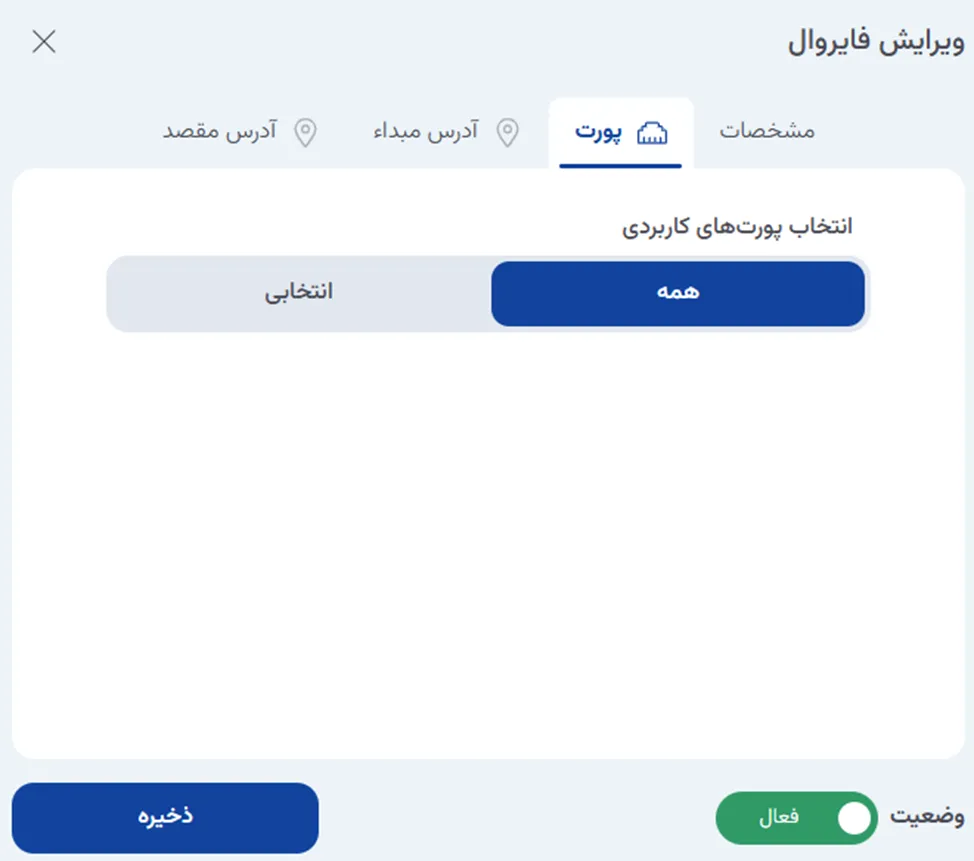
پورت:
در این بخش میتوانید پورتهای مورد نظر برای قانون فایروال را تعیین کنید.
اگر گزینه «همه» را انتخاب کنید، تمامی پورتها در قانون لحاظ خواهند شد.
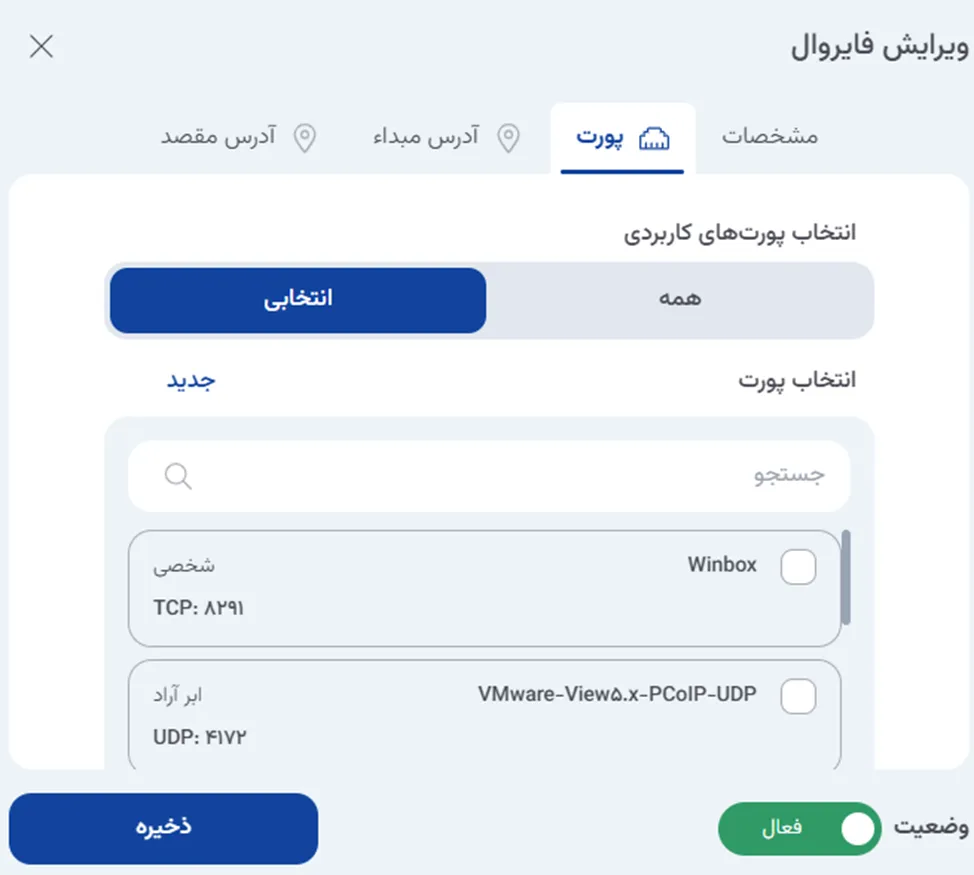
در غیر این صورت، میتوانید با انتخاب گزینههای مشخص، پورت مورد نظر خود را انتخاب کرده یا از طریق بخش « جدید»، پورت دلخواه خود را اضافه کنید.
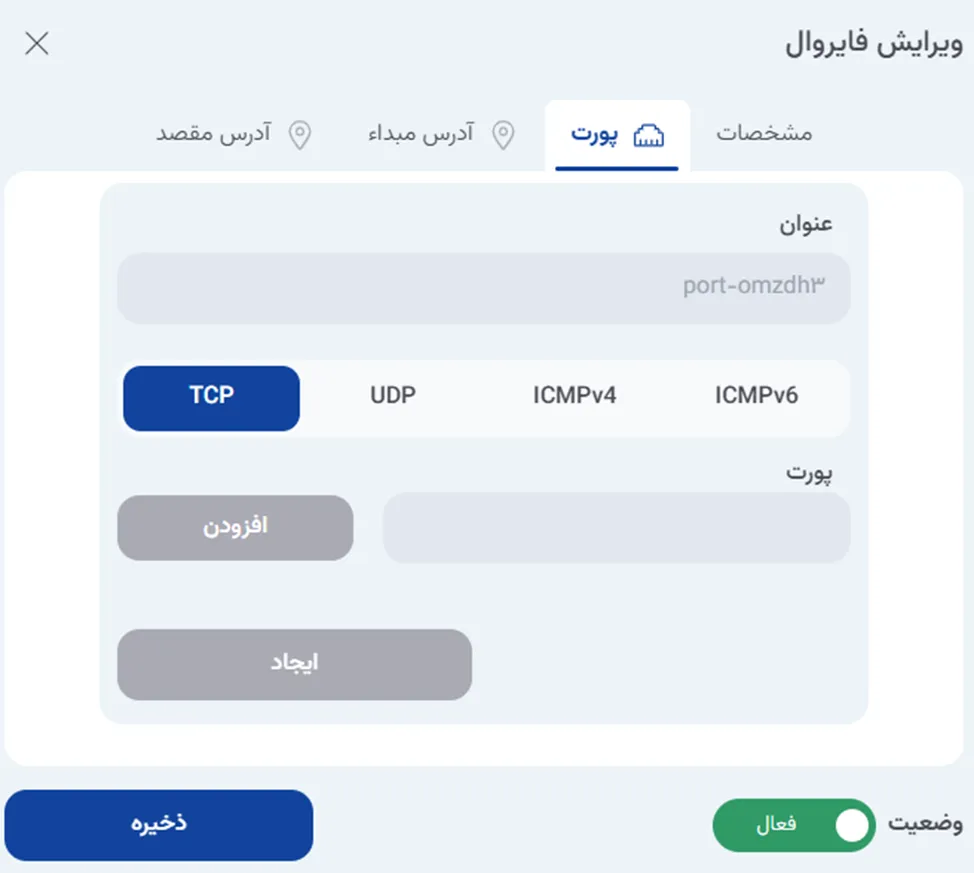
در صورتی که قصد دارید پورت جدیدی اضافه کنید، مطابق تصویر فوق باید نام و شماره پورت موردنظر را وارد کرده و سپس دکمههای«افزودن» و«ایجاد» را کلیک کنید. پس از انجام این مراحل، پورت جدید به لیست پورتهای انتخابی اضافه میشود و میتوانید آن را مشاهده و برای قوانین فایروال انتخاب کنید.
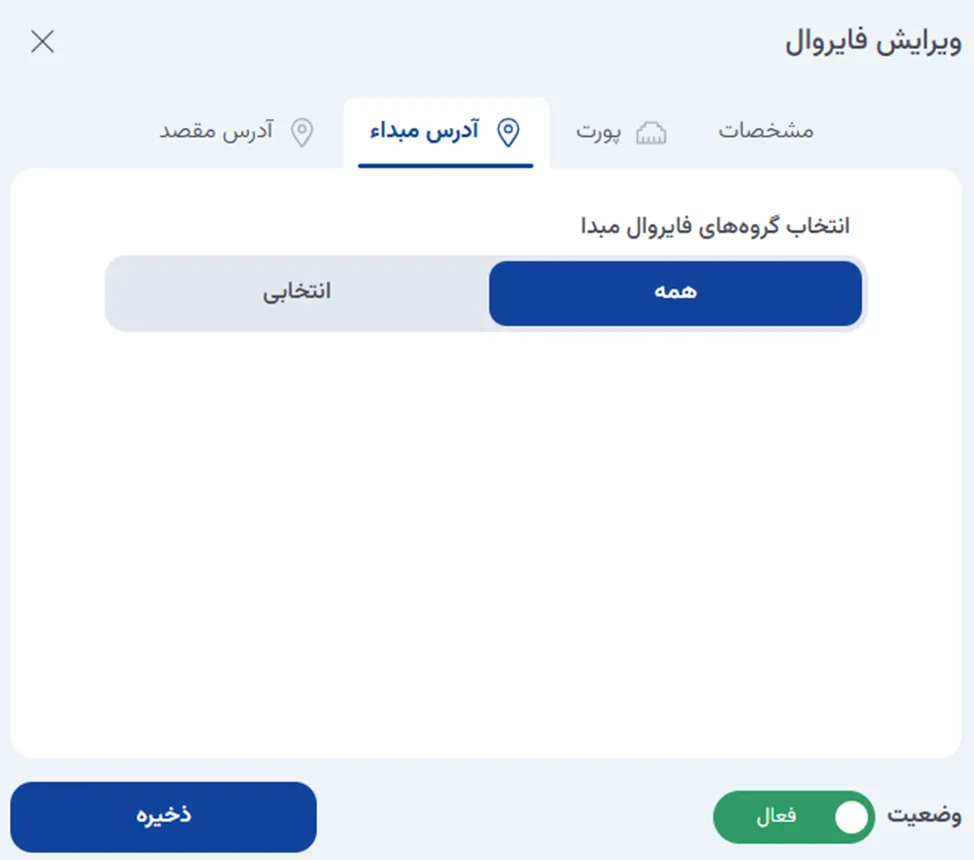
آدرس مبدأ:
در این بخش میتوانید گروههای آدرس مبدأ برای قوانین فایروال را مشخص کنید.
اگر گزینه «همه» را انتخاب کنید، تمام گروههای آدرس IP بهعنوان مبدأ در نظر گرفته میشوند و محدودیتی در انتخاب آنها وجود ندارد.
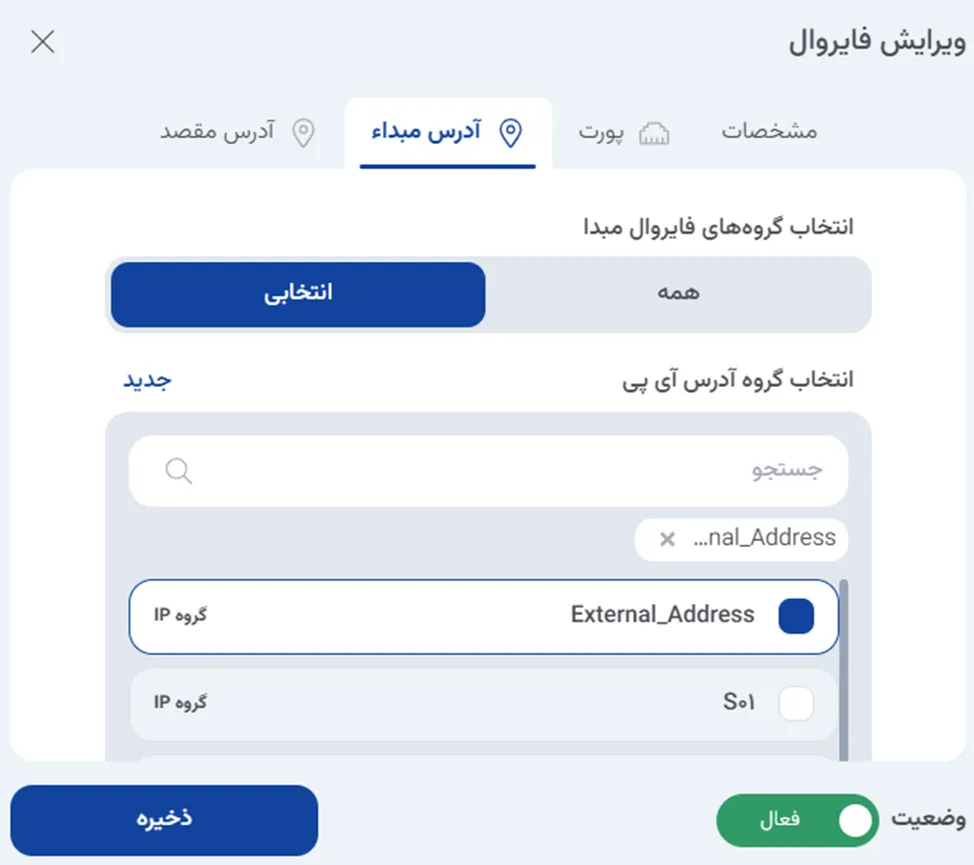
در غیر این صورت اگر گزینه «انتخابی» را طبق تصویر فوق انتخاب کنید، میتوانید آدرس آی پی مورد نظر را انتخاب کرده و یا از قسمت «جدید» آدرس جدید ایجاد کنید.
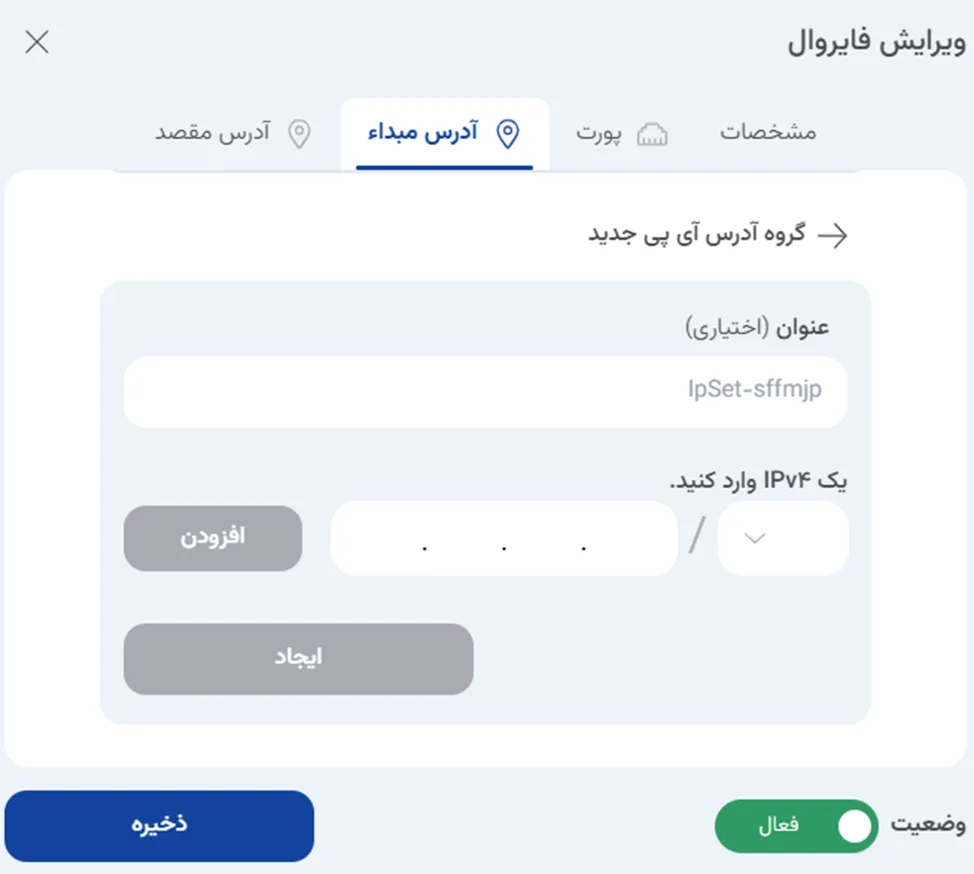
برای ایجاد یک گروه آدرس IP جدید، ابتدا نام و سپس آدرس IP مبدا مورد نظر را وارد کنید و سپس دکمههای «افزودن» و «ایجاد» را کلیک کنید، در نهایت تغییرات را ذخیره نمایید تا گروه جدید در لیست قابل انتخاب برای قوانین فایروال قرار گیرد.
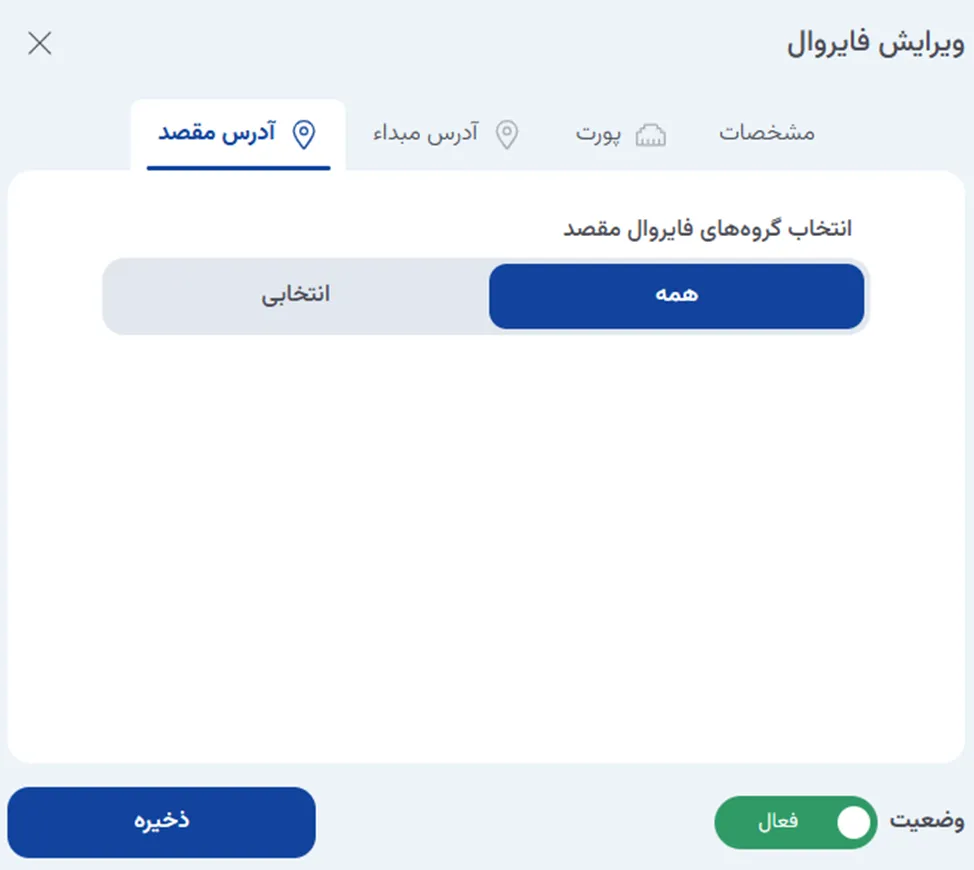
آدرس مقصد:
در این بخش میتوانید گروههای آدرس مقصد برای قوانین فایروال را مشخص کنید.
اگر گزینه «همه» را انتخاب کنید، تمامی گروههای آدرس IP بهعنوان مقصد در نظر گرفته میشوند و محدودیتی در انتخاب آنها وجود نخواهد داشت.
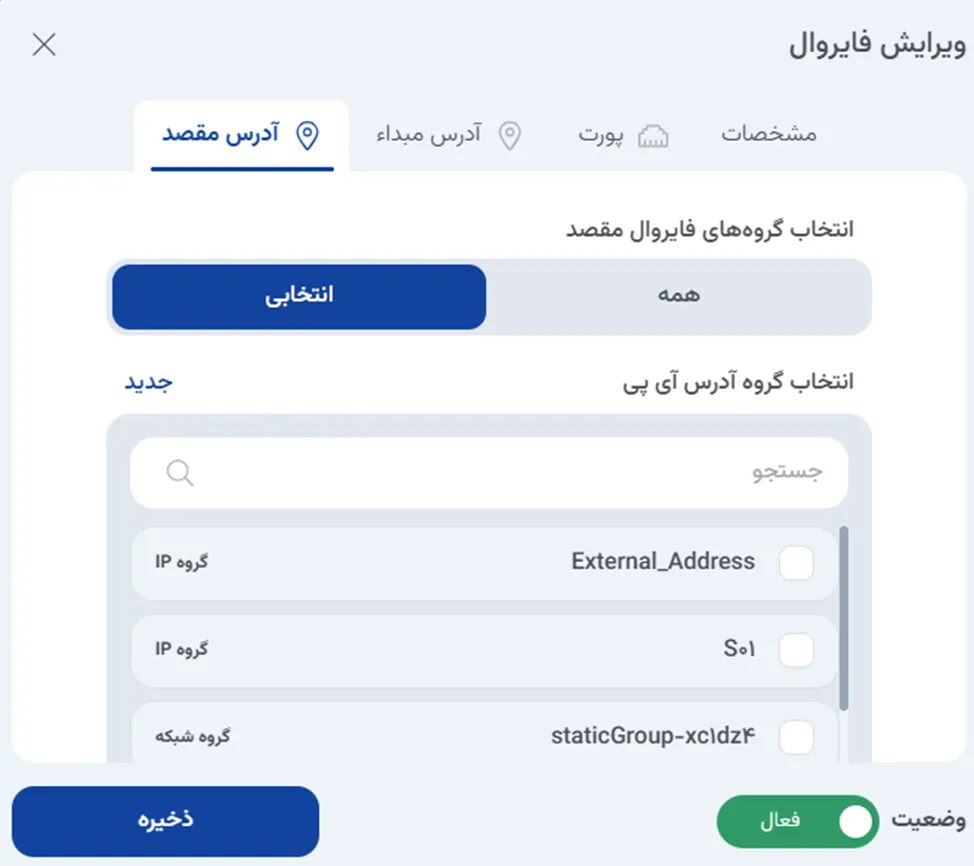
در غیر این صورت اگر گزینه انتخابی را طبق تصویر زیر انتخاب کنید، میتوانید آدرس آی پی مورد نظر را انتخاب کرده و یا از قسمت جدید آدرس جدید ایجاد کنید.
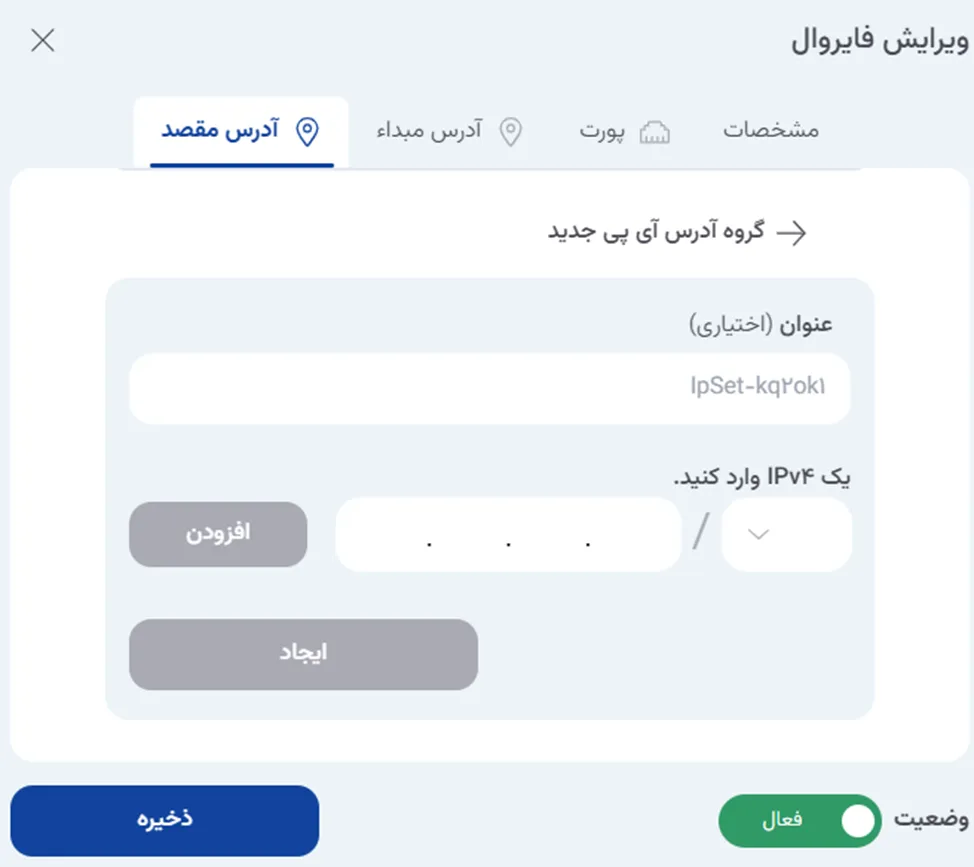
برای ایجاد یک گروه آدرس IP جدید، ابتدا نام و سپس آدرس IP مقصد مورد نظر را وارد کنید و سپس دکمههای«افزودن» و«ایجاد» را کلیک کنید، در نهایت تغییرات را ذخیره نمایید تا گروه جدید در لیست قابل انتخاب برای قوانین فایروال قرار گیرد.